
Este artículo le enseñará cómo utilizar Outlook VBA para obtener automáticamente un recuento de asistentes antes de enviar una invitación a una reunión.
Al igual que para contar los destinatarios antes de enviar un correo electrónico, algunos usuarios también desean contar los asistentes antes de enviar una invitación a una reunión. Como es habitual, esto tiene como objetivo estimar el total cost de la reunión propuesta y luego decidir si enviar dicha invitación a la reunión a los asistentes. Además, dado que Outlook permite a los usuarios configurar asistentes como obligatorios u opcionales, a algunos les gustaría contar los asistentes en diferentes tipos. Y no podría ser mejor si se pudieran incluir los recursos y la duración de la reunión. Aunque Outlook no tiene una función tan directa, aún puede hacer uso del código VBA para realizarla.
Conteo automático de los asistentes antes de enviar una invitación a una reunión
- A start con, inicie su programa Outlook.
- Luego, en la ventana principal de Outlook, presione los atajos de teclado "Alt + F11".
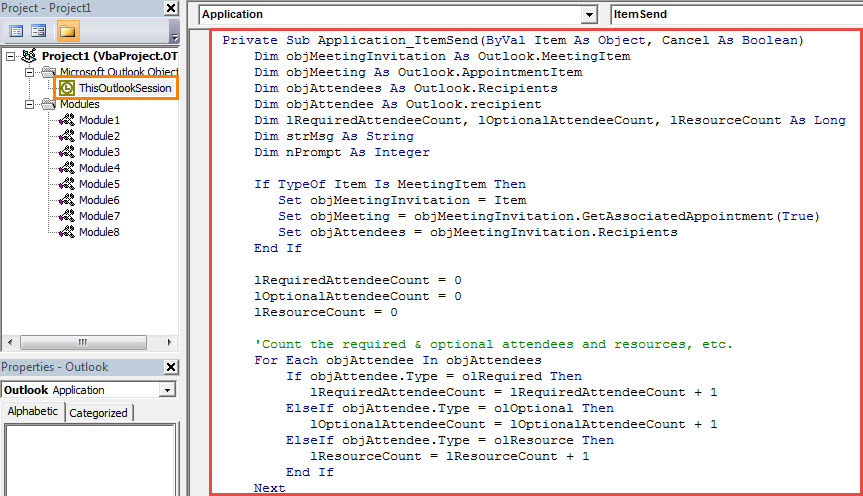
- A continuación, ingresará al editor de Outlook VBA con éxito. Ahora necesita buscar y abrir el proyecto "ThisOutlookSession".
- Posteriormente, copie y pegue los siguientes códigos VBA en este proyecto.
Private Sub Application_ItemSend(ByVal Item As Object, Cancel As Boolean)
    Dim objMeetingInvitation As Outlook.MeetingItem
    Dim objMeeting As Outlook.AppointmentItem
    Dim objAttendees As Outlook.Recipients
    Dim objAttendee As Outlook.recipient
    Dim lRequiredAttendeeCount, lOptionalAttendeeCount, lResourceCount As Long
    Dim strMsg As String
    Dim nPrompt As Integer

    If TypeOf Item Is MeetingItem Then
       Set objMeetingInvitation = Item
       Set objMeeting = objMeetingInvitation.GetAssociatedAppointment(True)
       Set objAttendees = objMeetingInvitation.Recipients
    End If

    lRequiredAttendeeCount = 0
    lOptionalAttendeeCount = 0
    lResourceCount = 0

    'Count the required & optional attendees and resources, etc.
    For Each objAttendee In objAttendees
         If objAttendee.Type = olRequired Then
            lRequiredAttendeeCount = lRequiredAttendeeCount + 1
         ElseIf objAttendee.Type = olOptional Then
            lOptionalAttendeeCount = lOptionalAttendeeCount + 1
         ElseIf objAttendee.Type = olResource Then
            lResourceCount = lResourceCount + 1
         End If
    Next

    'Double check the meeting invitation details
    strMsg = "Meeting Details:" & vbCrLf & vbCrLf & _
     "Required Attendees: " & lRequiredAttendeeCount & vbCrLf & _
     "Optional Attendees: " & lOptionalAttendeeCount & vbCrLf & _
     "Resources: " & lResourceCount & vbCrLf & _
     "Duration: " & GetDuration(objMeeting) & vbCrLf & vbCrLf & _
     "Are you sure to send this meeting invitation?"

    nPrompt = MsgBox(strMsg, vbExclamation + vbYesNo, "Double Check Meeting Invitation")

    If nPrompt = vbYes Then
       Cancel = False
    Else
       Cancel = True
    End If
End Sub

Function GetDuration(objCurMeeting As AppointmentItem) As String
    'Convert minute to hour
    If objCurMeeting.Duration > 60 Then
       GetDuration = Round(objCurMeeting.Duration / 60, 1) & " hours"
    ElseIf objCurMeeting.Duration = 60 Then
       GetDuration = Round(objCurMeeting.Duration / 60, 1) & " hour"
    ElseIf objCurMeeting.Duration < 60 Then
       GetDuration = objCurMeeting.Duration & " mins"
    End If
End Function
- Después de eso, debe firmar este código.
- Más tarde, asegúrese de que su Outlook permita las macros firmadas digitalmente.
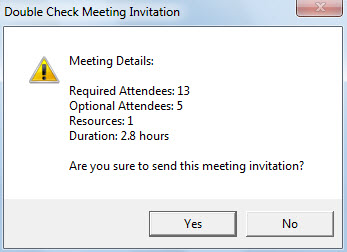
- A partir de ahora, cada vez que haga clic en el botón "Enviar" en las invitaciones a reuniones, recibirá un mensaje que muestra el recuento de asistentes, los recursos y la duración, como la siguiente imagen:

Afronte con flexibilidad la frustrante corrupción de Outlook
Quizás alguna vez haya encontrado problemas de Outlook antes, como congelación, varios mensajes de error, etc. Afortunadamente, Outlook viene preinstalado con una herramienta de reparación de la bandeja de entrada, llamada escaneo, que es capaz de resolver pequeños problemas. Pero si el problema es grave, se le pedirá que recurra a una herramienta más especializada, como DataNumen Outlook Repair.
Introducción del autor:
Shirley Zhang es experta en recuperación de datos en DataNumen, Inc., que es el líder mundial en tecnologías de recuperación de datos, incluyendo mdf corrupto y productos de software de reparación de Outlook. Para más información visite www.datanumen.com