
Este artículo le mostrará cómo eliminar el formato del texto pegado con macro y VBA en su palabra.
Sucede mucho cuando copia un texto en línea y encuentra que el texto tiene un formato enriquecido. Por ejemplo, hay palabras que se repiten, líneas en blanco, caracteres de tabulación, etc. Sin embargo, este formato puede ser bastante molesto, especialmente en ocasiones que no es necesario. Naturalmente, eliminaría el formato manualmente cada uno por cada uno. Sin embargo, ¿qué pasa si el texto es muy largo? Entonces el método anterior será menos eficiente.
De hecho, hay una forma de utilizar la macro para eliminar todo el formato de texto de una vez por todas. Aquí hay más:
Pasos para grabar una macro en Word
- Primero, abra su Word.
- Y asegúrese de haber agregado la pestaña "Desarrollador" en la cinta primero. Para obtener instrucciones detalladas para agregar "Desarrollador", lea el artículo: Cómo insertar música de fondo en su documento de Word
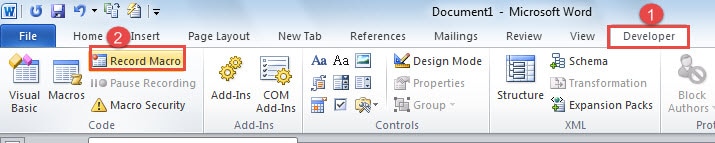
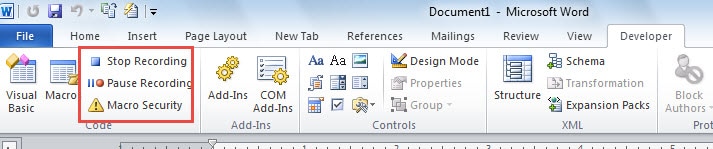
- Una vez que la pestaña "Desarrollador" esté disponible, haga clic en ella.
- Luego haga clic en "Grabar macro" en el grupo "Código".
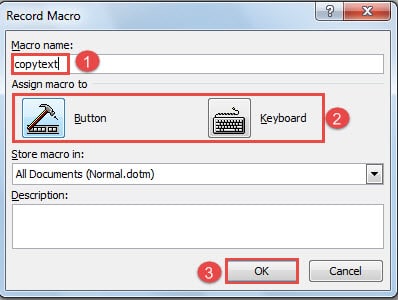
- Ahora aparecerá un cuadro de diálogo "Grabar macro". Primero, escriba el nombre de la macro, como "copytext" aquí.
- Luego, en la parte "Asignar macro a", elija "Botón" o "Teclado". Aquí iremos "Botón".
- A continuación, haga clic en "Aceptar".

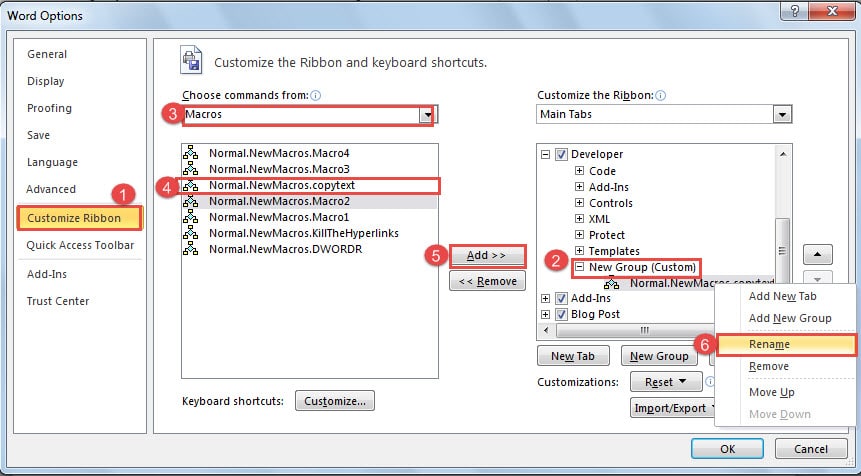
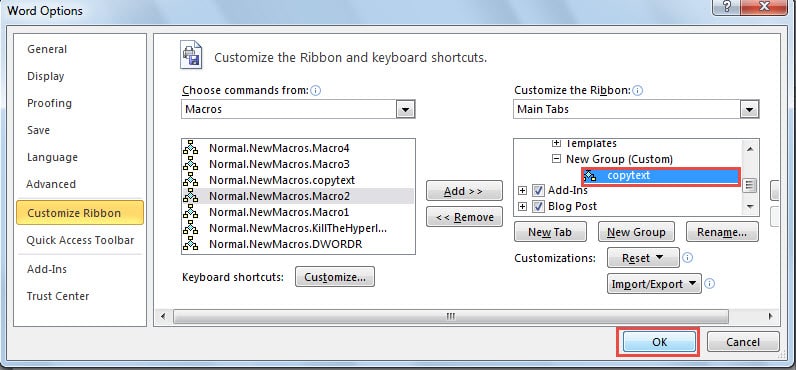
- Y ahora verá la ventana "Opciones de Word". Haga clic en "Personalizar cinta".
- Luego, busque una ubicación para la macro en el lado derecho. Aquí haremos clic en "Nuevo grupo" para establecer uno nuevo para la macro.
- No, continúe eligiendo "Macros" de la lista desplegable de "Elegir comandos de".
- Luego haga clic en la macro que acaba de crear.
- Luego haga clic en "Agregar" en el medio de la ventana.
- Ahora la macro se colocará en el nuevo grupo. Simplemente haga clic derecho en la macro.
- Y elija la opción "Cambiar nombre".

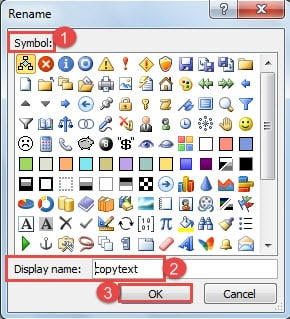
- En el cuadro de diálogo "Cambiar nombre", elija un símbolo para su macro.
- Luego escriba el nombre para mostrar.
- Haga clic en Aceptar".

- Ahora vuelva a la ventana "Opciones de Word" y haga clic en "Aceptar" allí. La macro starts grabando a partir de ahora.


Pegar texto como texto sin formato
- En primer lugar, copie una parte de un texto extenso.
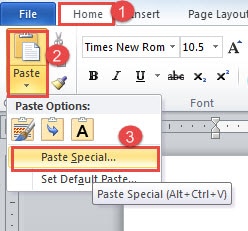
- Luego haga clic en la pestaña "Inicio".
- Haga clic en "Pegar".
- A continuación, elija "Pegado especial".

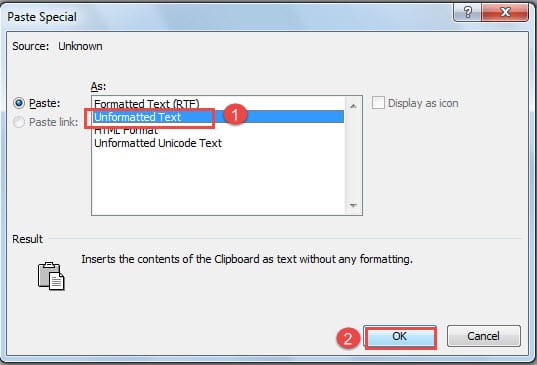
- Y elija "Texto sin formato" en el cuadro de diálogo "Pegado especial".
- Luego haga clic en "Aceptar". Puede obtener un texto con un formato como el siguiente:


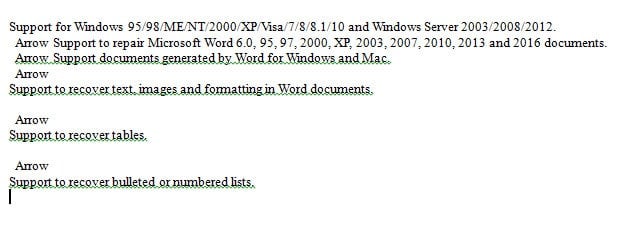
Eliminar palabras repetidas
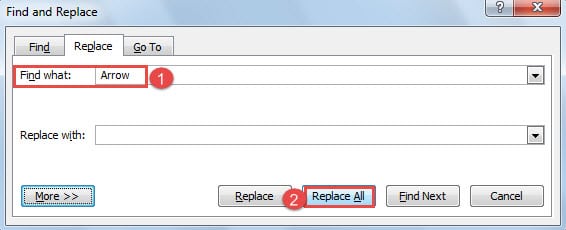
- Siguiente start borrar el formato a la izquierda. Presione "Ctrl + H" para abrir el cuadro de diálogo "Buscar y reemplazar".
- Y escriba "Flecha" en el cuadro de texto "Buscar qué".
- Luego haga clic en "Reemplazar todo".

Eliminar caracteres de tabulación
- En primer lugar, presione "Ctrl + H" para abrir el cuadro de diálogo "Buscar y reemplazar".
- Luego, escriba “^ t” en el cuadro de texto “Buscar qué”.
- A continuación, haga clic en "Reemplazar todo" para eliminar todos los caracteres de la pestaña.


Eliminar espacios en blanco adicionales
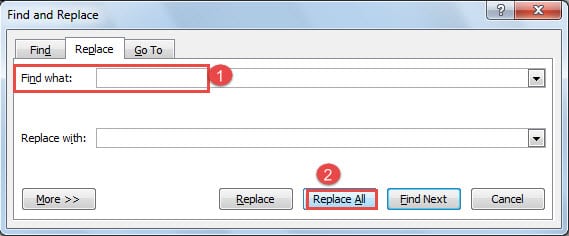
- Aún presione "Ctrl + H" para abrir el cuadro de diálogo "Buscar y reemplazar".
- En el cuadro de texto "Buscar qué", presione la tecla en blanco dos veces.
- Luego haga clic en el botón "Reemplazar todo".

Eliminar líneas en blanco y espacios en blanco adicionales juntos
A veces, cuando utiliza la función "Buscar y reemplazar" para eliminar el formato, debe ajustar un poco para satisfacer sus propias necesidades. Por ejemplo, si no elimina todos los espacios en blanco adicionales al aplicar los pasos anteriores, puede utilizar los pasos a continuación para eliminarlos junto con líneas en blanco.
- Del mismo modo, presione "Ctrl + H" para abrir el cuadro de diálogo "Buscar y reemplazar".
- A continuación, en el cuadro de texto "Buscar qué", presione primero una tecla en blanco.
- Luego escriba “^ p”.
- En el cuadro de texto "Reemplazar por", escriba "^ p".
- Haga clic en "Reemplazar todo".

- Vuelva a abrir el cuadro de diálogo "Buscar y reemplazar".
- Y en el cuadro de texto "Buscar qué", primero escriba "^ p".
- Luego presione la tecla en blanco una vez.
- Luego, escriba “^ p” en el cuadro de texto “Reemplazar con”.
- Por último, haga clic en el botón "Reemplazar todo".


Elimine las líneas en blanco de la izquierda si es necesario
Aún así, si quedan líneas en blanco, intente seguir los pasos:
- Presione "Ctrl + H" para abrir el cuadro de diálogo "Buscar y reemplazar".
- a continuación, escriba “^ p ^ p” en el cuadro de texto “Buscar qué”.
- Y escriba "^ p" en el cuadro de texto "Reemplazar con".
- Finalmente, haga clic en el botón "Reemplazar todo".


A estas alturas, puede obtener el resultado siguiente: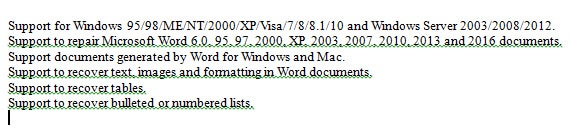
Aquí le sugerimos que siga el orden anterior para eliminar el formato de texto de modo que generalmente pueda borrar el formato. Y como hemos mencionado, a veces tienes que borrar otros tipos de formato, luego debes usar la función "Buscar y reemplazar" por tu cuenta. Para conocer más formas de eliminar el formato, puede visitar este artículo: 3 formas de eliminar elementos no deseados de sus documentos de Word al instante
Puede consultar el siguiente video para ver la demostración:
Detener grabación de macro
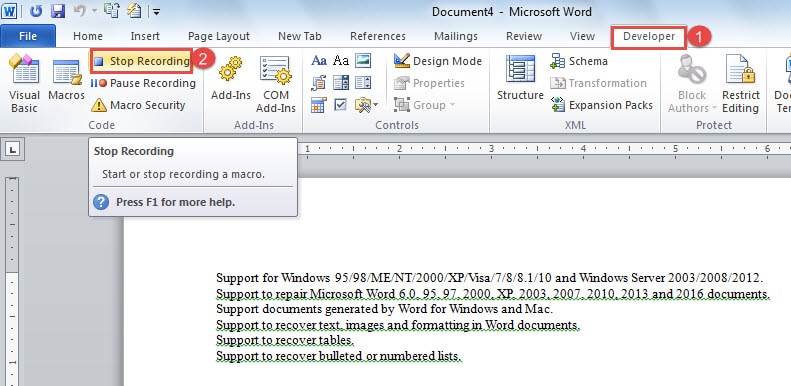
- Una vez que termine de eliminar el formato de texto, haga clic en la pestaña "Desarrollador".
- Luego haga clic en "Detener grabación". Ahora se guardará la macro.

Cómo ejecutar una macro
- Copie el texto con formato en línea, digamos.
- A continuación, abra Word.
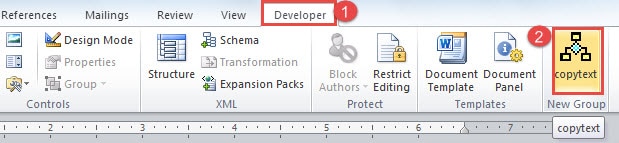
- Luego haga clic en la pestaña "Desarrollador".
- Haga clic en el icono de macro y verá el texto en el documento sin formato adicional.


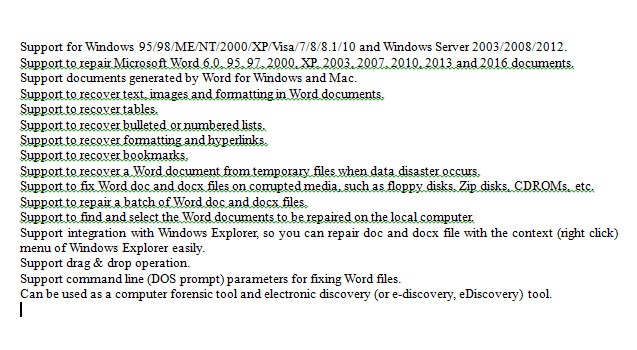
Nota: para los principiantes, puede seguir los pasos anteriores para crear y ejecutar una macro. Ejecutar una macro te ayudará a deshacerte del irritante formato en general, lo cual es suficiente.
Los códigos de VBA para el experto
Primero está la forma de ver los códigos VBA.
- En primer lugar, haga clic en la pestaña "Desarrollador".
- Luego haga clic en "Visual Basic" en el grupo "Código".

- En el editor de "Microsoft Visual Basic para aplicaciones", primero haga clic en "Normal" en el lado izquierdo.
- Luego haga clic en "Módulos".
- A continuación, haga doble clic en "NewMacros" y podrá ver el código en el área del lado derecho.


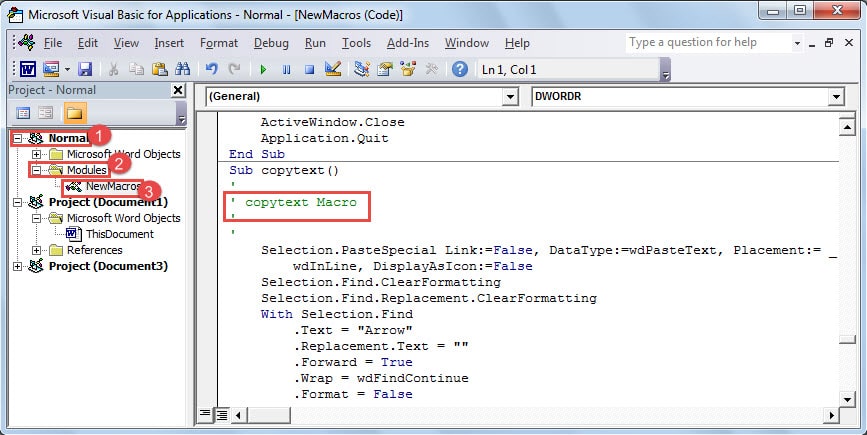
En este caso, los códigos son los siguientes:
Subcopia de texto ()
"
'copytext Macro
"
"
Selection.PasteSpecial Link: = False, DataType: = wdPasteText, Placement: = _
wdInLine, DisplayAsIcon: = Falso
Selection.Find.ClearFormatting
Selection.Find.Replacement.ClearFormatting
Con Selection.Find
.Text = "Flecha"
.Replacement.Text = ""
.Forward = True
.Wrap = wdFindContinue
.Format = False
.MatchCase = False
.MatchWholeWord = False
.MatchWildcards = False
.MatchSoundsLike = False
.MatchAllWordForms = False
End With
Selection.Find.Execute Replace: = wdReplaceAll
Selection.Find.ClearFormatting
Selection.Find.Replacement.ClearFormatting
Con Selection.Find
.Texto = "^ t"
.Replacement.Text = ""
.Forward = True
.Wrap = wdFindContinue
.Format = False
.MatchCase = False
.MatchWholeWord = False
.MatchWildcards = False
.MatchSoundsLike = False
.MatchAllWordForms = False
End With
Selection.Find.Execute Replace: = wdReplaceAll
Selection.Find.Execute Replace: = wdReplaceAll
Selection.Find.ClearFormatting
Selection.Find.Replacement.ClearFormatting
Con Selection.Find
.Texto = ""
.Replacement.Text = ""
.Forward = True
.Wrap = wdFindContinue
.Format = False
.MatchCase = False
.MatchWholeWord = False
.MatchWildcards = False
.MatchSoundsLike = False
.MatchAllWordForms = False
End With
Selection.Find.Execute Replace: = wdReplaceAll
Selection.Find.ClearFormatting
Selection.Find.Replacement.ClearFormatting
Con Selection.Find
.Texto = ”^ p”
.Replacement.Text = "^ p"
.Forward = True
.Wrap = wdFindContinue
.Format = False
.MatchCase = False
.MatchWholeWord = False
.MatchWildcards = False
.MatchSoundsLike = False
.MatchAllWordForms = False
End With
Selection.Find.Execute Replace: = wdReplaceAll
Selection.Find.ClearFormatting
Selection.Find.Replacement.ClearFormatting
Con Selection.Find
.Texto = "^ p"
.Replacement.Text = "^ p"
.Forward = True
.Wrap = wdFindContinue
.Format = False
.MatchCase = False
.MatchWholeWord = False
.MatchWildcards = False
.MatchSoundsLike = False
.MatchAllWordForms = False
End With
Selection.Find.Execute Replace: = wdReplaceAll
Selection.Find.ClearFormatting
Selection.Find.Replacement.ClearFormatting
Con Selection.Find
.Texto = "^ p ^ p"
.Replacement.Text = "^ p"
.Forward = True
.Wrap = wdFindContinue
.Format = False
.MatchCase = False
.MatchWholeWord = False
.MatchWildcards = False
.MatchSoundsLike = False
.MatchAllWordForms = False
End With
Selection.Find.Execute Replace: = wdReplaceAll
Selection.Find.ClearFormatting
Selection.Find.Replacement.ClearFormatting
Con Selection.Find
.Texto = "^ p ^ p"
.Replacement.Text = "^ p"
.Forward = True
.Wrap = wdFindContinue
.Format = False
.MatchCase = False
.MatchWholeWord = False
.MatchWildcards = False
.MatchSoundsLike = False
.MatchAllWordForms = False
End With
Selection.Find.Execute Replace: = wdReplaceAll
End Sub
Hablando de expertos y usuarios avanzados que están familiarizados con VBA, puede ajustar totalmente los códigos para satisfacer sus requisitos, lo que será más conveniente y preciso.
Proteja sus archivos
Los usuarios de Word de todo el mundo tienden a aprovecharlo al máximo. Es una idea genial y también peligrosa, ya que aumenta el riesgo de colapsar Word con operaciones incorrectas. Por lo tanto, siempre debe encontrar formas de proteger sus archivos. Entre las opciones disponibles, obtener un reparación de doc La herramienta de antemano no suena mal.
Introducción del autor:
Vera Chen es experta en recuperación de datos en DataNumen, Inc., que es el líder mundial en tecnologías de recuperación de datos, incluyendo recuperación de Excel y pdf reparar productos de software. Para más información visite www.datanumen.com