
Si desea que Outlook abra automáticamente los archivos adjuntos de los correos electrónicos entrantes de un remitente específico, puede leer este artículo. Aquí te guiaremos de cómo lograrlo.
Por ejemplo, su jefe a menudo le envía correos electrónicos con varios archivos adjuntos importantes. Para reaccionar ante su jefe lo antes posible, debe abrir los archivos adjuntos cuando los reciba. En este escenario, puede desear un método más inteligente para permitir que Outlook abra automáticamente los archivos adjuntos de correo electrónico entrantes de su jefe. Ahora, le mostraremos tal método.
Abrir automáticamente archivos adjuntos de correos electrónicos entrantes de un remitente específico
- A start con, inicie la aplicación Outlook.
- Luego, acceda al editor de VBA a través del acceso directo: "Alt + F11"
- A continuación, coloque el siguiente código VBA en el proyecto "ThisOutlookSession".
Private Declare Function GetShortPathName Lib "kernel32" _
 Alias "GetShortPathNameA" (ByVal lpszLongPath As String, _
 ByVal lpszShortPath As String, ByVal cchBuffer As Long) As Long

Private WithEvents objItems As Outlook.Items

Private Sub Application_Startup()
    Set objItems = Outlook.Application.Session.GetDefaultFolder(olFolderInbox).Items
End Sub

'Occurs when new item arrives in Inbox
Private Sub objItems_ItemAdd(ByVal Item As Object)
    Dim objMail As Outlook.MailItem
    Dim objWsShell As Object
    Dim strTempFolder As String
    Dim objAttachments As Outlook.Attachments
    Dim objAttachment As Attachment
    Dim strFileName As String

    If Item.Class = olMail Then
       Set objMail = Item
       'Change sender email address
       If objMail.SenderEmailAddress = "boss@datanumen.com" Then
          Set objWShell = CreateObject("WScript.Shell")
          strTempFolder = Environ("Temp") & "\"

          Set objWsShell = CreateObject("WScript.Shell")
          Set objAttachments = objMail.Attachments
          If objAttachments.Count > 0 Then
             For Each objAttachment In objAttachments
                 strFileName = objAttachment.DisplayName
                 On Error Resume Next
                 Kill strTempFolder & strFileName
                 On Error GoTo 0

                 'Save the attachment
                 objAttachment.SaveAsFile strTempFolder & strFileName

                 'Open the attachment
                 strFileName = GetShortFileName(strTempFolder & strFileName)
                 On Error Resume Next
                 objWsShell.Run strFileName
             Next
          End If
        End If
    End If
End Sub

Function GetShortFileName(ByVal FullPath As String) As String
    Dim lAns As Long
    Dim sAns As String
    Dim iLen As Integer

    On Error Resume Next

    If Dir(FullPath) <> "" Then
       sAns = Space(255)
       lAns = GetShortPathName(FullPath, sAns, 255)
       GetShortFileName = Left(sAns, lAns)
    End If
End Function
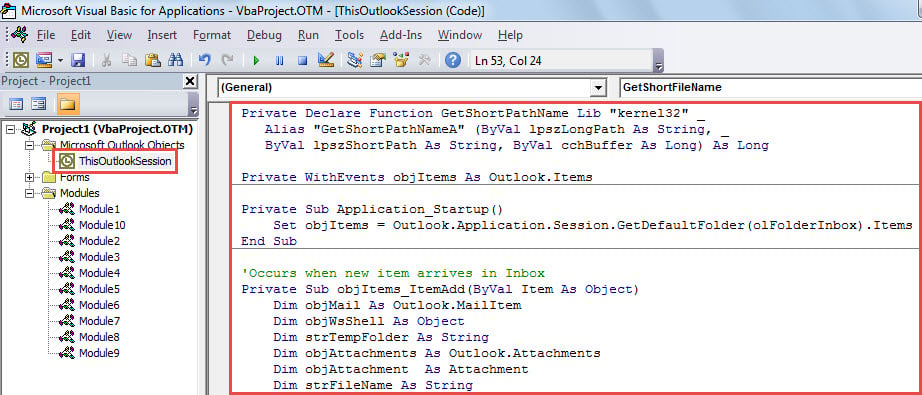
- Posteriormente, cierre el editor de VBA.
- Finalmente, restart su aplicación Outlook para activar la nueva macro.
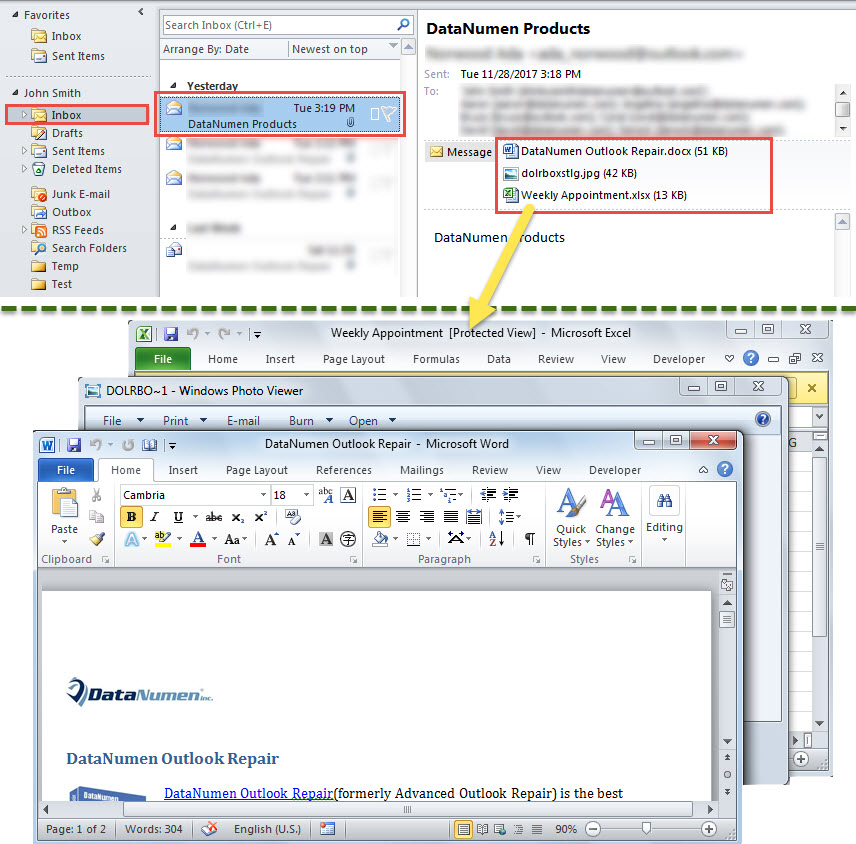
- De ahora en adelante, cada vez que llegue a su bandeja de entrada un correo nuevo del remitente específico, Outlook abrirá automáticamente los archivos adjuntos en este correo.

Aplicar la herramienta de reparación de la bandeja de entrada
Cuando su archivo de datos de Outlook está dañado, ¿qué haría entonces? En realidad, en primer lugar, puede utilizar la herramienta de reparación de Outlook incorporada: escaneo. Es capaz de resolver algunos pequeños problemas relacionados con su Outlook. En el caso de que esta utilidad falle, ya es hora de recurrir a una herramienta externa mucho más experimentada y fiable, como DataNumen Outlook Repair.
Introducción del autor:
Shirley Zhang es experta en recuperación de datos en DataNumen, Inc., que es el líder mundial en tecnologías de recuperación de datos, incluyendo mdf dañado y productos de software de reparación de Outlook. Para más información visite www.datanumen.com