
En este artículo, nos gustaría explicarle 6 formas inteligentes de copiar el texto eliminado con seguimiento en su documento de Word.
Con la función "Control de cambios" activada en Word, obtendrá un texto tachado cada vez que se realice una eliminación. Ves el texto en la pantalla, pero Word considera que se ha eliminado, por lo que no puedes copiar el texto y usarlo en otro lugar. Por ejemplo, recibirá un mensaje de advertencia de este tipo: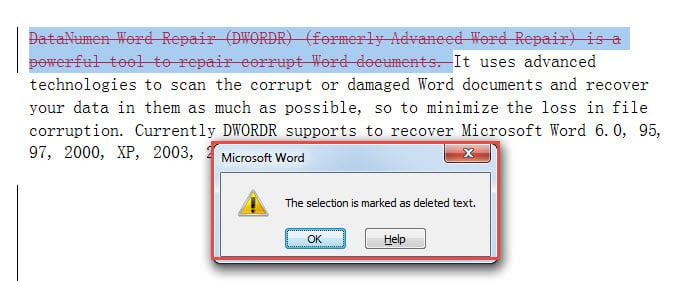
Por lo tanto, necesita algunas soluciones.
Método 1: Copie el texto eliminado con seguimiento con palabras adicionales junto a él
- Al principio, seleccione el texto eliminado junto con las palabras anteriores o posteriores.
- Presione "Ctrl + C" para copiar.
- Si el texto va dentro del documento, haga clic con el botón derecho y seleccione "Mantener solo texto" en el menú contextual. Tenga en cuenta que no puede usar "Ctrl + V", o perderá el texto eliminado.
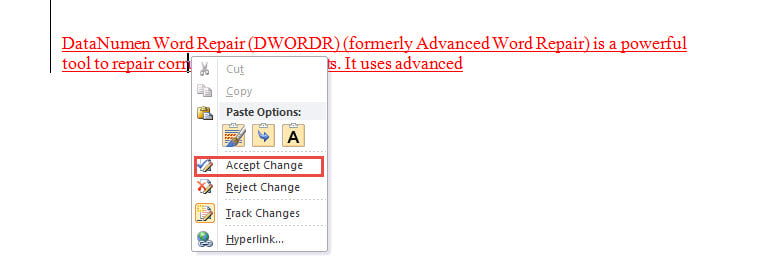
- Ahora el texto pegado está en rojo. Haga clic derecho sobre él y elija "Aceptar cambio" para que el color desaparezca. No habrá tal problema si el texto pasa a otro documento.

- Finalmente, elimine las palabras adicionales.
Método 2: desactivar la función "Seguimiento de cambios"
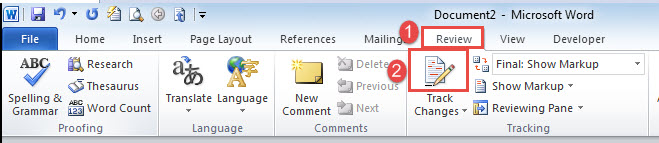
- Como se mencionó anteriormente, encontrará este problema solo cuando la función "Seguimiento de cambios" esté activada. Así que puedes apagarlo antes de copiar y pegar. Primero, haga clic en "Revisar".
- En el grupo "Seguimiento", verá el comando "Seguimiento de cambios" en amarillo. Haga clic en la parte superior del icono para gris el botón.

- A continuación, seleccione, copie y pegue el texto.
- Ahora, no importa si el texto va dentro del documento o en otro, puede verlo en rojo tachado. Luego haga clic derecho sobre él y elija "Rechazar cambio" para que desaparezcan el color y el tachado.
- Por último, repita los 2 primeros pasos para activar la función "Control de cambios".
Método 3: rechazar cambios en el texto eliminado
- En primer lugar, haga clic derecho en el texto eliminado y elija "Rechazar cambio" para deshacerse del tachado.
- Copie y pegue los contenidos usando “Ctrl + C” y “Ctrl + V” respectivamente.
- Si el texto permanece dentro del documento, aparecerá en rojo y subrayado. Del mismo modo, haga clic con el botón derecho y seleccione "Aceptar cambio".
- Por último, pero no menos importante, deshaga el rechazo en el paso 1 seleccionando texto y presionando “Eliminar”.
Método 4: usar atajos
- Empiece por seleccionar el texto.
- A continuación, presione "Ctrl + Shift" y mantenga presionado.
- Coloque el puntero de inserción en algún lugar dentro del documento y haga clic derecho.
- Luego haga clic derecho en el texto y elija "Aceptar cambio".
Tenga en cuenta que solo puede pegar el texto dentro del documento en el paso 3. Pero después del paso 4, puede exportar el contenido a otro documento.
Método 5: utilice "Spike"
- Primero, seleccione el texto y presione “Ctrl + F3”.
- Coloque el cursor correctamente y presione "Ctrl + Shift + F3".
- Si está en el mismo documento, haga clic derecho en el texto y elija "Aceptar cambio".
- Si está en otro documento, haga clic derecho en el texto y elija "Rechazar cambio".
Método 6: ejecutar macro de Word
- Primero y primeroost, seleccione textos.
- Luego presione "Alt + F11" para activar el editor VBA en Word.
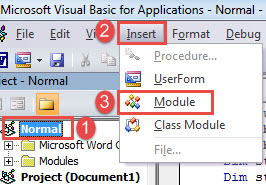
- Haga clic en "Normal" e "Insertar".
- Y elija "Módulo" en el menú.

- Luego haga doble clic en el nuevo módulo para abrirlo.
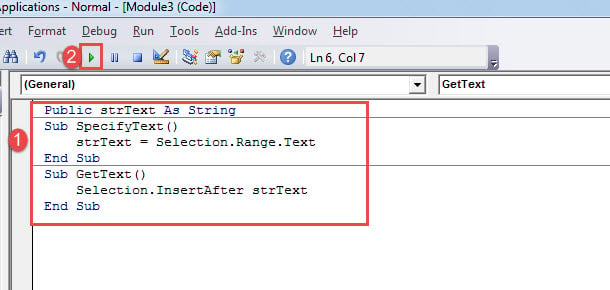
- Pega los siguientes códigos:
Public strText As String

Sub SpecifyText()
  strText = Selection.Range.Text
End Sub

Sub GetText()
  Selection.InsertAfter strText
End Sub
- Ahora ejecute la macro "SpecifyText".
- Siguiente posición del puntero de inserción y ejecutar la macro "GetText".

- Si está en el mismo documento, haga clic derecho en el texto y elija "Aceptar cambio".
Cuidado con las fallas de la palabra
A veces, sin señal, su Word simplemente deja de funcionar. Y existe una alta probabilidad de que encuentre que el documento en el que está trabajando se corrompe. Entonces su mejor confianza debería ser un avanzado reparación de docx producto. Con él en la mano, puede recuperar fácil y rápidamente lost datos.
Introducción del autor:
Vera Chen es experta en recuperación de datos en DataNumen, Inc., que es el líder mundial en tecnologías de recuperación de datos, incluyendo reparar xls y pdf reparar productos de software. Para más información visite www.datanumen.com