
En este artículo, le presentaremos 5 formas diferentes de abordar el cambio de formato numérico mientras aplica la función de combinación de correspondencia en Word.
De vez en cuando, usaremos la función de combinación de correspondencia en Word para importar un lote de datos de archivos de Excel. Sin embargo, a veces las cosas pueden ir de una manera muy diferente. Por ejemplo, cuando se trata de datos con decimales, es probable que obtengamos un número con varios dígitos decimales, lo que puede socavar la perspectiva del documento. A continuación se muestra un ejemplo: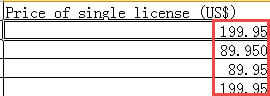

Por lo tanto, aquí seleccionamos 5 métodos efectivos para que pueda abordar este problema. Dado que este artículo se centrará principalmente en tratar el problema de los decimales, omitiremos los pasos sobre cómo utilizar la función de combinación de correspondencia en Word. Solo como referencia, puede leer uno de nuestros artículos anteriores: Cómo crear cartas o correos electrónicos personalizados en lotes mediante la función de combinación de correspondencia en Word
Método 1: alterar códigos de campo
- En primer lugar, después de insertar el campo de combinación, no debe apresurarse a hacer clic en "Finalizar y combinar". En su lugar, haga clic derecho en el campo.
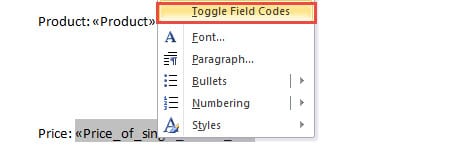
- Luego, elija "Alternar códigos de campo" en el menú de lista.
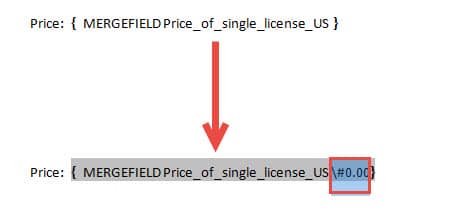
- Ahora ingrese “\ #” 0.00 ”justo antes del símbolo“} ”. Escribir “\ #” 0.00 ”significa que desea mantener 2 dígitos decimales en el número que obtiene. De manera similar, si solo necesita 1 dígito decimal, puede ingresar “\ #” 0.0 ”.

- A continuación, coloque el cursor dentro de los códigos de campo y presione "F9" o haga clic con el botón derecho y seleccione "Alternar códigos de campo" nuevamente.
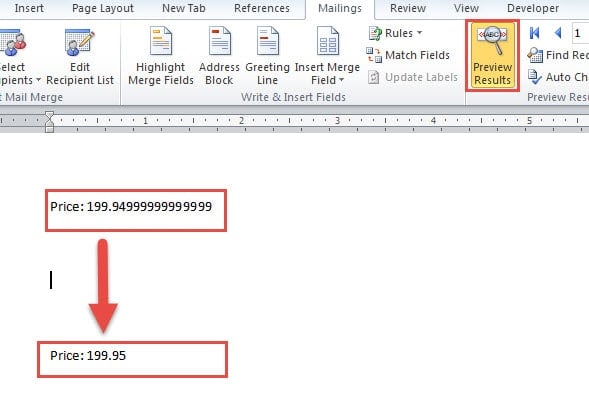
- Luego puede hacer clic en "Vista previa de resultados" para ver si los resultados son correctos. Después de esto, puede terminar cómodamente los pasos de la izquierda para cumplir con la tarea.

Método 2: convertir datos de origen a formato de texto
- Para empezar, abra el archivo de Excel que contiene los datos de origen.
- Luego, seleccione el tarobtener fila o columna de datos.
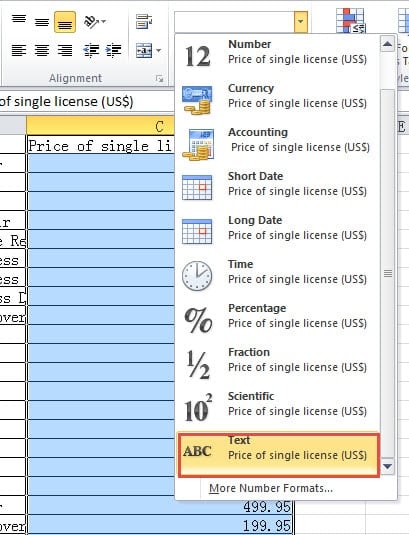
- A continuación, vaya al grupo "Número" en la pestaña "Inicio" y elija "Texto" para "Formato de número".

- Recuerde guardar el archivo de Excel.
- A continuación, abra el archivo de Word y realice los pasos de la combinación de correspondencia.
Método 3: insertar una nueva fila en la tabla
- Primero, abra el archivo de Excel.
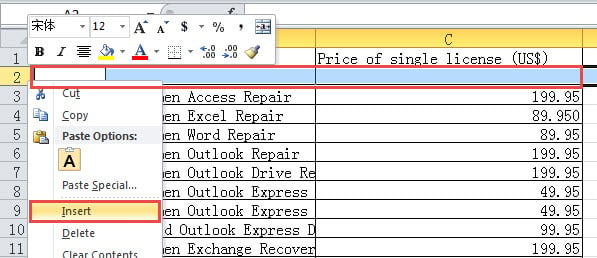
- Luego, seleccione la fila debajo del título.
- Siguiente clic derecho.
- Y elija "Insertar" en el menú para insertar una nueva fila en la tabla.

- Luego, ingrese la letra que desee en la celda que se encuentra arriba del primer número. Por ejemplo, puede escribir "a" allí.
- A continuación, cuando abres Word a start combinación de correspondencia, finalmente obtendrá una página con la letra "a". Simplemente elimínelo y los números restantes permanecerán en el formato correcto.
Método 4: convertir una tabla de Excel en Word One
- Primero y primeroost, abra el archivo de Excel.
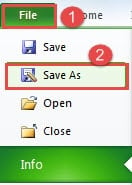
- En segundo lugar, haga clic en la pestaña "Archivo".
- Luego haga clic en la opción "Guardar como".

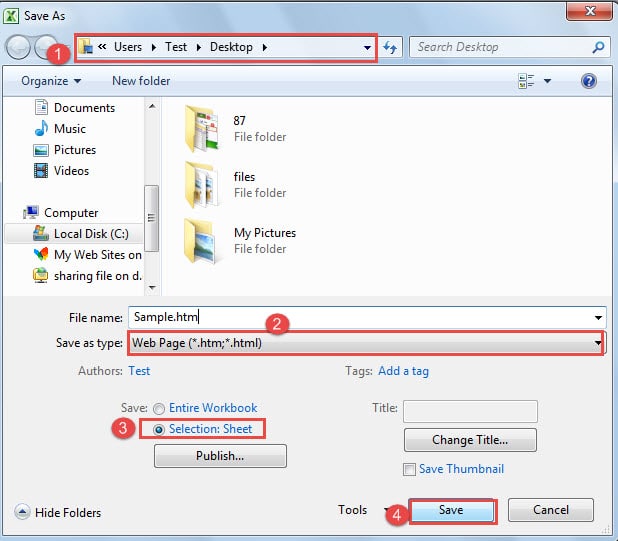
- En la ventana "Guardar como", primero busque una ubicación de almacenamiento.
- Luego elija "Página web" en "Guardar como tipo".
- A continuación, en la esquina inferior izquierda, seleccione "Selección: Hoja".
- Y haga clic en el botón "Guardar".

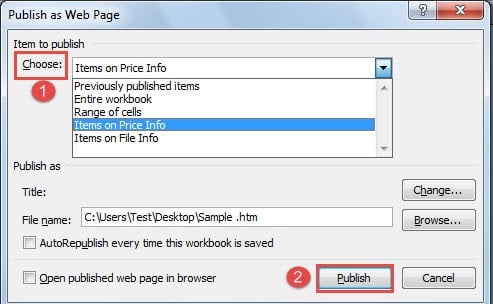
- Ahora, en el cuadro de diálogo "Publicar como página web", primero elige el elemento para publicar de la lista desplegable de "Elegir".
- A continuación, haga clic en "Publicar".

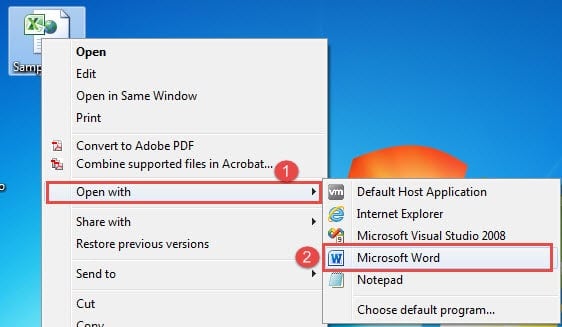
- Ahora vaya a buscar el archivo web y haga clic derecho sobre él.
- A continuación, elija "Abrir con".
- Y haga clic en la opción "Microsoft Word" para abrir el archivo en Word.

- Ahora asegúrese de que no haya un solo espacio antes de la primera marca de párrafo. Si los hay, simplemente elimínelos.

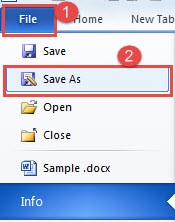
- Y haga clic en la pestaña "Archivo".
- Luego haga clic en "Guardar como".

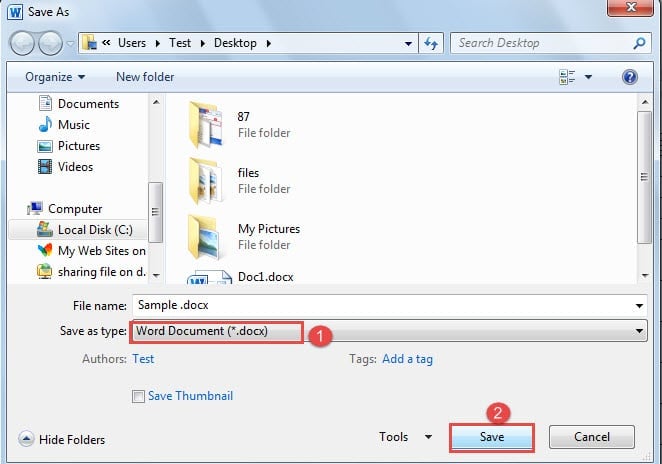
- En la ventana "Guardar como", elija guardar el archivo con la extensión ".doc" o ".docx".
- Luego haga clic en "Guardar".

- Por último, siga los pasos para finalizar la combinación de correspondencia.

Método 5: Confirme la conversión del formato de archivo al abrir en Word
- Primero, asegúrese de que el archivo de origen esté guardado con la extensión ".xls" y que la tabla incluya los datos de origen en la primera hoja.
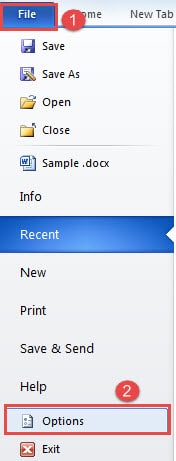
- A continuación, abra Word y haga clic en la pestaña "Archivo".
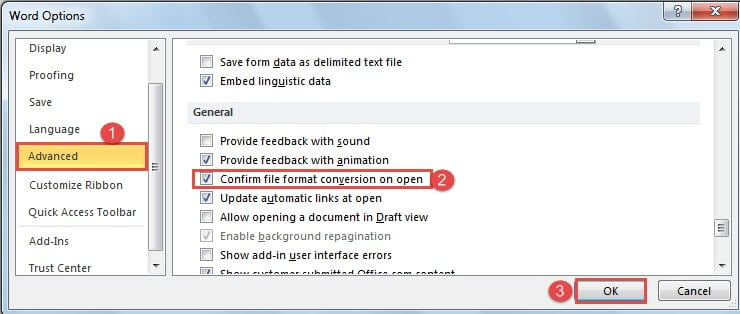
- A continuación, haga clic en "Opciones" para abrir el cuadro de diálogo "Opciones de Word".

- Y elija "Avanzado" a continuación.
- Luego, desplácese hacia abajo hasta la página "General". Marque la casilla "Confirmar conversión de formato de archivo al abrir".
- Haga clic en "Aceptar" para guardar el cambio.

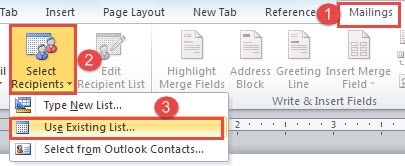
- A continuación, después de terminar de editar el documento, haga clic en la pestaña "Correos".
- Luego haga clic en "Seleccionar destinatarios".
- Y elija "Usar lista existente".

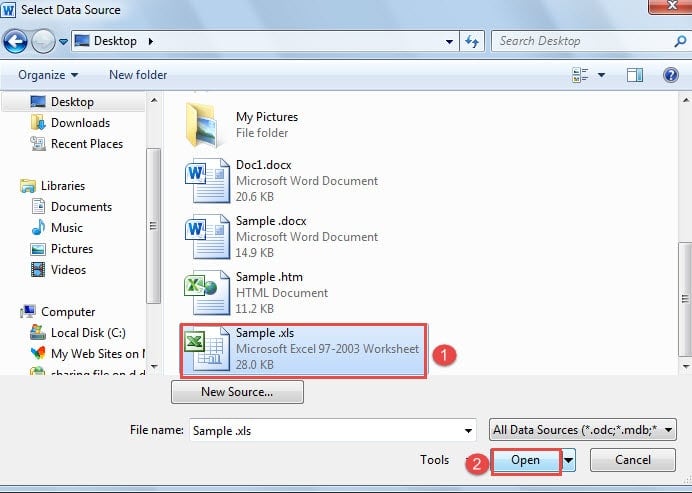
- Ahora, en el cuadro de diálogo "Seleccionar fuente de datos", seleccione el archivo correcto y luego haga clic en "Abrir".

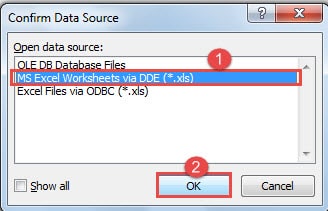
- En el cuadro de diálogo "Confirmar fuente de datos", elija "Hojas de trabajo de MS Excel a través de DDE".
- Luego haga clic en "Aceptar".

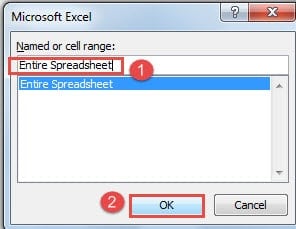
- A continuación, aparecerá el cuadro de diálogo "Microsoft Excel". Elija "Hoja de cálculo completa".
- Y haga clic en "Aceptar".

- Utilice la forma habitual de completar la combinación de correspondencia.
Comparación de 5 métodos
| Métodos | Ventajas | Desventajas |
| Método 1: alterar códigos de campo | 1. Pasos sencillos comparativamente
2. Puede elegir dígitos decimales. 3. No es necesario cambiar el archivo de origen 4. Este método no agregará una página de documento adicional. |
Todos los datos tendrán los mismos dígitos decimales. |
| Método 2: convertir datos de origen a formato de texto | 1. Pasos sencillos comparativamente
2. Los dígitos decimales serán los mismos que los del archivo fuente. 3. Este método no agregará una página de documento adicional. |
Modificará el formato del número en el archivo fuente. |
| Método 3: insertar una nueva fila en la tabla | 1. Pasos sencillos comparativamente
2. Los dígitos decimales serán los mismos que los del archivo fuente.
|
1. Debe insertar una nueva fila en el archivo de origen.
2. Tiene que eliminar la página adicional manualmente. |
| Método 4: convertir una tabla de Excel en Word One | 1. Este método no agregará una página de documento adicional.
2. Los dígitos decimales serán los mismos que los del archivo fuente. 3. No es necesario cambiar el archivo de origen 4. No estará confinado debido al formato de archivo de Excel. |
1. Más pasos comparativamente
2. Solo puede obtener el formulario de datos de una hoja cada vez. |
| Método 5: Confirme la conversión del formato de archivo al abrir en Word | 1. Este método no agregará una página de documento adicional.
2. Los dígitos decimales serán los mismos que los del archivo fuente. 3. No es necesario cambiar el archivo de origen
|
1. Más pasos comparativamente
2. A veces, puede requerir un tiempo de respuesta más largo. 3. El archivo de origen debe guardarse en formato ".xls". 4. Solo puede obtener los datos de la primera hoja de trabajo. |
La corrupción de archivos siempre encuentra su oportunidad
En el artículo anterior, hablamos de operaciones entre documentos de Word y archivos de Excel. Y a medida que varía la demanda, se emplean diferentes métodos. Pero sin duda, todos estos movimientos pueden aumentar en gran medida la posibilidad de dañar los archivos de Word. Entonces, un poderoso Herramienta de reparación de errores de archivos de Word es lo que necesitarás urgentemente.
Introducción del autor:
Vera Chen es experta en recuperación de datos en DataNumen, Inc., que es el líder mundial en tecnologías de recuperación de datos, incluyendo reparación de Excel xls dañado y pdf reparar productos de software. Para más información visite www.datanumen.com