
En el artículo de hoy, le presentaremos 4 formas efectivas de excluir números en su documento de Word de las estadísticas de conteo de palabras.
Generalmente, Word cuenta todo tipo de textos, ya sean palabras o números. Pero, de vez en cuando, es probable que hagamos un recuento de palabras excluyendo ciertos elementos, como los números. Por lo tanto, estamos encantados de mostrarle 4 métodos para cumplir con este requisito.
Antes que nada, debe realizar una copia de seguridad de tarObtenga el documento y opere todos los métodos a continuación en su copia.
Método 1: eliminar todos los números
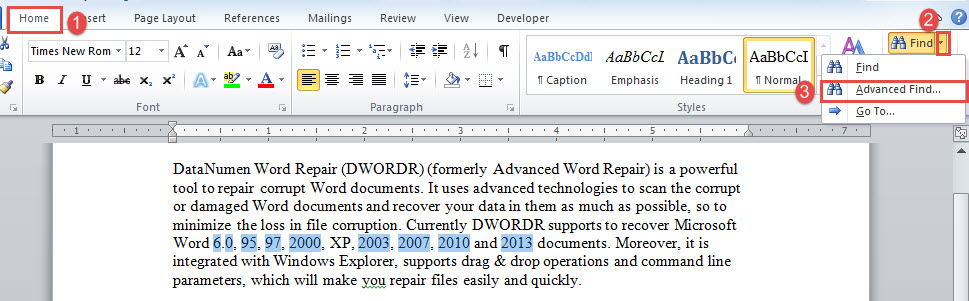
- En primer lugar, abra el archivo de copia y haga clic en el botón desplegable "Buscar" en la pestaña "Inicio".
- En segundo lugar, elija "Búsqueda avanzada" para abrir el cuadro de diálogo "Buscar y reemplazar".

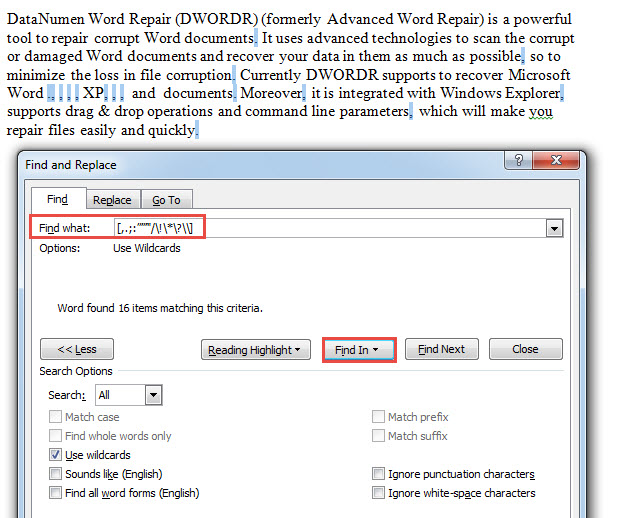
- Luego ingrese “^ #” en el cuadro de texto “Buscar qué”. Si no recuerda esta cadena, coloque el cursor en el cuadro de texto "Buscar qué" y haga clic en "Más", luego haga clic en el botón "Especial".
- Luego seleccione "Cualquier dígito".
- Ahora haga clic en "Buscar en" y seleccione "Documento principal".
- Encontrará que todos los números están en la selección.

- Presione "Eliminar".
- Una vez que los números se han ido, puede notar que Word ahora considera algunos signos de puntuación como palabras. Por lo tanto, también debe eliminar todos los signos de puntuación. Abra el cuadro "Buscar y reemplazar" nuevamente. Esta vez introduzca "[,.;: '”” ”/ \! \ * \? \\]”(Sin comillas) en el cuadro de texto“ Buscar ”.
- Y recuerde marcar la casilla "Usar comodines".
- Repita el paso 5 para encontrar todos los signos de puntuación.

- Borra los.
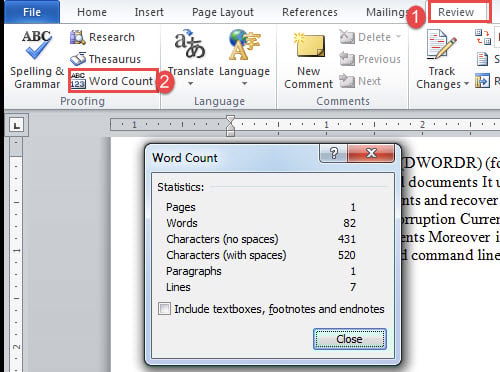
- Por último, haga clic en "Revisar" y luego en "Recuento de palabras" para ver el número total de textos.


Método 2: formatear todos los números como textos ocultos
Word no incluye textos ocultos en el recuento de palabras, por lo que puede elegir establecer números en formato oculto.
- En primer lugar, repita los primeros 6 pasos del método.
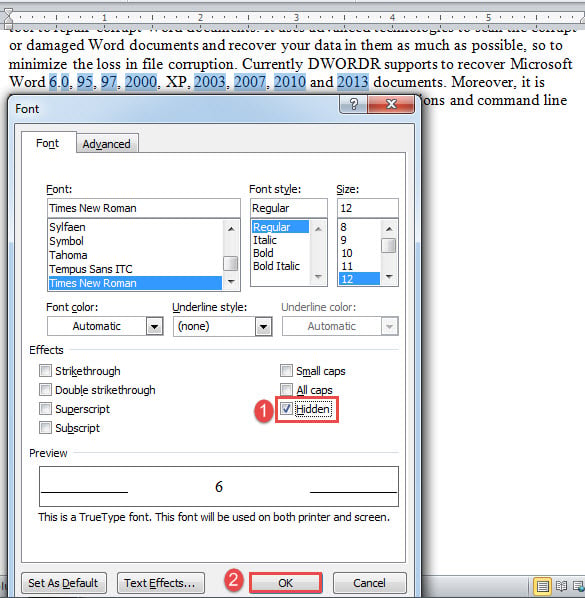
- En lugar de eliminar los números seleccionados, presione "Ctrl + D" para abrir el cuadro "Fuente".
- Marque la casilla "Oculto" y haga clic en "Aceptar".

- A continuación, repita del paso 8 al 9 para encontrar todos los signos de puntuación.
- Del mismo modo, siga los pasos 2 y 3 para formatear los signos de puntuación como textos ocultos.
- Finalmente, verifique el total de palabras.
Método 3: ejecutar macro de Word
La siguiente macro realizará los pasos anteriores automáticamente y le devolverá un cuadro de mensaje que contiene el número total de palabras excluyendo números.
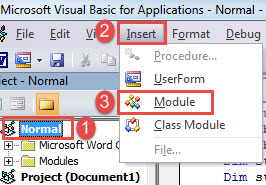
- Para empezar, presione "Alt + F11" en Word para abrir el editor de VBA.
- A continuación, haga clic en "Normal" en la columna de la izquierda.
- Luego haga clic en la pestaña "Insertar" y elija "Módulo".

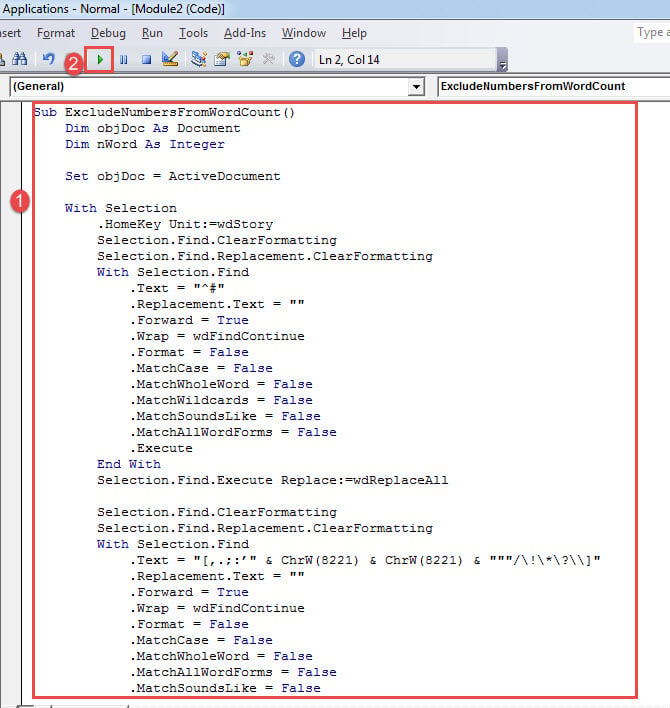
- Haga doble clic en el módulo para abrirlo y pegue los siguientes códigos:
Sub ExcludeNumbersFromWordCount()
  Dim objDoc As Document
  Dim nWord As Integer

  Set objDoc = ActiveDocument

  With Selection
    .HomeKey Unit:=wdStory
    Selection.Find.ClearFormatting
    Selection.Find.Replacement.ClearFormatting
    With Selection.Find
      .Text = "^#"
      .Replacement.Text = ""
      .Forward = True
      .Wrap = wdFindContinue
      .Format = False
      .MatchCase = False
      .MatchWholeWord = False
      .MatchWildcards = False
      .MatchSoundsLike = False
      .MatchAllWordForms = False
      .Execute
    End With
    Selection.Find.Execute Replace:=wdReplaceAll

    Selection.Find.ClearFormatting
    Selection.Find.Replacement.ClearFormatting
    With Selection.Find
      .Text = "[,.;:’" & ChrW(8221) & ChrW(8221) & """/\!\*\?\\]"
      .Replacement.Text = ""
      .Forward = True
      .Wrap = wdFindContinue
      .Format = False
      .MatchCase = False
      .MatchWholeWord = False
      .MatchAllWordForms = False
      .MatchSoundsLike = False
      .MatchWildcards = True
      .Execute
    End With
    Selection.Find.Execute Replace:=wdReplaceAll
  End With

  nWord = objDoc.Range.ComputeStatistics(wdStatisticWords)

  MsgBox ("There are " & nWord & " words in this document.")
End Sub
- Haga clic en "Ejecutar".

Recibirá un cuadro de mensaje que le indicará cuántas palabras hay en su documento, como a continuación: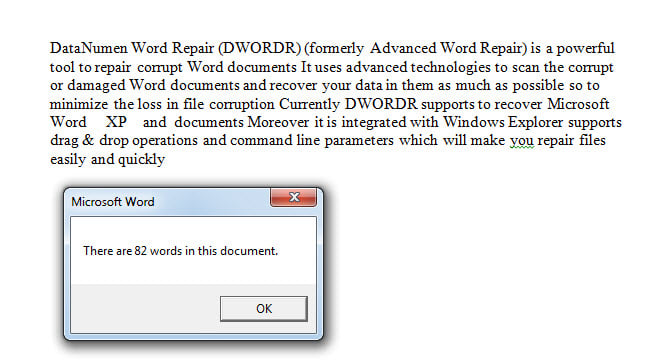
Método 4: excluir números en tablas del recuento de palabras
Existe una necesidad particular de excluir los números de las tablas del recuento de palabras. La solución es ejecutar una macro.
- Instale y ejecute una macro como se indicó anteriormente en el método 3.
- Luego reemplace esa macro con esta:
Sub ExcludeNumbersInTablesFromWordCount()
  Dim objDoc As Document, objNewDoc As Document
  Dim nWord As Integer, nWordInNewDoc As Integer, nWordInNewDocWithoutNum As Integer, nNumber As Integer
  Dim objTable As Table
  Dim objRange As Range
  Dim objParagraph As Paragraph

  Set objDoc = ActiveDocument
  Set objNewDoc = Documents.Add
  nWord = objDoc.Range.ComputeStatistics(wdStatisticWords)

  For Each objTable In objDoc.Tables
    objTable.Range.Select
    Selection.Copy

    Set objRange = objNewDoc.Range

    objRange.Collapse Direction:=wdCollapseEnd
    objRange.PasteSpecial DataType:=wdPasteRTF
    objRange.Collapse Direction:=wdCollapseEnd
    objRange.Text = vbCr
  Next objTable

  objNewDoc.Activate

  For Each objParagraph In ActiveDocument.Paragraphs
    If objParagraph.Range.Style = "Caption" Then
      objParagraph.Range.Delete
    End If
  Next objParagraph

  nWordInNewDoc = objNewDoc.Range.ComputeStatistics(wdStatisticWords)

  With Selection
    .HomeKey Unit:=wdStory
    Selection.Find.ClearFormatting
    Selection.Find.Replacement.ClearFormatting
    With Selection.Find
      .Text = "^#"
      .Replacement.Text = ""
      .Forward = True
      .Wrap = wdFindContinue
      .Format = False
      .MatchCase = False
      .MatchWholeWord = False
      .MatchWildcards = False
      .MatchSoundsLike = False
      .MatchAllWordForms = False
      .Execute
    End With
    Selection.Find.Execute Replace:=wdReplaceAll

    Selection.Find.ClearFormatting
    Selection.Find.Replacement.ClearFormatting
    With Selection.Find
      .Text = "[,.;:’" & ChrW(8221) & ChrW(8221) & """/\!\*\?\\]"
      .Replacement.Text = ""
      .Forward = True
      .Wrap = wdFindContinue
      .Format = False
      .MatchCase = False
      .MatchWholeWord = False
      .MatchAllWordForms = False
      .MatchSoundsLike = False
      .MatchWildcards = True
      .Execute
    End With
    Selection.Find.Execute Replace:=wdReplaceAll
  End With

  nWordInNewDocWithoutNum = objNewDoc.Range.ComputeStatistics(wdStatisticWords)
  nNumber = nWordInNewDoc - nWordInNewDocWithoutNum
  objDoc.Activate
  MsgBox ("There are " & nWord - nNumber & " words in this document, excluding numbers in tables.")
End Sub
Habrá un cuadro de mensaje como este: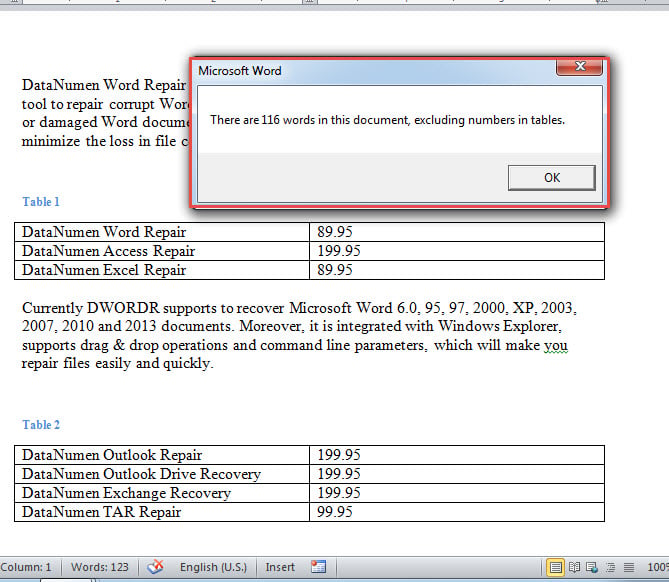
Pensar en el futuro
Dado que Word no es infalible, debes tomar medidas preventivas antes de que todo sea demasiado tarde. Ellosost Una forma útil es hacer una copia de seguridad de sus documentos y hacer una copia de seguridad de ellos lo más posible. Puede llevar solo unos minutos hacer una copia de seguridad de un documento, pero horas e incluso días recuperar un documento. docx corrupto. Así que piense en el futuro para ahorrarle tiempo y dinero.
Introducción del autor:
Vera Chen es experta en recuperación de datos en DataNumen, Inc., que es el líder mundial en tecnologías de recuperación de datos, incluyendo Corrección de Excel y pdf reparar productos de software. Para más información visite www.datanumen.com