
En el artículo de hoy, nos gustaría presentarle 2 formas rápidas de buscar documentos de Word con un número específico de páginas.
Generalmente, hay una gran cantidad de archivos almacenados en un directorio. Además, puede haber varios tipos de archivos. Entonces, ¿qué sucede si necesita buscar documentos de Word con un número específico de páginas? O olvida el nombre de un documento pero recuerda su número total de páginas.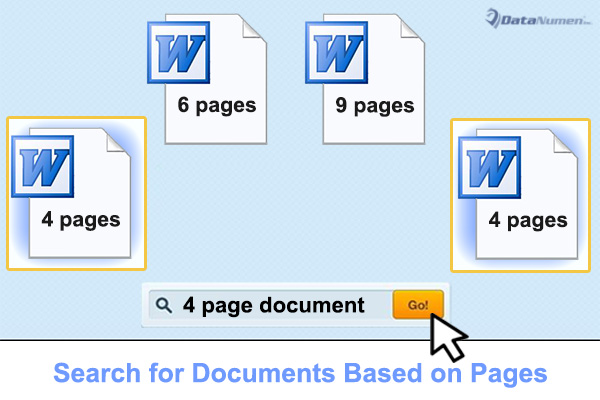
Nuestras soluciones a continuación le llevarán a buscar tarobtenga documentos de Word con un número específico de páginas.
Método 1: buscar en el Explorador de ventanas
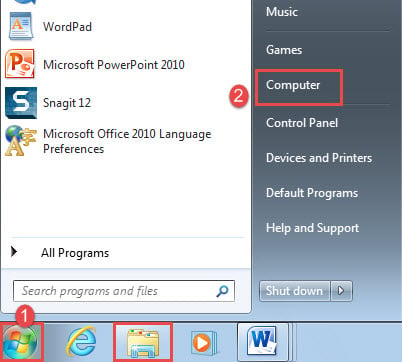
- En primer lugar, haga clic en "Start ”.
- Luego haga clic en "Equipo" para abrir el explorador de Windows. O si el ícono del explorador de archivos ya está en su barra de tareas, simplemente haga clic en él.

- A continuación, vaya al disco y la ubicación específica donde guarda todos los archivos.
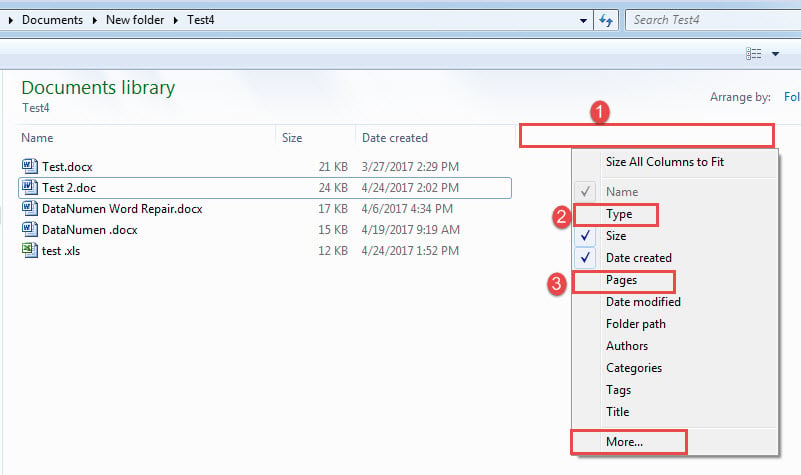
- Ahora haga clic derecho en el espacio vacío en la primera fila.
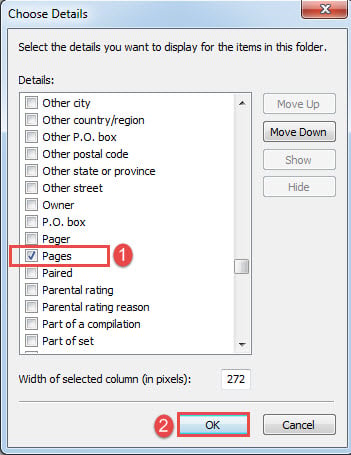
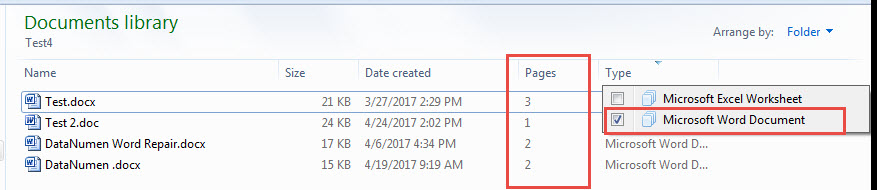
- Marque "Tipo" y "Páginas". Si no están visibles allí, haga clic en "Más" en la parte inferior del menú.

- En la casilla "Elegir detalles" abierta, marque las casillas "Páginas" y "Tipo" y haga clic en "Aceptar".

- Luego, mueva el cursor sobre la columna "Tipo" hasta que aparezca el botón desplegable. Pinchalo.
- Marque la casilla "Documento de Microsoft Word". Puede ver que solo quedan disponibles documentos de Word. Luego, consulte la columna "Páginas" para encontrar el documento con un número específico de páginas.

Método 2: ejecutar macro de Word
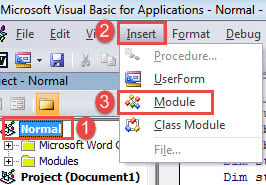
- Primero y primeroost, presione "Alt + F11" para invocar el editor de VBA en Word.
- A continuación, haga clic en "Normal" y haga clic en "Insertar" en la barra de herramientas.
- Elija "Módulo" para crear uno nuevo.

- Luego, haga doble clic para abrir el espacio de codificación a la derecha.
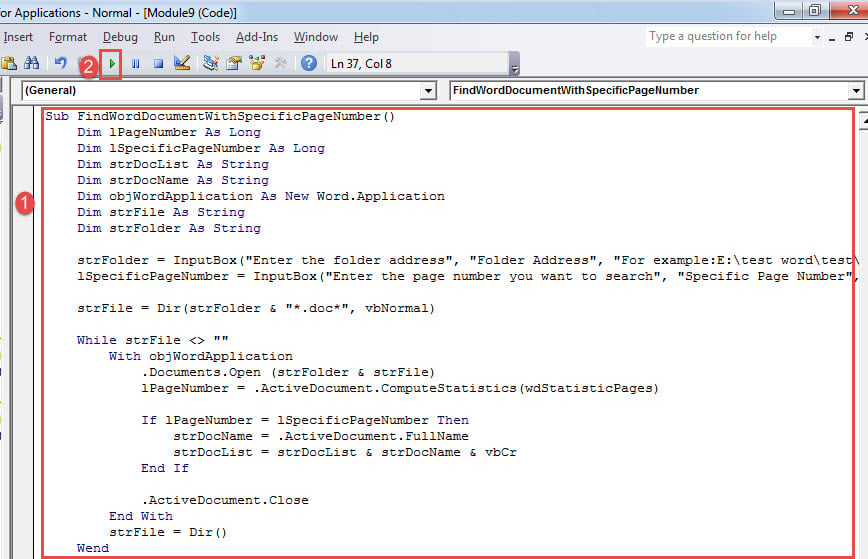
- Pegue la siguiente macro allí:
Sub FindWordDocumentWithSpecificPageNumber()
  Dim lPageNumber As Long
  Dim lSpecificPageNumber As Long
  Dim strDocList As String
  Dim strDocName As String
  Dim objWordApplication As New Word.Application
  Dim strFile As String
  Dim strFolder As String

  strFolder = InputBox("Enter the folder address", "Folder Address", "For example:E:\test word\test\")
  lSpecificPageNumber = InputBox("Enter the page number you want to search", "Specific Page Number", "For example:1")

  strFile = Dir(strFolder & "*.doc*", vbNormal)

  While strFile <> ""
    With objWordApplication
      .Documents.Open (strFolder & strFile)
      lPageNumber = .ActiveDocument.ComputeStatistics(wdStatisticPages)

      If lPageNumber = lSpecificPageNumber Then
        strDocName = .ActiveDocument.FullName
        strDocList = strDocList & strDocName & vbCr
      End If

      .ActiveDocument.Close
    End With
    strFile = Dir()
  wend
  Set objWordApplication = Nothing

  If strDocList <> "" Then
    Documents.Add Template:="Normal"
    ActiveDocument.Range.Text = strDocList
  Else
    MsgBox ("There is no match document.")
  End If
End Sub
- A continuación, haga clic en el botón "Ejecutar" o presione "F5".

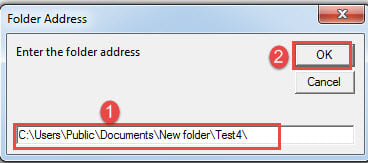
- Ahora aparece un cuadro de entrada. Ingrese la dirección de la carpeta en el cuadro de texto y no olvide agregar "\" al final de la cadena.
- Haga clic en "Aceptar" para pasar al siguiente paso.

- En el segundo cuadro, ingrese un número en su cuadro de texto. El número indica la página total del tarobtener documento. Del mismo modo, haga clic en "Aceptar".

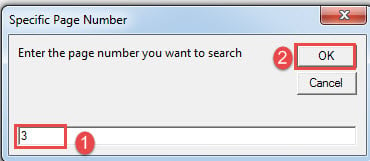
Habrá un documento abierto en Word, con el nombre completo del tarconsiga el documento en él.
Abordar la difícil situación del colapso de la palabra
Generalmente, Word es una herramienta poderosa para procesar el trabajo diario. Sin embargo, de vez en cuando, pueden surgir problemas y cuestiones difíciles. Y a veces, la situación es un poco grave y puede terminar con palabra dañada. En tal escenario, necesitará una herramienta de reparación avanzada para recuperar su trabajo.
Introducción del autor:
Vera Chen es experta en recuperación de datos en DataNumen, Inc., que es el líder mundial en tecnologías de recuperación de datos, incluyendo reparación xls y pdf reparar productos de software. Para más información visite www.datanumen.com