
Muchos usuarios desean aplicar la vista de una carpeta a otra en Outlook. Al observar este requisito, este artículo presentará dos enfoques rápidos para realizarlo.
Outlook permite a los usuarios personalizar la vista de carpetas. Por ejemplo, puede agregar una columna personalizada a la lista de elementos a voluntad. Ahora, si ha diseñado una vista de carpeta, puede esperar aplicarla a las otras carpetas. Entonces, a continuación, te compartiremos 2 formas de lograrlo. Puedes usar cualquiera de los dos a tu gusto.

Método 1: darse cuenta con la función nativa
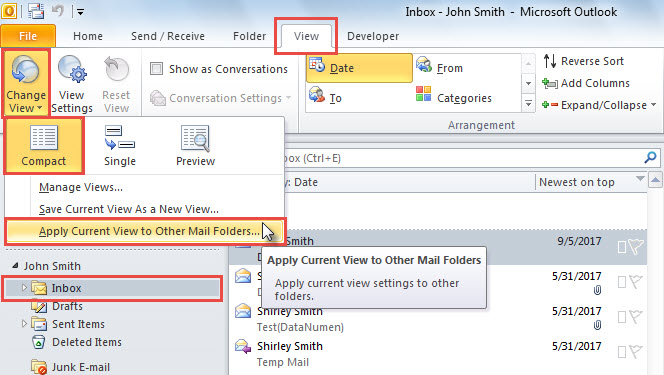
- Desde el principio, inicie su aplicación Outlook.
- Luego, incluya una carpeta de correo en el panel de navegación, como la carpeta "Bandeja de entrada".
- A continuación, cambie a la pestaña "Ver".
- Posteriormente, haga clic en el botón “Cambiar vista”.
- En el menú desplegable, busque y seleccione "Aplicar vista actual a otras carpetas de correo".

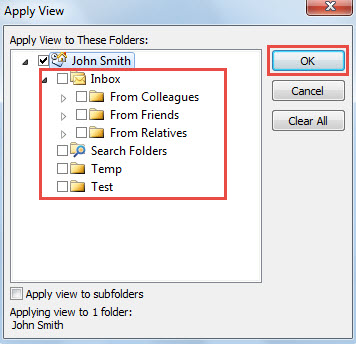
- En el cuadro de diálogo emergente, puede elegir un tarobtener carpeta de correo.

- Finalmente, haga clic en "Aceptar" para guardar los cambios.
Notas: Este método tiene algunas deficiencias como sigue:
- Como puede ver, no puede aplicar la vista de la carpeta Bandeja de entrada a algunas carpetas, como "Elementos enviados", "Borradores", "Elementos eliminados", la carpeta "Correo electrónico no deseado".
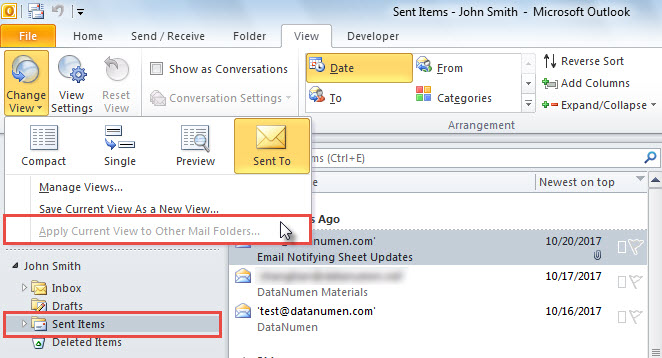
- Además, cuando selecciona la carpeta "Elementos enviados" u otras, la función "Aplicar vista actual a otras carpetas de correo" aparece atenuada, como en la siguiente imagen.

Por lo tanto, a continuación, le compartiremos otro método, que no tiene tales defectos.
Método 2: Lograr con Outlook VBA
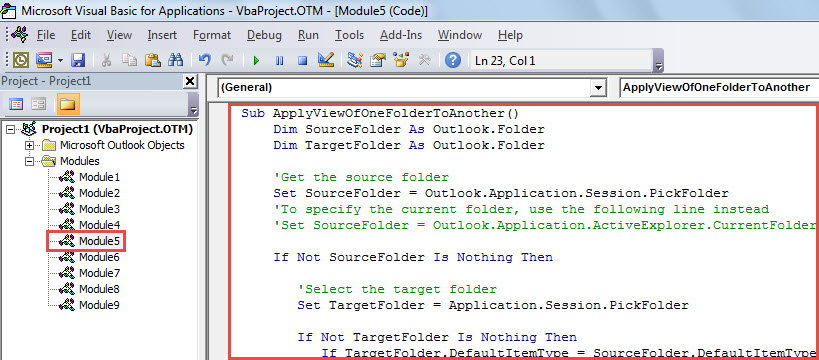
- Para empezar, acceda al editor de Outlook VBA con referencia a "Cómo ejecutar código VBA en su Outlook.
- Luego, coloque el siguiente código VBA en un módulo.
Sub ApplyViewOfOneFolderToAnother()
    Dim SourceFolder As Outlook.Folder
    Dim TargetFolder As Outlook.Folder

    'Get the source folder
    Set SourceFolder = Outlook.Application.Session.PickFolder
    'To specify the current folder, use the following line instead
    'Set SourceFolder = Outlook.Application.ActiveExplorer.CurrentFolder

    If Not SourceFolder Is Nothing Then

       'Select the target folder
       Set TargetFolder = Application.Session.PickFolder

       If Not TargetFolder Is Nothing Then
          If TargetFolder.DefaultItemType = SourceFolder.DefaultItemType Then

             'Copy the View Settings from source folder to the target
             With TargetFolder.CurrentView
                  .XML = SourceFolder.CurrentView.XML
                  .Save
             End With

          Else
             MsgBox "Source and target folder should be in the same type.", vbExclamation + vbOKOnly
          End If
       End If
    End If
End Sub
- Por último, presione "F5" para ejecutar esta macro.
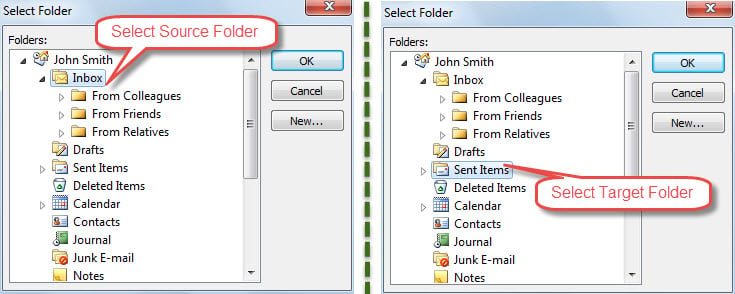
- Después de eso, se le pedirá que seleccione la fuente y tarobtener carpeta, como "Bandeja de entrada" y "Elementos enviados".

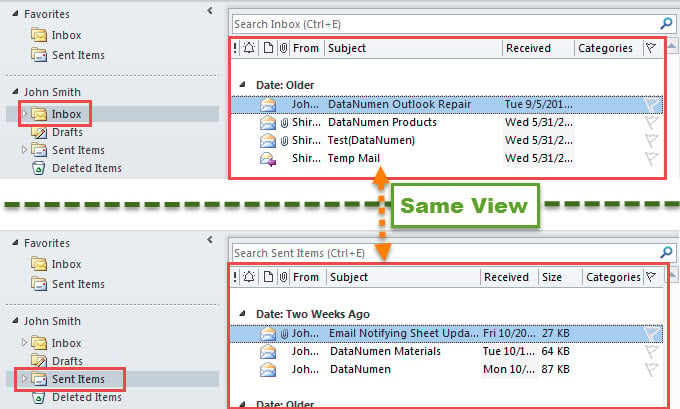
- Cuando se complete la macro, verá que las vistas de "Bandeja de entrada" y "Elementos enviados" han sido las mismas, como la siguiente captura de pantalla:

¿Qué pasa si se encuentra con la corrupción de Outlook?
En el caso de que Outlook se dañe, en general, ¿qué debe hacer entonces? La mayoría de las veces, en primer lugar, puede utilizar la herramienta de reparación de la bandeja de entrada para intentar reparar Outlook corrupto expediente. Si la utilidad falla, lamentablemente, no tiene más remedio que recurrir a una potente herramienta externa, como DataNumen Outlook Repair.
Introducción del autor:
Shirley Zhang es experta en recuperación de datos en DataNumen, Inc., que es el líder mundial en tecnologías de recuperación de datos, incluyendo recuperar Sql Server y productos de software de reparación de Outlook. Para más información visite www.datanumen.com