
Εάν θέλετε να λάβετε τον αριθμό των ραντεβού που συνδέονται με μια συγκεκριμένη επαφή, μπορείτε να χρησιμοποιήσετε οποιοδήποτε από τα δύο μέσα που παρουσιάζονται σε αυτό το άρθρο.
Το Outlook επιτρέπει στους χρήστες να συνδέουν ραντεβού με επαφές. Εάν έχετε συνδέσει πολλά ραντεβού με μια συγκεκριμένη επαφή και αργότερα θέλετε να τα μετρήσετε, πρέπει να μην σας αρέσει να τα μετράτε ένα προς ένα. Επομένως, στα παρακάτω, θα σας παρουσιάσουμε 2 τρόπους. Μπορείτε να επιλέξετε αιθέρα σύμφωνα με τις προτιμήσεις σας.
Μέθοδος 1: Καταμέτρηση επαφών "Δραστηριότητες"
- Αρχικά, κάντε διπλό κλικ στη συγκεκριμένη επαφή για να την ανοίξετε στο δικό της παράθυρο.
- Στη συνέχεια, κάντε κλικ στο "Δραστηριότητες" στην ομάδα "Εμφάνιση".
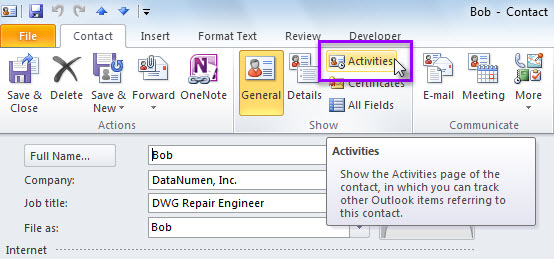
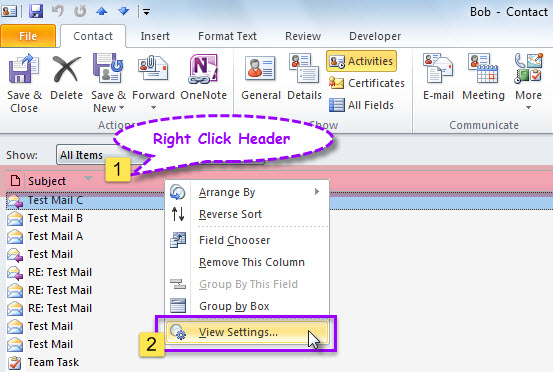
- Στη συνέχεια, στη νέα σελίδα, μετακινήστε τον κέρσορα στην κεφαλίδα της λίστας δραστηριοτήτων.
- Στη συνέχεια, κάντε δεξί κλικ και επιλέξτε "Προβολή ρυθμίσεων" από το μενού περιβάλλοντος.

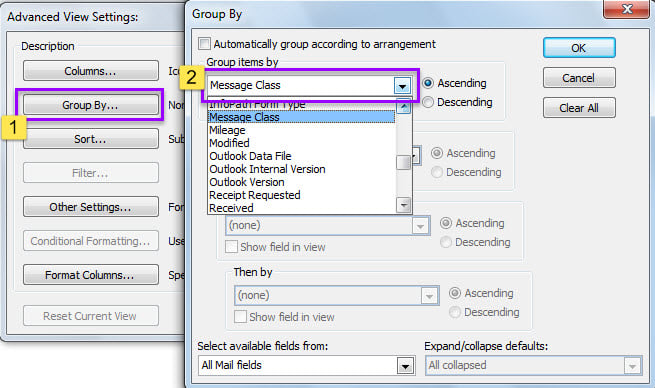
- Στη συνέχεια, στο αναδυόμενο παράθυρο διαλόγου, κάντε κλικ στο κουμπί "Ομαδοποίηση κατά".
- Αργότερα, σε ένα άλλο παράθυρο διαλόγου, επιλέξτε "Κατηγορία μηνυμάτων" στην αναπτυσσόμενη λίστα "Ομαδοποίηση στοιχείων κατά".

- Τελικά, κάντε κλικ σε μια σειρά "OK" για να εφαρμόσετε τις ρυθμίσεις προβολής.
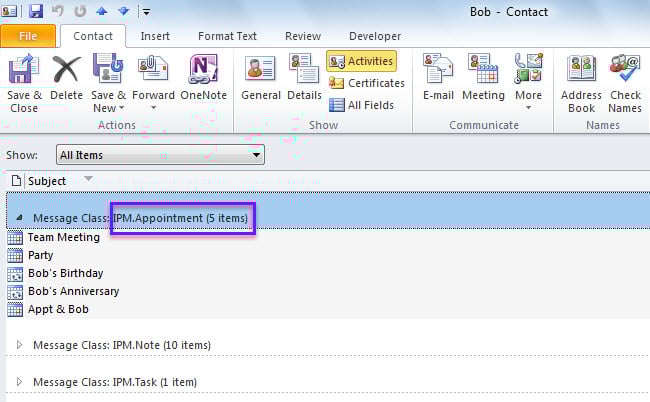
- Όταν επιστρέψετε στη λίστα, μπορείτε να δείτε μια ομάδα που ονομάζεται "IPM.Appointment" με συνολικό αριθμό όλων των συναντήσεων που συνδέονται με την τρέχουσα μακροεντολή, που εμφανίζεται ως το ακόλουθο στιγμιότυπο οθόνης.

Μέθοδος 2: Καταμέτρηση με το Outlook VBA
- Αρχικά, αποκτήστε πρόσβαση στο πρόγραμμα επεξεργασίας του Outlook VBA μέσω του "Alt + F11".
- Στη συνέχεια, αντιγράψτε τον ακόλουθο κώδικα VBA σε μια λειτουργική μονάδα.
Dim objContact As ContactItem

Sub CountAppointmentsLinkedToContact()
    Dim objStore As Store
    Dim objOutlookFile As Folder
    Dim lTotalCount As Long

    'Get the contact
    Set objContact = Outlook.Application.ActiveExplorer.Selection.Item(1)

    lTotalCount = 0
    For Each objStore In Application.Session.Stores
        Set objOutlookFile = objStore.GetRootFolder
        Call ProcessFolders(objOutlookFile.Folders, lTotalCount)
    Next

    'Prompt you
    If lTotalCount > 0 Then
       MsgBox lTotalCount & " appointments are linked to " & objContact.FullName & ".", vbInformation + vbOKOnly
    Else
       MsgBox "No appointment is linked to " & objContact.FullName & ".", vbExclamation + vbOKOnly
    End If
End Sub

Sub ProcessFolders(ByVal objFolders As Folders, lCount As Long)
    Dim objFolder As Folder
    Dim objItem As Object

    'Process all folders recursively
    For Each objFolder In objFolders
        For Each objItem In objFolder.Items
            If TypeOf objItem Is AppointmentItem Then
               If objItem.Links.Count > 0 Then
                  i = 0
                  Do Until i = objItem.Links.Count
                     i = i + 1
                     If objItem.Links(i).Name = objContact.FullName Then
                        lCount = lCount + 1
                        Exit Do
                     End If
                  Loop
               End If
            End If
        Next

        If objFolder.Folders.Count > 0 Then
           Call ProcessFolders(objFolder.Folders, lCount)
        End If
    Next
End Sub
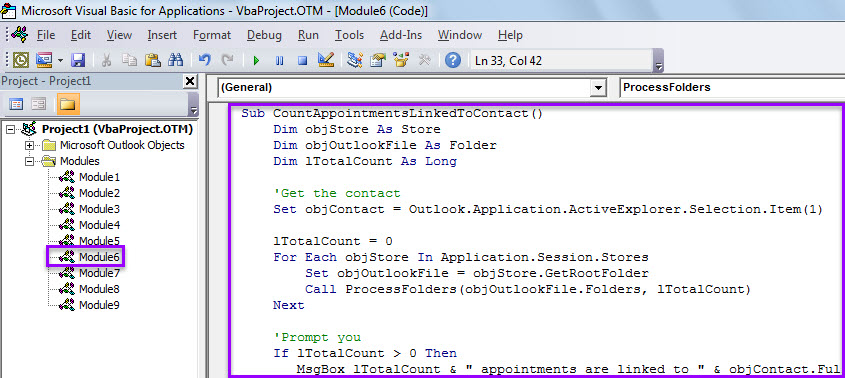
- Αργότερα, προσθέστε αυτήν τη μακροεντολή στη γραμμή εργαλείων γρήγορης πρόσβασης (QAT) ακολουθώντας τα βήματα στο "Τρόπος εκτέλεσης κώδικα VBA στο Outlook".
- Τέλος, μπορείτε να το δοκιμάσετε.
- Πρώτα απ 'όλα, επιλέξτε μια επαφή.
- Στη συνέχεια, πατήστε το κουμπί μακροεντολής στο QAT.
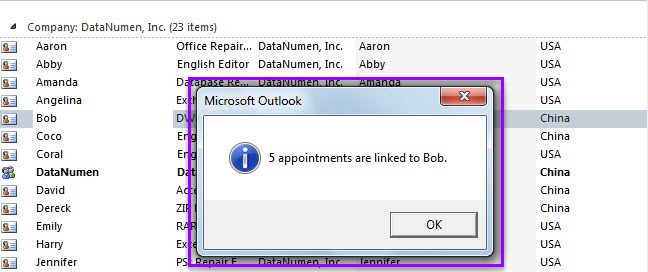
- Όταν ολοκληρωθεί η μακροεντολή, θα λάβετε ένα μήνυμα σχετικά με τον αριθμό των συναντήσεων που συνδέονται με την επιλεγμένη επαφή, όπως η παρακάτω εικόνα.

Κατά την αντιμετώπιση συχνών ζητημάτων του Outlook
Υποθέτοντας ότι συναντάτε πάντα διάφορα προβλήματα στο Outlook, θα πρέπει να αυξήσετε την επαγρύπνησή σας. Είναι πολύ πιθανό ότι το αρχείο PST του Outlook τείνει να είναι κατεστραμμένο. Σε αυτό το σημείο, θα δημιουργήσετε ταυτόχρονα ένα ενημερωμένο αντίγραφο ασφαλείας του αρχείου δεδομένων του Outlook. Επίσης, εάν είναι δυνατόν, συνιστάται να αποκτήσετε ένα ισχυρό Επισκευή PST εργαλείο, όπως DataNumen Outlook Repair.
Εισαγωγή συγγραφέα:
Η Shirley Zhang είναι ειδικός ανάκτησης δεδομένων στο DataNumen, Inc., η οποία είναι ο παγκόσμιος ηγέτης στις τεχνολογίες ανάκτησης δεδομένων, συμπεριλαμβανομένων ανάκτηση sql και προϊόντα λογισμικού επισκευής προοπτικών. Για περισσότερες πληροφορίες επισκεφθείτε www.datanumen.com