
Κατά καιρούς μπορεί να θέλετε να χρησιμοποιήσετε τον κώδικα VBA στο Outlook για να επιτύχετε περισσότερες λειτουργίες. Ωστόσο, δεν γνωρίζετε πώς να εκτελέσετε κώδικα VBA στο Outlook. Έτσι, αυτό το άρθρο θα σας παρουσιάσει τα λεπτομερή βήματα.
Στη συνέχεια, θα πάρουμε την έκδοση του Outlook 2010 ως παράδειγμα και θα σας δείξουμε τα περίπλοκα βήματα, από την τροποποίηση των ρυθμίσεων ασφαλείας μακροεντολών έως την εκτέλεση κώδικα VBA. Τώρα, διαβάστε για να τα πάρετε.
Βήμα 1: Ενεργοποιήστε την καρτέλα "Προγραμματιστής"
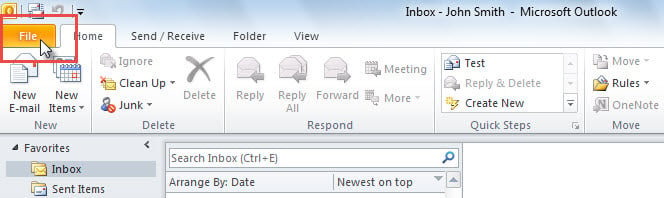
- Πρώτα απ 'όλα, μετά την εκκίνηση του Outlook, αποκτήστε πρόσβαση στο μενού "Αρχείο".
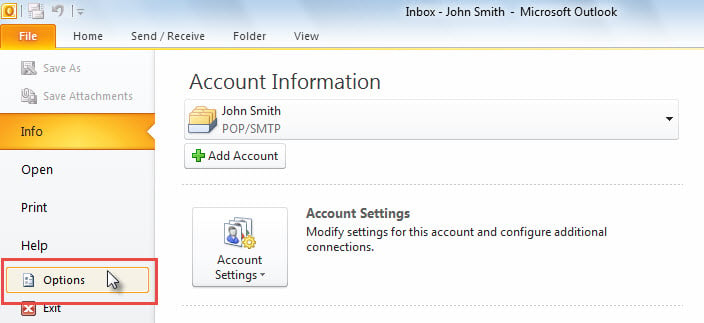
- Στη συνέχεια, στο μενού "Αρχείο", επιλέξτε και κάντε κλικ στο "Επιλογές".

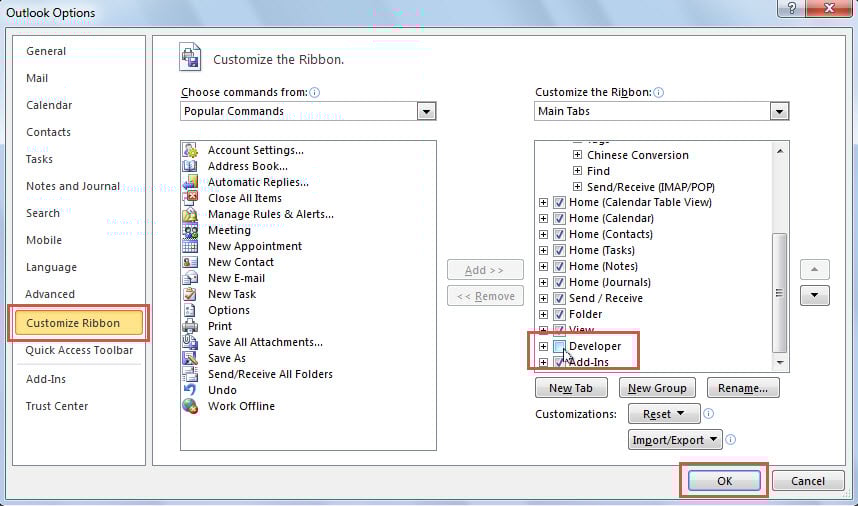
- Στη συνέχεια, στο αναδυόμενο παράθυρο "Επιλογές Outlook", μεταβείτε στο "Προσαρμογή κορδέλας".
- Αργότερα, στη δεξιά πλευρά, μπορείτε να μάθετε και να ενεργοποιήσετε την καρτέλα "Προγραμματιστής".

- Τέλος, κάντε κλικ στο "OK".
Βήμα 2: Ελέγξτε τις ρυθμίσεις ασφαλείας μακροεντολών
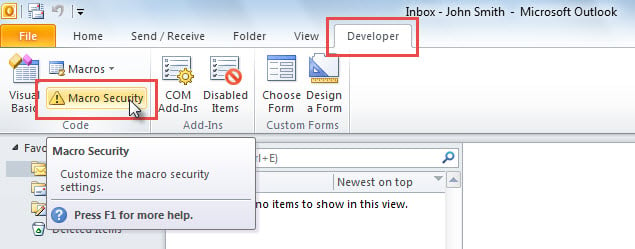
- Αφού επιστρέψετε στο κύριο παράθυρο του Outlook, μπορείτε να αποκτήσετε πρόσβαση στην κορδέλα "Προγραμματιστής".
- Στη συνέχεια, κάντε κλικ στο κουμπί "Macro Security".

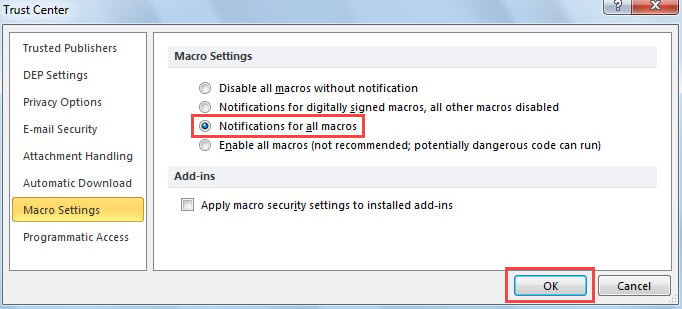
- Στην επόμενη οθόνη, θα πρέπει να επιλέξετε "Ειδοποιήσεις για όλες τις μακροεντολές" και να πατήσετε το κουμπί "OK".

Βήμα 3: Πρόσβαση στο Outlook VBA Editor
Για να εκτελέσετε τον κώδικα VBA, πρέπει πρώτα να αποκτήσετε πρόσβαση στον επεξεργαστή VBA, ο οποίος μπορεί να επιτευχθεί με τα ακόλουθα 2 μέσα:
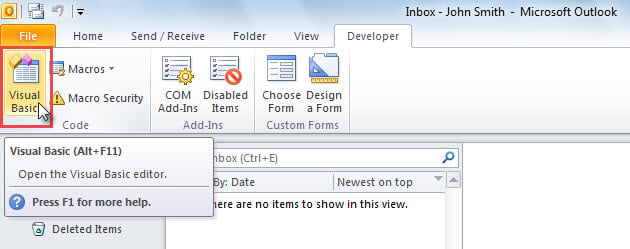
- Στο Outlook, στην καρτέλα "Προγραμματιστής", κάντε κλικ στο κουμπί "Visual Basic".

- Ή μπορείτε να πατήσετε απευθείας τα πλήκτρα "Alt + F11".
Βήμα 4: Προσθήκη κώδικα VBA
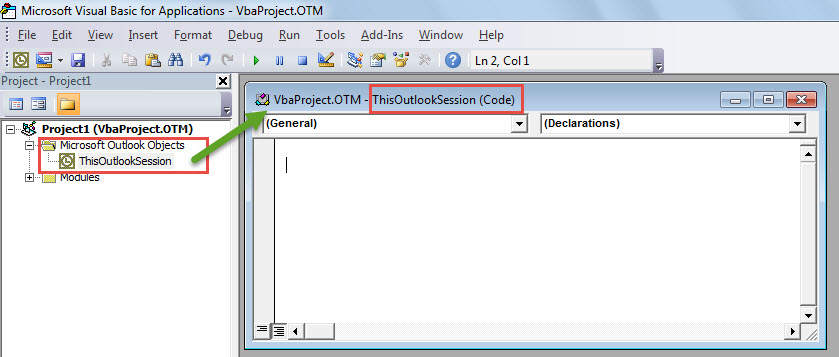
- Στο πρόγραμμα επεξεργασίας VBA, δηλαδή στο παράθυρο "Microsoft Visual Basic for Applications", πρέπει να αναπτύξετε το φάκελο "Microsoft Outlook Objects" στην αριστερή πλευρά
- Στη συνέχεια, κάντε διπλό κλικ στο έργο "ThisOutlookSession" για να το ανοίξετε.

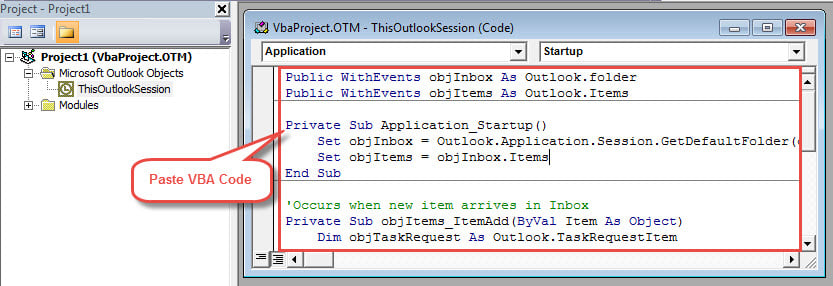
- Στη συνέχεια, μπορείτε να αντιγράψετε και να επικολλήσετε τον κώδικα VBA στο λευκό παράθυρο επεξεργασίας αυτού του έργου.

- Προαιρετικά, μπορείτε να αντιγράψετε τον κώδικα VBA σε μια λειτουργική μονάδα.
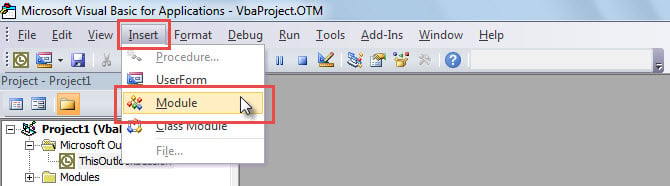
- Κάντε κλικ στο κουμπί "Εισαγωγή" στη γραμμή μενού.
- Επιλέξτε "Module" από την αναπτυσσόμενη λίστα.

- Στη συνέχεια, θα εμφανιστεί μια νέα ενότητα. Τώρα μπορείτε να αντιγράψετε κώδικα στη μονάδα ως συνήθως.

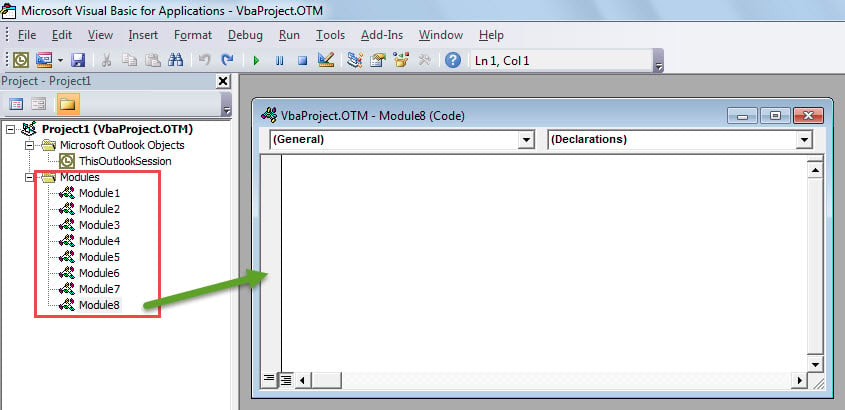
Σημείωση: Σε γενικές γραμμές, μπορείτε να επικολλήσετε τον κώδικα είτε στο "ThisOutlookSession" είτε σε μια λειτουργική μονάδα. Όμως, ο κώδικας VBA που περιλαμβάνει συμβάντα, όπως "Application_Start ", πρέπει να τοποθετηθεί στο" ThisOutlookSession ".
Βήμα 5: Εκτελέστε τον κώδικα VBA
Αφού προσθέσετε τη μακροεντολή, μπορείτε να την εκτελέσετε. Στο παράθυρο μακροεντολών, μπορείτε να πατήσετε το πλήκτρο "F5" ή να κάνετε κλικ στο κουμπί "Εκτέλεση" στη γραμμή εργαλείων.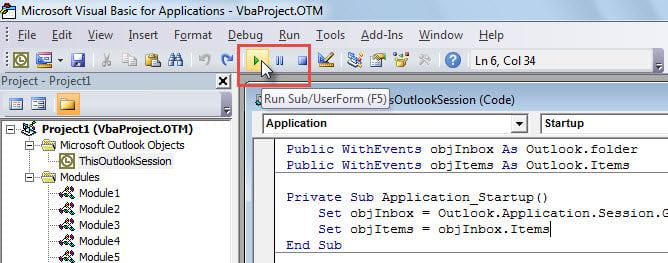
Σημείωση: Για τον κώδικα VBA που περιλαμβάνει συμβάντα, όπως "Application_Start ", θα έπρεπε να απαντήσειςtarτις προοπτικές σας για να το ενεργοποιήσετε.
Προαιρετικό βήμα: Προσθήκη μακροεντολής στη γραμμή εργαλείων γρήγορης πρόσβασης ή κορδέλα
Εάν θέλετε να εκτελέσετε μακροεντολή στο κύριο παράθυρο του Outlook αντί στο πρόγραμμα επεξεργασίας VBA, μπορείτε να προσθέσετε τη μακροεντολή στη γραμμή εργαλείων γρήγορης πρόσβασης ή στην κορδέλα.
Προσθήκη μακροεντολής στη γραμμή εργαλείων γρήγορης πρόσβασης
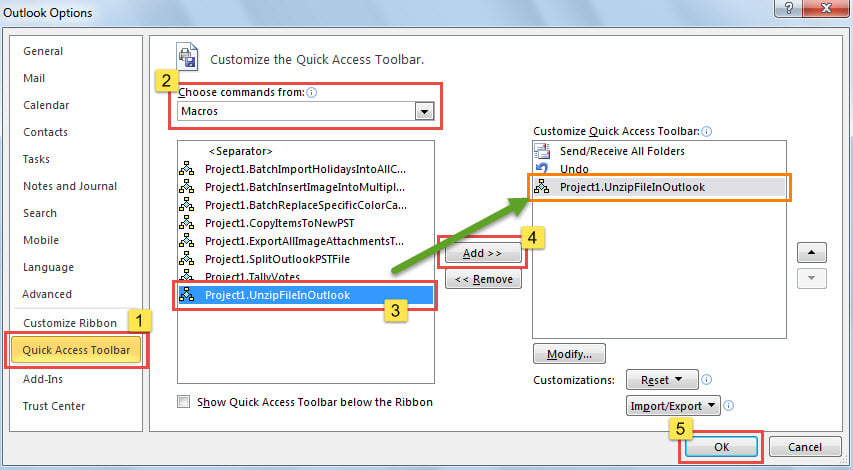
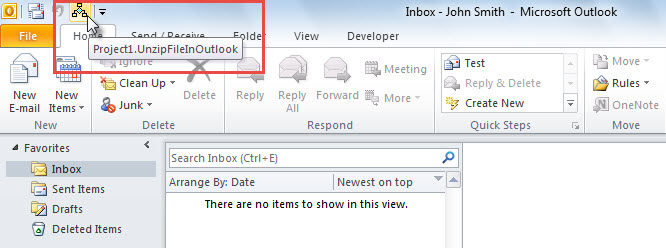
- Πρώτα απ 'όλα, αποκτήστε πρόσβαση στις "Επιλογές Outlook" ακολουθώντας τις λειτουργίες που εμφανίζονται στο Βήμα 1, στην οποία μπορείτε να μεταβείτε στην καρτέλα "Γραμμή εργαλείων γρήγορης πρόσβασης".
- Στη συνέχεια, επιλέξτε "Μακροεντολές" από το "Επιλογή εντολών από".
- Στη συνέχεια, στη λίστα μακροεντολών, επιλέξτε μια μακροεντολή.
- Μετά από αυτό, κάντε κλικ στο κουμπί "Προσθήκη >>" στο κέντρο.
- Τέλος, κάντε κλικ στο "OK".

- Από τότε, για να εκτελέσετε αυτήν τη μακροεντολή, μπορείτε απλά να κάνετε κλικ στο κουμπί μακροεντολής στη Γραμμή εργαλείων γρήγορης πρόσβασης.

Προσθήκη μακροεντολής στο Ribbon
- Αρχικά, μεταβείτε στο μενού "Αρχείο" και κάντε κλικ στο "Επιλογές".
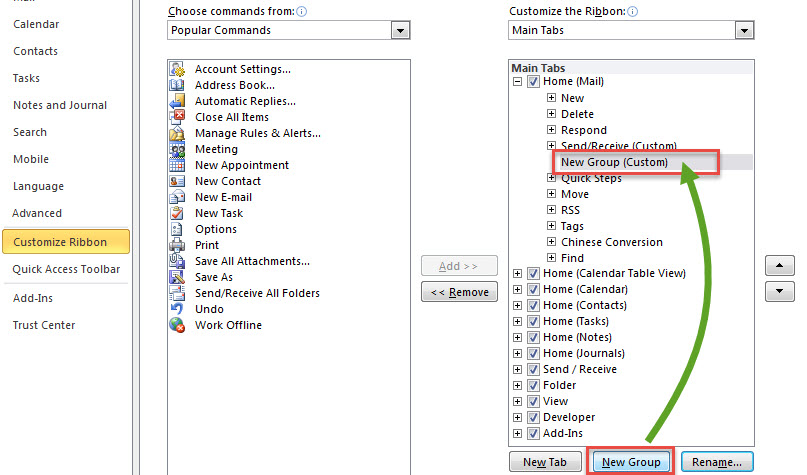
- Στο επόμενο παράθυρο "Επιλογές Outlook", μεταβείτε στην επιλογή "Προσαρμογή κορδέλας".
- Στη συνέχεια, στη δεξιά πλευρά, κάντε κλικ στο κουμπί "Νέα ομάδα".

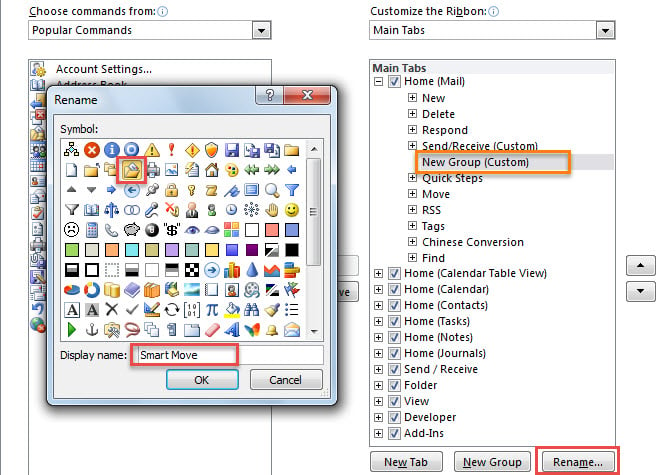
- Στη συνέχεια, κάντε κλικ στο κουμπί "Μετονομασία".
- Στο αναδυόμενο παράθυρο διαλόγου, καθορίστε ένα όνομα και ένα εικονίδιο για τη νέα ομάδα, όπως "Smart Move" στην περίπτωσή μου και κάντε κλικ στο "OK".

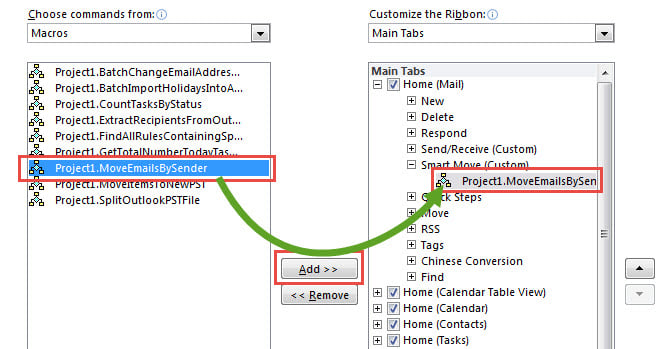
- Αργότερα, στην αριστερή πλευρά, επιλέξτε "Μακροεντολές" από την αναπτυσσόμενη λίστα "Επιλογή εντολών από".
- Μετά από αυτό, στη λίστα μακροεντολών, επιλέξτε τη μακροεντολή που θέλετε.
- Στη συνέχεια, κάντε κλικ στο κουμπί "Προσθήκη >>" στο κέντρο για να προσθέσετε αυτήν τη μακροεντολή στην προσαρμοσμένη ομάδα.

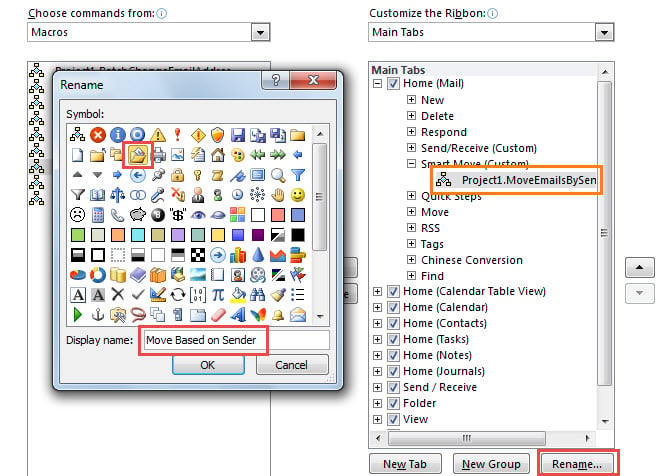
- Στη συνέχεια, κάντε κλικ στο κουμπί "Μετονομασία".
- Στο νέο παράθυρο διαλόγου, αλλάξτε το όνομα αυτής της μακροεντολής και αντιστοιχίστε ένα εικονίδιο σε αυτό.

- Τελικά, κάντε κλικ σε μια σειρά "OK" μέχρι να επιστρέψετε στο κύριο παράθυρο του Outlook.
- Τώρα, θα δείτε το νέο κουμπί μακροεντολής στην κορδέλα, όπως φαίνεται στο παρακάτω στιγμιότυπο οθόνης.


Εισαγωγή συγγραφέα:
Η Shirley Zhang είναι ειδικός ανάκτησης δεδομένων στο DataNumen, Inc., η οποία είναι ο παγκόσμιος ηγέτης στις τεχνολογίες ανάκτησης δεδομένων, συμπεριλαμβανομένων ανάκτηση MDF και προϊόντα λογισμικού επισκευής προοπτικών. Για περισσότερες πληροφορίες επισκεφθείτε www.datanumen.com