
Μερικές φορές το έγγραφο του Word μπορεί να περιέχει μεγάλους πίνακες που εκτείνονται σε πολλές σελίδες. Για να αντιμετωπίσουμε αυτούς τους πίνακες, το άρθρο μας θα παρουσιάσει 2 χρήσιμα κόλπα όπως θα δούμε σύντομα.
Οι πίνακες στο Word είναι εξαιρετικά δημοφιλείς σε όλους σχεδόν τους κλάδους και σε όλους τους χρήστες του Word. Ωστόσο, για αυτούς τους μεγάλους και μεγάλους πίνακες στο Word, ενδέχεται να αντιμετωπίσετε ορισμένα προβλήματα κατά τη δημιουργία τους. Για να κάνετε τον πίνακα σας να έχει καλύτερη μορφοποίηση, μπορείτε να κάνετε τις γραμμές επικεφαλίδας του πίνακα σας να εμφανίζονται σε κάθε σελίδα. Και επίσης, για να αποφύγετε αδέξια διαλείμματα σελίδων, τα οποία μπορεί μερικές φορές να διαταράξουν τις σειρές του πίνακα σας, μπορείτε απλώς να καθορίσετε ακριβώς πώς το Word θα πρέπει να διαιρεί τους πίνακες σας κατά τις αλλαγές σελίδων. Για να εμφανιστεί το τραπέζι σας όπως θέλετε, εδώ θα σας προσφέρουμε μερικά κόλπα.
Αποτρέψτε τη σειρά ενός πίνακα από το σπάσιμο σε όλες τις σελίδες
Όταν εργάζεστε με έναν πολύ μεγάλο και μεγάλο πίνακα που εκτείνεται πέρα από μία σελίδα, σίγουρα θα χωριστεί σε διαλείμματα σελίδων. Στις προεπιλεγμένες ρυθμίσεις, εάν μια αλλαγή σελίδας εμφανίζεται σε μια μεγάλη σειρά πίνακα, το Word θα χωρίσει αυτόματα αυτήν τη σειρά σε δύο σελίδες όπως αυτή: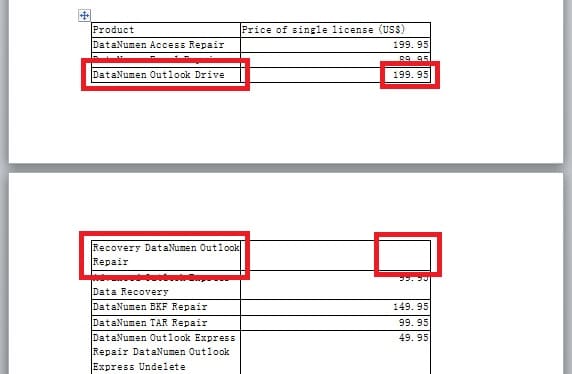
Ωστόσο, μπορείτε να κάνετε κάποιες προσαρμογές στον πίνακα, ώστε να βεβαιωθείτε ότι οι πληροφορίες στη μεγάλη σειρά πίνακα δεν θα διαιρεθούν. Σε αυτήν την ενότητα, θα σας πούμε τη μέθοδο για να το κάνετε αυτό.
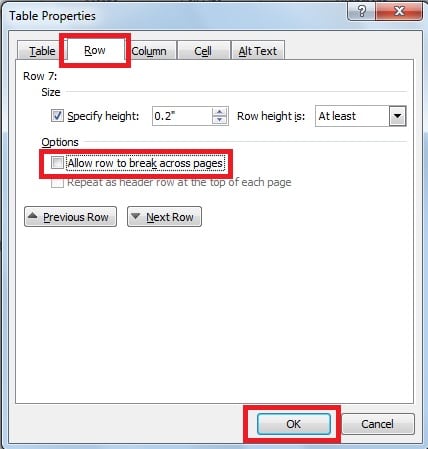
- Μεταβείτε στη σελίδα "Διάταξη" και, στη συνέχεια, κάντε κλικ στο "Ιδιότητες", στην ομάδα "Πίνακας".

- Μεταβείτε στην καρτέλα "Σειρά" και κάντε κλικ στο τσεκ στην "Να επιτρέπεται η σειρά να ξεπερνούν τις σελίδες" για να την αποεπιλέξετε. Και μετά κάντε κλικ στο "OK".


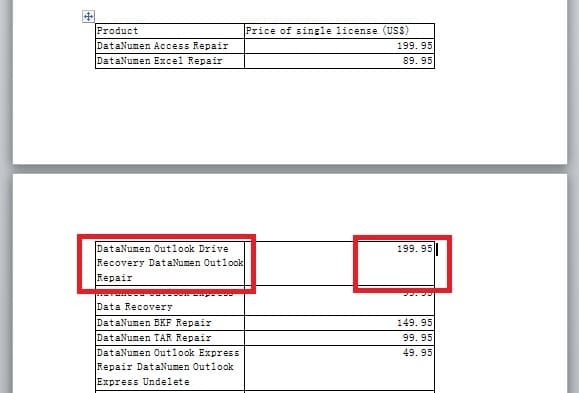
- Όπως μπορούμε να δούμε παρακάτω, με αυτόν τον τρόπο, θα αποτρέψουμε τη διάσπαση μιας μεγάλης σειράς τραπεζιού σε δύο σελίδες.

Εμφάνιση επικεφαλίδων για πίνακα που εκτείνεται πέρα από μια σελίδα
Εάν ένας πίνακας στο έγγραφό σας εκτείνεται πέρα από μια σελίδα ή εξαπλώνεται σε πολλές σελίδες, ίσως θελήσετε να εμφανίσετε τη γραμμή κεφαλίδας του πίνακα στο πάνω μέρος κάθε σελίδας ως εξής: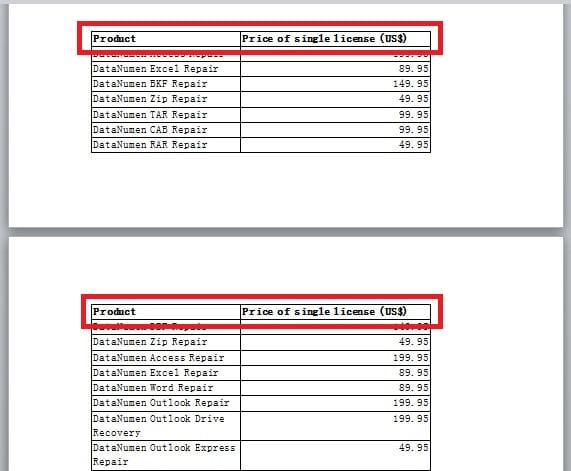
Για να το κάνετε, μπορείτε να ανατρέξετε στην ακόλουθη μέθοδο.
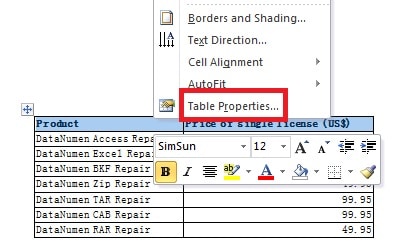
- Κάντε κλικ για να επιλέξετε τις επικεφαλίδες του πίνακα και κάντε δεξί κλικ πάνω του. Στη συνέχεια, επιλέξτε "Table Properties" στη λίστα.

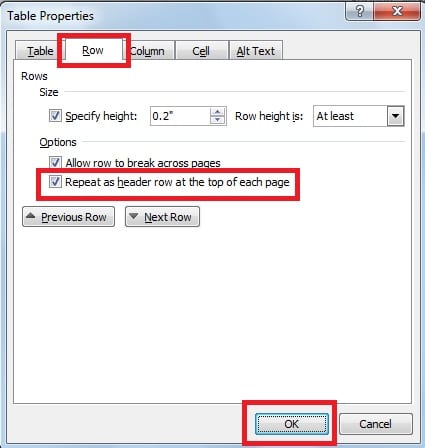
- Στο επόμενο παράθυρο διαλόγου, μεταβείτε στη σελίδα "Σειρά" και, στη συνέχεια, κάντε κλικ στο κουτάκι στο πλαίσιο "Επανάληψη ως γραμμή κεφαλίδας στο πάνω μέρος κάθε σελίδας". Τέλος, κάντε κλικ στο "OK". Με αυτόν τον τρόπο, θα μπορείτε να επαναλάβετε τις επικεφαλίδες των πινάκων σε κάθε σελίδα όπου εμφανίζεται ο πίνακας.

Κρατήστε ένα εξειδικευμένο εργαλείο επισκευής σε κοντινή απόσταση
Συνοψίζοντας, μπορούμε να κάνουμε κάποιο βήμα για να αντιμετωπίσουμε τους αδέξια μεγάλους πίνακες που εκτείνονται σε πολλές σελίδες. Εκτός αυτού, η ευκολία χρήσης και η ευέλικτη μορφοποίηση καθιστούν το Word το τέλειο εργαλείο για την επεξεργασία πληροφοριών. Ωστόσο, το Word μπορεί μερικές φορές να υποστεί διαφθορά και ζημιές. Ένας πιθανός τρόπος επίλυσης του προβλήματος είναι, φυσικά, να επωφεληθείτε από το ενσωματωμένο εργαλείο επισκευής στο Word. Εκτός αυτού, μπορείτε επίσης να διατηρήσετε ένα αστρικό εργαλείο ανάκτησης Word επισκευή λέξη, το οποίο συνιστάται για την επιδιόρθωση σοβαρών κατεστραμμένων αρχείων του Word σε γρήγορο χρόνο.
Εισαγωγή συγγραφέα
Η Kelly Zhao είναι ειδικός ανάκτησης δεδομένων στο DataNumen, Inc., η οποία είναι ο παγκόσμιος ηγέτης στις τεχνολογίες ανάκτησης δεδομένων, συμπεριλαμβανομένων υπερέχετε την ανάκτηση pdf επισκευή προϊόντων λογισμικού. Για περισσότερες πληροφορίες επισκεφθείτε www.datanumen.com