
Wenn Microsoft Outlook abstürzt, einfriert oder sich nicht öffnen lässt, ist der abgesicherte Modus von Outlook Ihre erste Option zur Fehlerbehebung. Diese Diagnoseostic-Funktion hilft bei der Identifizierung und Lösung häufiger Probleme durch starOutlook mit minimaler Funktionalität. Diese umfassende Anleitung zeigt Ihnen genau, wie Sie Outlook im abgesicherten Modus öffnen und effektiv zur Fehlerbehebung nutzen.
1. Was ist der abgesicherte Modus von Outlook?
1.1 Den abgesicherten Modus von Outlook verstehen
Der abgesicherte Modus von Outlook ist eine integrierte Diagnoseostic startup-Methode, die die Anwendung mit nur den wichtigsten Komponenten aktiv startet. Im Gegensatz zum normalen Betrieb, abgesicherten Modus Temporarily deaktiviert Add-Ins, Anpassungen und erweiterte Funktionen, die häufig Probleme verursachen.

Diese DiagnoseostDie ic-Funktion schafft eine saubere Umgebung für die Fehlerbehebung, indem sie potenzielle Konfliktquellen isoliert. Wenn Outlook im abgesicherten Modus ordnungsgemäß funktioniert, können Sie sicher feststellen, dass das Problem bei deaktivierten Komponenten und nicht bei Kernanwendungsdateien liegt.
1.2 Was der abgesicherte Modus von Outlook deaktiviert
1.2.1 COM-Add-Ins und -Erweiterungen
Alle Add-Ins von Drittanbietern wie CRM-Software, Antivirenscanner und Produktivitätstools sind Temporarily deaktiviert. Diese Add-Ins sind die most häufige Ursache für Outlook-Instabilität und starTup-Fehler.
1.2.2 Anpassungen der Symbolleiste und des Menübands
Benutzerdefinierte Symbolleistenkonfigurationen und Menübandänderungen werden umgangen und stattdessen die Standardoberfläche geladen. Dadurch werden Beschädigungen in Anpassungsdateien als mögliche Ursache ausgeschlossen.
1.2.3 Lesebereichseinstellungen
Der Lesebereich ist standardmäßig deaktiviert, um zu verhindern, dass fehlerhafte E-Mails während des Lesens Abstürze verursachen.tartup. Sie können es bei Bedarf während der Sitzung im abgesicherten Modus manuell wieder aktivieren.
1.2.4 Erweiterte Optionen (Hardware-Grafikbeschleunigung)
Grafikbeschleunigung und andere erweiterte Anzeigefunktionen sind Temporarlicherweise ausgeschaltet, um Treiberkonflikte zu vermeiden, die visuelle Störungen oder Abstürze verursachen können.
1.3 Was im abgesicherten Modus funktionsfähig bleibt
Trotz der Einschränkungen behält der abgesicherte Modus von Outlook alle Kernfunktionen bei. Sie können E-Mails verfassen, senden und empfangen, auf Ihren Kalender zugreifen, Kontakte verwalten und wichtige Aufgaben zur Fehlerbehebung ausführen, ohne vollständig von Ihrer Arbeit abgeschnitten zu sein.
2. Wann sollten Sie den abgesicherten Modus von Outlook verwenden?
2.1 Häufige Szenarien, die den abgesicherten Modus erfordern
2.1.1 Outlook lässt sich nicht öffnen oder stürzt auf S abtarTUP
Wenn Sie auf das Outlook-Symbol doppelklicken und die Anwendung nach dem Ladebildschirm verschwindet oder Sie die Meldung „Microsoft Outlook funktioniert nicht mehr“ erhalten, ist es Zeit, start Outlook im abgesicherten Modus.
2.1.2 Häufige Einfrieren- oder „Keine Reaktion“-Fehler
Wenn Outlook geöffnet wird, aber beim Klicken auf E-Mails, Wechseln zwischen Ordnern oder Ausführen grundlegender Aktionen nicht mehr reagiert, kann der abgesicherte Modus dabei helfen, die zugrunde liegende Ursache zu ermitteln.
2.1.3 Spezifische Fehlermeldungen
Fehlermeldungen wie „Kann nichttart Microsoft Outlook. „Das Outlook-Fenster kann nicht geöffnet werden“ oder „Der Ordnersatz kann nicht geöffnet werden“ weisen häufig auf Profil- oder Add-In-Konflikte hin, bei deren Diagnose der abgesicherte Modus hilfreich sein kann.
2.1.4 Plötzliche Leistungsprobleme
Wenn Outlook nach einem vorherigen normalen Betrieb plötzlich extrem langsam wird, insbesondere nach Softwareupdates oder Neuinstallationen, hilft der abgesicherte Modus dabei, festzustellen, ob Add-Ins übermäßig viele Ressourcen verbrauchen.
2.2 Anzeichen dafür, dass Sie eine Fehlerbehebung im abgesicherten Modus benötigen
Achten Sie auf die folgenden Indikatoren, die darauf hinweisen, dass eine Fehlerbehebung im abgesicherten Modus erforderlich ist:
- Anwendung stürzt ab, ohne dass Fehlermeldungen angezeigt werden
- Kürzlich installierte Add-Ins, die mit Leistungsproblemen einhergehen
- Ordneransichten werden falsch angezeigt oder verursachen Abstürze
- Outlook fordert Sie auf, start im abgesicherten Modus automatisch
3. So öffnen Sie Outlook im abgesicherten Modus: 4 bewährte Methoden
3.1 Methode 1: Verwenden der Tastenkombination Strg
Dies ist die schnellste und most benutzerfreundliche Methode, um start Outlook im abgesicherten Modus, funktioniert mit allen Windows-Versionen und Outlook-Editionen.
3.1.1 Schritt-für-Schritt-Anleitung
- Suchen Sie Ihre Outlook-Verknüpfung auf dem Desktop, Start Menü oder Taskleiste
- Drücken und halten Sie die Ctrl Taste auf Ihrer Tastatur
- Während Sie halten Ctrl, doppelklicken Sie auf die Outlook-Verknüpfung

- Weiter halten Ctrl bis ein Dialogfeld erscheint
- Gehen Sie auf Ja Wenn Sie gefragt werden: „Sie halten die STRG-Taste gedrückt. Möchten Sietart Outlook im abgesicherten Modus?”

- Lassen Sie nach fünf Sekunden die Ctrl und warten Sie, bis Outlook gestartet wird

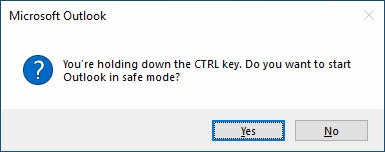
3.1.2 Visuelle Bestätigung des abgesicherten Modus
Sie wissen, dass Sie erfolgreich im abgesicherten Modus arbeiten, wenn in der Outlook-Titelleiste „(Abgesicherter Modus)“ und auf dem Taskleistensymbol ein Ausrufezeichen angezeigt wird.
3.1.3 Fehlerbehebung bei dieser Methode
Wenn diese Methode nicht funktioniert, stellen Sie sicher, dass Sie Ctrl vor dem Klicken und Halten des Drucks, bis das Dialogfeld angezeigt wird. Bei manchen Systemen muss die Taste länger als erwartet gedrückt gehalten werden.
3.2 Methode 2: Befehlsmethode ausführen
Diese universelle Methode funktioniert unabhängig von der Verfügbarkeit von Verknüpfungen und ist besonders nützlich, wenn Desktopverknüpfungen fehlen oder beschädigt sind.
3.2.1 Windows + R-Verknüpfungsprozess
- Presse Windows-+ R gleichzeitig, um den Ausführen-Dialog zu öffnen
- Typ Outlook.exe /safe im Textfeld
- Gehen Sie auf OK oder drücken Sie Enter
- Wählen Sie Ihr Outlook-Profil aus, wenn Sie dazu aufgefordert werden

3.2.2 Alternative Start Menüzugriff
Wenn der Ausführen-Dialog eingeschränkt ist, öffnen Sie die Start Menü und Typ Outlook.exe /safe direkt im Suchfeld unter Windows 10 und 11.

3.2.3 Variationen der Befehlssyntax
Der Befehl ist nicht case-sensitiv. Beide outlook.exe / sicher , OUTLOOK.EXE /SAFE funktionieren identisch.
3.3 Methode 3: Eingabeaufforderung/Terminalmethode
Diese Methode bietet die most Kontrolle und ist unerlässlich, wenn Sie benutzerdefinierte Dateipfade angeben müssen oder in Umgebungen arbeiten, in denen andere Methoden versagen.
3.3.1 Öffnen der Eingabeaufforderung
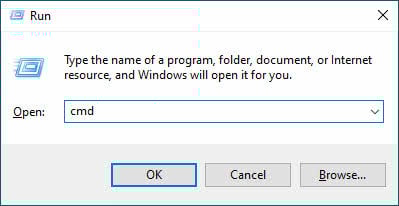
- Presse Windows-+ R und Typ cmd
- Presse Enter um die Eingabeaufforderung zu öffnen
- Alternativ suchen Sie nach Eingabeaufforderung im Start Menü
3.3.2 Dateipfadanforderungen nach Outlook-Version
Microsoft 365- und Modern Outlook-Pfade:
- „C:\Programme\Microsoft Office\root\Office16\OUTLOOK.EXE“ /safe
- „C:\Programme (x86)\Microsoft Office\root\Office16\OUTLOOK.EXE“ /safe
Office 2019/2016-Pfade:
- „C:\Programme\Microsoft Office\Office16\OUTLOOK.EXE“ /safe
- „C:\Programme (x86)\Microsoft Office\Office16\OUTLOOK.EXE“ /safe
Office 2013-Pfade:
- „C:\Programme\Microsoft Office\Office15\OUTLOOK.EXE“ /safe
- „C:\Programme (x86)\Microsoft Office\Office15\OUTLOOK.EXE“ /safe
Office 2010-Pfade:
- „C:\Programme\Microsoft Office\Office14\OUTLOOK.EXE“ /safe
- „C:\Programme (x86)\Microsoft Office\Office14\OUTLOOK.EXE“ /safe
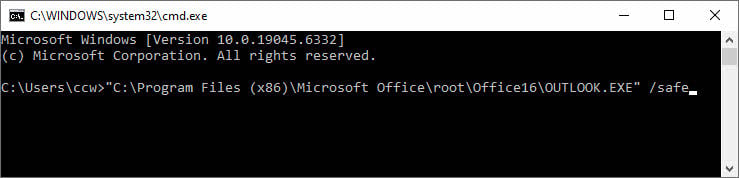
3.3.3 Überlegungen zu 32-Bit und 64-Bit
Verwenden Sie „Programme“ für 64-Bit-Installationen und „Programme (x86)“ für 32-Bit-Installationen. Wenn Sie unsicher sind, versuchen Sie den ersten Pfad und anschließend den zweiten, falls der erste fehlschlägt.
3.4 Methode 4: Erstellen einer Verknüpfung für den abgesicherten Modus
Durch das Erstellen einer dedizierten Verknüpfung erhalten Sie mit einem Klick Zugriff auf den abgesicherten Modus. Dies ist ideal für IT-Experten oder Benutzer, die häufig Outlook-Probleme beheben.
3.4.1 Desktop-Verknüpfung erstellen
- Klicken Sie mit der rechten Maustaste auf einen leeren Desktopbereich
- Wählen Sie New -> Abkürzung

- Geben Sie die vollständiger Outlook-Pfad in Anführungszeichen gefolgt von /safe, wie in Abschnitt 3.3.2 beschrieben.
- Gehen Sie auf Weiter
- Benennen Sie die Verknüpfung „Outlook-Abgesicherter Modus“.
- Gehen Sie auf Farbe
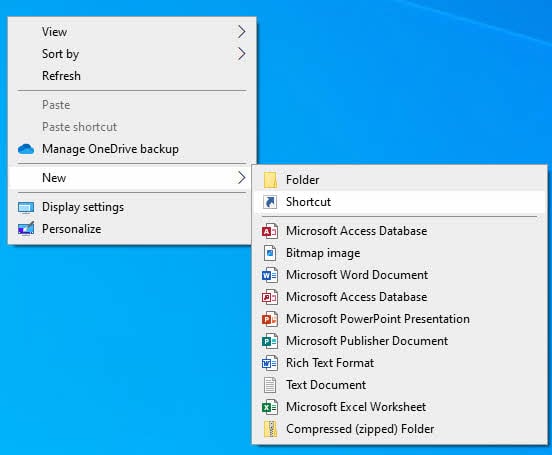
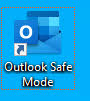
3.4.2 Verknüpfung Tarbekommen
Beispiel für eine Tastenkombination tarbekommen: „C:\Programme (x86)\Microsoft Office\root\Office16\OUTLOOK.EXE“ /safe
3.4.3 Taskleistenintegration
Ziehen Sie Ihre neue Verknüpfung für den abgesicherten Modus in die Taskleiste, um bei der Fehlerbehebung noch schneller darauf zugreifen zu können.

3.5 Überlegungen zum Unternehmensumfeld
In Unternehmensumgebungen kann der Befehl „Ausführen“ durch Gruppenrichtlinien deaktiviert sein. Alternative Ansätze sind:
- Mit dem Start Menüsuchmethode
- Anfordern von IT-Unterstützung zur Fehlerbehebung
- Verwenden der Strg-Tastenmethode, wenn Tastenkombinationen verfügbar sind
- Abstimmung mit der IT-Abteilung bei Richtlinienausnahmen
4. Identifizieren des abgesicherten Modus
4.1 Optische Anzeigen
4.1.1 Titelleistenbenachrichtigung
Die most Ein zuverlässiger Indikator ist die Anzeige „(Abgesicherter Modus)“ in der Outlook-Titelleiste.
4.1.2 Änderungen an den Taskleistensymbolen
Das Outlook-Symbol in Ihrer Taskleiste zeigt ein Ausrufezeichen als Overlay an, das Sie darauf hinweist, dass das Programm nicht normal funktioniert.
4.1.3 Schnittstellenunterschiede
Möglicherweise stellen Sie fest, dass Anpassungen der Symbolleiste fehlen, Add-In-Schaltflächen deaktiviert sind und der Lesebereich standardmäßig deaktiviert ist.
4.2 Funktionsbestätigung
Im abgesicherten Modus bleiben die grundlegenden E-Mail-Funktionen verfügbar, erweiterte Funktionen sind jedoch eingeschränkt. Sie können E-Mails senden und empfangen, auf Ordner zugreifen und grundlegende Einstellungen ändern, jedoch keine deaktivierten Add-Ins oder benutzerdefinierten Konfigurationen verwenden.
5. Fehlerbehebung im abgesicherten Modus: Schritt-für-Schritt-Prozess
5.1 Add-In-Untersuchung (Primäre Fehlerbehebung)
Add-Ins verursachen die Mehrheit der Outlook-startup- und Leistungsprobleme. Dieser systematische Ansatz hilft bei der Identifizierung problematischer Erweiterungen.
5.1.1 Zugriff auf das Add-In-Menü
- Gehen Sie auf Reichen Sie das im Band
- Wählen Sie Einstellungen
- Gehen Sie auf Add-Ins im linken Bereich
- Stellen Sie unten sicher, COM-Add-Ins ist in der ausgewählt Verwalten Dropdown-
- Gehen Sie auf Go

5.1.2 Aktuelle Add-Ins dokumentieren
- Machen Sie einen Screenshot des COM-Add-Ins-Dialogs
- Alternativ notieren Sie sich alle geprüften Add-Ins und deren Status
- Beachten Sie, welche Add-Ins aktiviert bzw. deaktiviert sind
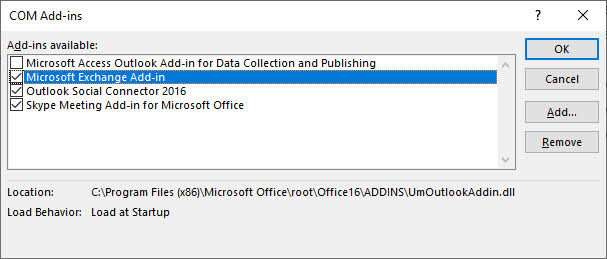
5.1.3 Deaktivieren aller Add-Ins
- Deaktivieren Sie alle Add-Ins in der Liste
- Gehen Sie auf OK Änderungen übernehmen
- Schließen Sie Outlook vollständig

5.1.4 Testen des Normalmodus StarTUP
- Start Outlook normal (nicht im abgesicherten Modus)
- Wenn Outlook erfolgreich geöffnet wird, waren Add-Ins die Ursache
- Wenn Outlook weiterhin fehlschlägt, fahren Sie mit anderen Methoden zur Fehlerbehebung fort
5.1.5 Add-Ins einzeln erneut aktivieren
- Zurück zur Seite Reichen Sie das -> Einstellungen -> Add-Ins
- Aktivieren Sie ein Add-In und restart Ausblick
- Wenn Outlook starts normal, aktivieren Sie das nächste Add-In
- Wenn Outlook nicht funktionierttart, das zuletzt aktivierte Add-In ist problematisch
- Deaktivieren Sie das problematische Add-In und wenden Sie sich an den Anbieter, um Updates zu erhalten.
5.2 Probleme mit der Hardware-Grafikbeschleunigung
Konflikte bei der Grafikbeschleunigung können insbesondere auf Systemen mit älteren oder inkompatiblen Grafiktreibern zu Anzeigeproblemen und Abstürzen führen.
5.2.1 Grafikeinstellungen finden
- Klicken Sie im abgesicherten Modus auf Reichen Sie das -> Einstellungen
- Wählen Sie Erweitert von der linken Seite
- Scrollen Sie nach unten, um das zu finden Präsentation Abschnitt
5.2.2 Deaktivieren der Hardwarebeschleunigung
- Aktivieren Sie das Kontrollkästchen für Deaktivieren Sie die Beschleunigung der Hardwaregrafik
- Gehen Sie auf OK um die Einstellung zu speichern
- Schließen Sie Outlook vollständig
5.2.3 Änderungen testen
- Start Outlook normalerweise
- Wenn das Problem behoben ist, lassen Sie die Hardwarebeschleunigung deaktiviert
- Wenn die Probleme weiterhin bestehen, aktivieren Sie die Einstellung erneut und versuchen Sie andere Lösungen
5.3 Probleme mit Profilen und Datendateien
5.3.1 Anzeichen einer Profilkorruption
Zu den Profilbeschädigungsindikatoren gehören fehlende Ordner, falsche Kontoeinstellungen und anhaltende starTup-Fehler auch im abgesicherten Modus.
5.3.2 Neue Profile erstellen
- Schließen Sie Outlook vollständig
- Öffne Systemsteuerung -> Mail (Microsoft Outlook)
- Gehen Sie auf Profile anzeigen
- Gehen Sie auf Speichern um ein neues Profil zu erstellen
- Geben Sie einen Profilnamen ein und konfigurieren Sie Ihr E-Mail-Konto
- Legen Sie das neue Profil als Standard fest

5.3.3 Optionen zur Datendateireparatur
Wenn Sie eine Beschädigung der Datendatei vermuten, verwenden Sie die integrierte ScanPST.exe Werkzeug oder ein professionelles PST-Reparaturprogramm für stark beschädigte Dateien.
6. Erweiterte Fehlerbehebung, wenn S nicht möglich isttart im abgesicherten Modus oder abgesicherter Modus schlägt fehl
Wenn Sie Outlook nicht im abgesicherten Modus öffnen können oder wenn der abgesicherte Modus Ihr Problem nicht löst, können Sie die folgenden Methoden zur Fehlerbehebung verwenden.
6.1 Befehlszeilen-Switch-Lösungen
Diese speziellen Befehlsschalter können bestimmte Arten von Fehlern beheben, insbesondere starTup-Probleme.
- Presse Windows-+ R
- Typ Outlook.exe /resetnavpane
- Presse Enter
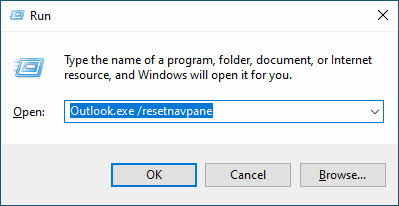
Dadurch wird der Navigationsbereich neu erstellt und der Fehler „Der Ordnersatz kann nicht geöffnet werden“ behoben.
6.1.2 /cleanviews-Schalter
- Presse Windows-+ R
- Typ Outlook.exe /cleanviews
- Presse Enter
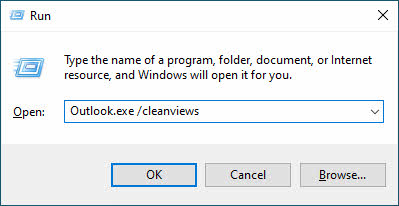
Dadurch werden alle Ordneransichten auf die Standardeinstellungen zurückgesetzt und ansichtsbezogene Abstürze behoben.
6.1.3 /resetfolders-Schalter
- Presse Windows-+ R
- Typ Outlook.exe /resetfolders
- Presse Enter
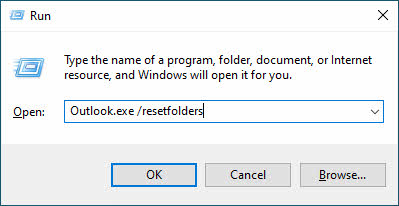
Dadurch werden fehlende Standardordner wie „Posteingang“, „Gesendete Elemente“ und „Gelöschte Elemente“ neu erstellt.
6.1.4 Weitere Kommandozeilenschalter
Nachfolgend finden Sie einige weitere Befehlszeilenschalter, die Sie ausprobieren können:
| Befehl | Anwendungsbereich |
| Outlook /wiederherstellen | Wiederherstellen des Profils und der Ordner beim letzten erfolgreichen Start |
| Outlook /cleanprofile | Eliminieren Sie ungültige Profilschlüssel und generieren Sie ggf. Standardregistrierungsschlüssel neu. |
| Outlook /cleanpst | Starten Sie Outlook mit einer neuen, sauberen PST-Datei. Danach können Sie versuchen, die ursprüngliche PST-Datei in Outlook zu öffnen. |
6.2 Profilverwaltung
6.2.1 Erstellen neuer Outlook-Profile
Wenn vorhandene Profile irreparabel beschädigt sind, Erstellen neuer Profile löst häufig anhaltende Probleme, ohne dass auf Servern gespeicherte E-Mail-Daten verloren gehen.
6.2.2 Strategien zur Profilmigration
Exportieren Sie wichtige Einstellungen wie Signaturen, Regeln und benutzerdefinierte Formulare, bevor Sie neue Profile erstellen, um die Neukonfigurationszeit zu minimieren.
6.2.3 Konfiguration mehrerer Profile
Konfigurieren Sie Outlook so, dass bei s zur Profilauswahl aufgefordert wirdtartup, sodass Sie verschiedene Konfigurationen einfach testen können.
6.3 Reparatur der Office-Installation
Eine beschädigte Office-Installation führt auch zum Scheitern von start im abgesicherten Modus oder Fehler.
6.3.1 Schnellreparaturprozess
- Öffne Systemsteuerung -> Programme und Funktionen
- Suchen und auswählen Microsoft Office or Microsoft 365
- Gehen Sie auf Ändern
- Wählen Sie Schnelle Reparatur
- Folgen Sie den Anweisungen, um die Reparatur abzuschließen

6.3.2 Online-Reparaturmethode
- Befolgen Sie die Schritte 1–3 oben
- Wählen Sie Online-Reparatur verwenden
- Stellen Sie eine Internetverbindung sicher, um aktualisierte Dateien herunterzuladen
- Planen Sie für den umfassenden Reparaturprozess zusätzliche Zeit ein

6.3.3 Vollständige Neuinstallation
Als letzten Ausweg können Sie Office über die Systemsteuerung oder mithilfe von Das Deinstallationstool von Microsoft , und führen Sie dann eine Neuinstallation durch.
6.4 Beheben Sie die Beschädigung von Systemdateien
- Öffnen Sie die Eingabeaufforderung als Administrator
- Typ sfc / scannow und drücken Sie Enter
- Warten Sie, bis die Systemdateiprüfung abgeschlossen ist.
- Restart Ihren Computer und versuchen Sie den abgesicherten Modus erneut
Hier finden Sie unsere Ausführliche Anleitung zur Verwendung von sfc /scannow.
6.5 Probleme mit der Registrierung
Eine Beschädigung der Registrierung kann auch den abgesicherten Modus verhindern.tartup. Erwägen Sie die Verwendung der Systemwiederherstellung, um zu einem früheren funktionierenden Zustand zurückzukehren, oder suchen Sie professionelle Hilfe für die Reparatur der Registrierung.
6.6 Lösungen zur Datendateireparatur
Eine Beschädigung der Datendatei kann Sie auch daran hindern,tarOutlook im abgesicherten Modus ausführen oder andere Probleme verursachen.
6.6.1 Integriertes ScanPST.exe-Tool
Outlook integriert ScanPST.exe Das Tool kann kleinere Beschädigungen in Ihren Outlook-PST-Dateien beheben.
6.6.2 Professionelle PST-Reparaturtools
Wenn ScanPST fehlschlägt oder schwer beschädigte Dateien nicht verarbeiten kann, verwenden Sie einen Drittanbieter PST-Reparaturwerkzeug das erweiterte Wiederherstellungsfunktionen bietet.
6.6.3 Strategien zur Datenwiederherstellung
Implementierung regelmäßige Backup-Strategien und erwägen Sie serverbasierte E-Mail-Lösungen, um das Risiko von Datenverlusten zu minimieren.
6.7 Herausforderungen im Unternehmensumfeld
6.7.1 Gruppenrichtlinienbeschränkungen
Unternehmensgruppenrichtlinien können den abgesicherten Modus verhinderntarFehlerbehebungsoptionen einschränken oder einschränken. Koordinieren Sie sich mit Ihrer IT-Abteilung für eine geeignete Diagnoseostic-Verfahren.
6.7.2 Probleme mit der Netzwerkauthentifizierung
Probleme mit der Exchange-Server-Konnektivität können den abgesicherten Modus in Unternehmensumgebungen beeinträchtigen. Testen Sie den Betrieb im Offlinemodus oder mit anderen Netzwerkverbindungen.
6.7.3 Alternative Diagnoseostic-Methoden
Wenn der abgesicherte Modus eingeschränkt ist, verwenden Sie Outlook Web Access, um die Serverkonnektivität zu überprüfen und clientseitige Probleme zu isolieren.
6.8 Versionsspezifische Probleme
6.8.1 Überlegungen zu Microsoft 365
Microsoft 365-Installationen verfügen möglicherweise über unterschiedliche Dateipfade oder Updatemechanismen, die den abgesicherten Modus beeinträchtigen. Überprüfen Sie den korrekten ausführbaren Pfad für Ihre spezifische Installation.
6.8.2 Unterschiede zwischen dem klassischen und dem neuen Outlook
Die neue Outlook-App für Windows verfügt im Vergleich zum klassischen Outlook nur über eingeschränkte Funktionen im abgesicherten Modus. Verwenden Sie das klassische Outlook für eine umfassende Fehlerbehebung.
6.8.3 Kompatibilitätsmodus-Einstellungen
Bei einigen älteren Systemen sind möglicherweise Anpassungen des Kompatibilitätsmodus erforderlich, damit der abgesicherte Modus ordnungsgemäß funktioniert. Klicken Sie mit der rechten Maustaste auf die Outlook-Programmdatei und passen Sie die Kompatibilitätseinstellungen bei Bedarf an.
6.9 Microsoft Support and Recovery Assistant (SaRA)
Laden Sie Die automatisierte Diagnose von Microsoftostic Werkzeug von der offiziellen Website. SaRA kann viele Outlook-Probleme automatisch erkennen und beheben.
7. Verlassen des abgesicherten Modus und Vermeidung zukünftiger Probleme
7.1 So beenden Sie den abgesicherten Modus
7.1.1 Normale Auflösungtart-Prozess
- Schließen Sie Outlook vollständig
- Warten Sie, bis alle Outlook-Prozesse beendet sind
- Start Outlook mit Ihrer normalen Tastenkombination oder Methode
7.1.2 Sicherstellen des Normalbetriebs
Stellen Sie sicher, dass „(Abgesicherter Modus)“ nicht mehr in der Titelleiste angezeigt wird und dass das Taskleistensymbol kein Ausrufezeichen mehr aufweist.

7.1.3 Task-Manager-Überprüfung
- Presse Ctrl + Shift + Esc um den Task-Manager zu öffnen
- Prüfen Sie die Prozesse Registerkarte für alle verbleibenden Outlook-Prozesse
- Beenden Sie alle verbleibenden Outlook-Aufgaben, bevor Sietarnormal

7.2 Probleme mit dem automatisierten abgesicherten Modus
7.2.1 Den automatisierten Sicherheitsmodus verstehen
Wenn Outlook wiederholte s erkennttarBei Systemfehlern wechselt das Gerät möglicherweise automatisch in den abgesicherten Modus, um Ihre Daten zu schützen und eine grundlegende Fehlerbehebung zu ermöglichen.
7.2.2 Deaktivierte Artikelverwaltung
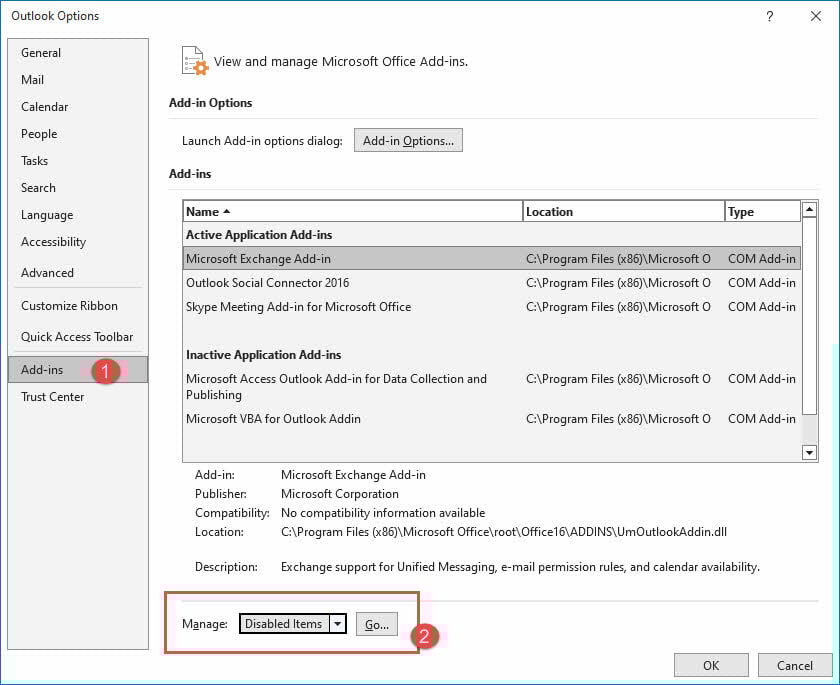
- Gehen Sie zur Reichen Sie das -> Einstellungen -> Add-Ins
- Wählen Sie Deaktivierte Elemente von der Verwalten Dropdown-
- Gehen Sie auf Go um automatisch deaktivierte Komponenten anzuzeigen
- Wählen Sie Elemente aus, die Sie erneut aktivieren möchten, wenn sie als sicher gelten.
7.2.3 Beheben des dauerhaften abgesicherten Modus StarTUP
Wenn Outlook weiterhin automatisch im abgesicherten Modus geöffnet wird, deaktivieren Sie systematisch aktuelle Add-Ins, reparieren Sie die Office-Installation oder erstellen Sie ein neues Benutzerprofil, um den Kreislauf zu unterbrechen.
7.3 Präventionsstrategien
7.3.1 Regelmäßige Office-Updates
Halten Sie Office auf dem neuesten Stand durch Reichen Sie das -> Office-Konto -> Update-Optionen -> Jetzt Aktualisieren um bekannte Probleme zu vermeiden.

7.3.2 Best Practices für die Add-In-Verwaltung
- Installieren Sie nur Add-Ins von vertrauenswürdigen Anbietern
- Entfernen Sie nicht verwendete Add-Ins regelmäßig
- Testen Sie neue Add-Ins zunächst in einer kontrollierten Umgebung
- Dokumentieren Sie Add-In-Installationen für eine einfachere Fehlerbehebung
7.3.3 Sicherungs- und Wartungsroutinen
- Exportieren Sie Outlook-Einstellungen und -Regeln regelmäßig
- Halten Sie die Antivirensoftware auf dem neuesten Stand
- Führen Sie regelmäßige Datenträgerbereinigungen und -wartungen durch
- Überwachen Sie die Systemleistung nach Softwareinstallationen
8. Expertentipps und Best Practices
8.1 Diagnoseostic Workflow-Optimierung
Gehen Sie bei der Fehlerbehebung in Outlook systematisch vor:
- Start mit der einfachsten Methode im abgesicherten Modus (Strg-Taste)
- Dokumentieren Sie alle Symptome und Fehlermeldungen
- Testen Sie jeweils eine Lösung
- Machen Sie sich Notizen darüber, was funktioniert und was nicht
- Sichern Sie wichtige Daten vor größeren Änderungen
8.2 Wann Sie professionelle Hilfe suchen sollten
Wenden Sie sich in folgenden Fällen an den IT-Support oder den technischen Support von Microsoft:
- Der abgesicherte Modus schlägt immer wieder fehltart
- Es besteht der Verdacht auf eine Beschädigung der Datendatei
- Registrierungsänderungen sind erforderlich
- Bei mehreren Benutzern treten dieselben Probleme auf
- Sicherheitsrichtlinien schränken die Möglichkeiten zur Fehlerbehebung ein
8.3 Häufige Fehler, die es zu vermeiden gilt
- Löschen Sie Add-Ins niemals dauerhaft während der Fehlerbehebung – deaktivieren Sie sie stattdessen
- Sichern Sie PST-Dateien immer bevor Sie Reparaturen versuchen
- Vermeiden Sie die Bearbeitung der Registrierung ohne entsprechende Kenntnisse und Backups
- Ignorieren Sie keine Sicherheitswarnungen bei der Installation von Add-Ins
- Lösungen gründlich testen bevor Sie Probleme für gelöst erklären
9. Häufig gestellte Fragen
F: Was ist der Unterschied zwischen dem abgesicherten Modus von Outlook und dem abgesicherten Modus von Windows?
A: Der abgesicherte Modus von Outlook wirkt sich nur auf die Outlook-Anwendung aus und deaktiviert Add-Ins und Anpassungen, während Windows und andere Programme normal ausgeführt werden. Der abgesicherte Modus von Windows wirkt sich auf das gesamte Betriebssystem aus, starting mit minimalen Treibern und Diensten. Dies sind völlig separate Diagnoseostic-Modi.
F: Verliere ich meine E-Mails, wenn ich den abgesicherten Modus von Outlook verwende?
A: Nein, im abgesicherten Modus von Outlook werden Ihre E-Mails nicht gelöscht. Nur im abgesicherten Modusrarily deaktiviert Add-Ins und Anpassungen, ohne Ihre E-Mail-Daten, Kontakte oder Kalendereinträge zu beeinträchtigen. Ihre E-Mails bleiben sicher in Ihren Datendateien und auf dem Server gespeichert.
F: Kann ich im abgesicherten Modus von Outlook E-Mails senden und empfangen?
A: Ja, alle wichtigen E-Mail-Funktionen bleiben auch im abgesicherten Modus verfügbar. Sie können E-Mails wie gewohnt verfassen, senden, empfangen, lesen und verwalten. Sie können auch auf Ihren Kalender und Ihre Kontakte zugreifen. Lediglich Add-Ins und erweiterte Anpassungen sind deaktiviert.
F: Woher weiß ich, ob Outlook im abgesicherten Modus ausgeführt wird?
A: Suchen Sie in der Outlook-Titelleiste nach „(Abgesicherter Modus)“.ost sichtbar, wenn Sie auf die Registerkarte Datei klicken. Außerdem wird ein Ausrufezeichen auf dem Outlook-Taskleistensymbol angezeigt. Darüber hinaus stellen Sie möglicherweise fest, dass einige Add-In-Schaltflächen oder Symbolleistenanpassungen fehlen.
F: Warum wird Outlook immer wieder automatisch im abgesicherten Modus geöffnet?
A: Outlook wechselt automatisch in den abgesicherten Modus, wenn es wiederholte s erkennt.tartup-Fehler oder -Abstürze. Diese Schutzfunktion hilft Ihnen beim Zugriff auf Ihre E-Mails und beugt weiteren Problemen vor. Um dies zu beheben, identifizieren und deaktivieren Sie problematische Add-Ins, reparieren Sie Ihre Office-Installation oder erstellen Sie ein neues Benutzerprofil.
F: Was soll ich tun, wenn die Methode mit der Strg-Taste nicht funktioniert?
A: Halten Sie die Strg-Taste vor und nach dem Klicken auf die Outlook-Verknüpfung länger gedrückt. Sollte dies nicht funktionieren, verwenden Sie die Methode „Befehl ausführen“, indem Sie Windows + R drücken und „Outlook.exe /safe“ eingeben. Alternativ können Sie die Eingabeaufforderung verwenden oder eine dedizierte Verknüpfung für den abgesicherten Modus erstellen.
F: Kann ich den abgesicherten Modus von Outlook mit Exchange-Serverkonten verwenden?
A: Ja, der abgesicherte Modus von Outlook funktioniert mit allen Kontotypen, einschließlich Exchange, Microsoft 365, IMAP und POP3. Die Funktion des abgesicherten Modus ist unabhängig vom Typ Ihres E-Mail-Servers und hilft bei der Behebung clientseitiger Probleme unabhängig von Ihrem E-Mail-Anbieter.
F: Werden meine Add-Ins dauerhaft gelöscht, wenn ich sie im abgesicherten Modus deaktiviere?
A: Nein, das Deaktivieren von Add-Ins im abgesicherten Modus löscht diese nicht dauerhaft. Sie werden lediglich deaktiviert,rarily zur Fehlerbehebung. Sie können sie später einzeln über das Add-Ins-Menü wieder aktivieren. Verwenden Sie niemals die Schaltfläche „Entfernen“, es sei denn, Sie möchten ein Add-In dauerhaft deinstallieren.
F: Wie lange sollte ich im abgesicherten Modus von Outlook bleiben?
A: Bleiben Sie nur so lange im abgesicherten Modus, wie es für die Fehlerbehebung erforderlich ist. Sobald Sie das Problem identifiziert und behoben haben (z. B. durch Deaktivieren eines problematischen Add-Ins), beenden Sie den abgesicherten Modus und restart Outlook normalerweise. Der abgesicherte Modus ist eine Diagnoseostic-Werkzeug, nicht für den regelmäßigen täglichen Gebrauch bestimmt.
F: Was passiert, wenn Outlook nichttarnicht einmal im abgesicherten Modus?
A: Wenn der abgesicherte Modus fehlschlägttarVersuchen Sie es mit Befehlszeilenoptionen wie /resetnavpane oder /cleanviews. Führen Sie eine Schnellreparatur oder Onlinereparatur Ihrer Office-Installation durch. Sollte dies fehlschlagen, erstellen Sie ein neues Benutzerprofil, führen Sie den Support- und Wiederherstellungsassistenten aus oder führen Sie eine vollständige Neuinstallation von Office durch.
F: Ist es sicher, die Windows-Registrierung zu bearbeiten, um Outlook-Probleme zu beheben?
A: Das Bearbeiten der Registrierung birgt erhebliche Risiken und sollte nur von erfahrenen Benutzern mit entsprechenden Sicherungskopien durchgeführt werden. Falsche Änderungen an der Registrierung können Ihre Windows-Installation beschädigen. Versuchen Sie zunächst alle anderen Methoden zur Fehlerbehebung und ziehen Sie bei Registrierungsproblemen professionelle Hilfe in Betracht.
F: Kann ich vor der Fehlerbehebung eine Sicherungskopie meiner Outlook-Einstellungen erstellen?
A: Ja, Sie sollten wichtige Outlook-Daten sichern, bevor Sie größere Fehlerbehebungen durchführen. Exportieren Sie Ihre E-Mail-Regeln, Signaturen und benutzerdefinierten Formulare über Datei -> Optionen. Kopieren Sie Ihre PST-Dateien an einen sicheren Ort. Erwägen Sie den Export Ihrer Kontakte und Kalendereinträge als zusätzlichen Schutz vor Datenverlust.
F: Was ist der Unterschied zwischen Schnellreparatur und Online-Reparatur?
A: Die Schnellreparatur verwendet lokal auf Ihrem Computer gespeicherte Dateien und läuft schneller, behebt aber möglicherweise nicht alle Probleme. Die Online-Reparatur lädt neue Dateien von den Microsoft-Servern herunter, dauert länger und erfordert eine Internetverbindung, bietet aber umfassendere Reparaturfunktionen für stark beschädigte Installationen.
F: Warum schränkt die IT-Abteilung meines Unternehmens den Zugriff im abgesicherten Modus ein?
A: Unternehmensrichtlinien können die Diagnose einschränkenostic-Tools, um unbefugte Systemänderungen oder Sicherheitsrisiken zu verhindern. Ihre IT-Abteilung verfügt wahrscheinlich über standardisierte Verfahren zur Fehlerbehebung und muss möglicherweise Diagnosen durchführenostics selbst, um die Sicherheitskonformität und Systemintegrität aufrechtzuerhalten.
10. Fazit
10.1 Zusammenfassung der wichtigsten Erkenntnisse
Outlook-abgesicherten Modus ist ein wichtiges Tool zur Fehlerbehebung, das m lösen kannost Häufige Outlook-Probleme. Die wichtigsten Schritte sind:
- Verwenden Sie die Strg-Tastenmethode für den schnellen Zugriff auf den abgesicherten Modus
- Add-Ins systematisch deaktivieren, um Konflikte zu identifizieren
- Wenden Sie fortgeschrittene Techniken an, wenn einfache Lösungen versagen
- Dokumentieren Sie Ihren Fehlerbehebungsprozess zur späteren Bezugnahme
- Implementieren Sie Präventionsstrategien, um zukünftige Probleme zu minimieren
10.2 Nächste Schritte für Benutzer
Nachdem Sie die unmittelbaren Probleme gelöst haben, konzentrieren Sie sich auf die Prävention, indem Sie Office auf dem neuesten Stand halten, Add-Ins sorgfältig verwalten und regelmäßige Backups durchführen. Bauen Sie bei komplexen Problemen in der Unternehmensumgebung eine Beziehung zu Ihrem IT-Supportteam auf.
10.3 Zusätzliche Ressourcen und Supportoptionen
Für zusätzliche Hilfe:
- Offizielle Supportdokumentation von Microsoft
- Support- und Wiederherstellungsassistent (SaRA)-Tool
- Microsoft Community-Foren
- Der IT-Helpdesk Ihres Unternehmens
- Professionelle Datenrettungsdienste für kritische Situationen
Denken Sie daran, dass der abgesicherte Modus von Outlook eine Diagnose istostic-Tool, keine dauerhafte Lösung. Verwenden Sie es, um Probleme zu identifizieren, und implementieren Sie dann die richtigen Korrekturen, um den normalen Betrieb wiederherzustellen.
Über den Autor
Xiu Xing ist ein erfahrener IT-Experte mit über 8 Jahren Erfahrung in Unternehmens-E-Mail-Systemen und der Fehlerbehebung bei Microsoft Office. Er hat Tausenden von Benutzern in unterschiedlichen Unternehmensumgebungen bei der Lösung komplexer Outlook-Probleme geholfen.
Xiu ist spezialisiert auf E-Mail-Systemmigrationen, Datenwiederherstellung und Produktivitätssoftwareoptimierung. Seine praktische Erfahrung umfasst die Verwaltung von Exchange Server-Bereitstellungen, die Behebung von MAPI-Konnektivitätsproblemen und die Implementierung robuster Backup-Strategien für unternehmenskritische E-Mail-Systeme.
Mit seinen technischen Beiträgen engagiert sich Xiu dafür, komplexe IT-Lösungen für den Alltag zugänglich zu machen. Er informiert sich kontinuierlich über die neuesten Entwicklungen bei Office 365 und Exchange Online sowie über neue E-Mail-Technologien. Wenn er nicht gerade E-Mail-Rätsel löst, gibt Xiu gerne praktische Techniktipps, die den Nutzern helfen, effizienter zu arbeiten.
Haben Sie Fragen zu diesem Handbuch oder benötigen Sie zusätzliche Hilfe bei Outlook-Problemen? Xiu begrüßt Feedback und Vorschläge zur Verbesserung dieser Ressourcen zur Fehlerbehebung.