
1. Einführung in SQL Server Profiler
1.1 Was ist SQL Server Profiler und warum wir ihn brauchen?
SQL Server Profiler ist ein grafisches Benutzeroberflächentool zum Überwachen und Erfassen von Ereignissen, die innerhalb SQL Server. Diese leistungsstarke DiagnoseostDas ic-Tool ermöglicht es Datenbankadministratoren und Entwicklern, die Aktivität der Datenbank-Engine in Echtzeit zu beobachten und so Leistungsengpässe zu identifizieren, Anwendungsprobleme zu beheben und Sicherheitsereignisse zu überprüfen.

1.2 SQL Server Profiler im Jahr 2025: Aktueller Stand und Alternativen
Microsoft hat die Verwendung von Microsoft als veraltet markiert. SQL Server Profiler starting mit SQL Server 2016, Empfehlung Erweiterte Ereignisse als Ersatztechnologie. Das Werkzeug ist jedoch weiterhin in der aktuellen Version verfügbar. SQL Server Versionen einschließlich SQL Server 2022 und wird immer noch häufig von Datenbankexperten verwendet.
1.3 Für wen ist dieser Leitfaden geeignet?
- Dieser Leitfaden richtet sich an Datenbankadministratoren, die die Überwachung von Datenbanken benötigen. SQL Server Datenbankadministratoren finden hier praktische Anleitungen zum Erfassen von Ablaufverfolgungen, Analysieren von Ereignissen und Implementieren von Überwachungsstrategien. Sie können damit Leistungsprobleme diagnostizieren und die Systemzuverlässigkeit sicherstellen.
- Anwendungsentwickler profitieren davon, zu verstehen, wie ihr Code mit … interagiert. SQL ServerDer SQL Profiler hilft Entwicklern, ineffiziente Abfragen zu identifizieren, das Anwendungsverhalten zu validieren und datenbankbezogene Fehler zu beheben.
- Performanceanalysten und Berater entdecken fortschrittliche Techniken für die Workload-Analyse, Kapazitätsplanung und Systemoptimierung. Die umfassende Abdeckung von Trace-Konfiguration, Filterung und Analyse ermöglicht gründliche Datenbank-Performance-Bewertungen.
2 Verstehen SQL Server Profiler-Grundlagen
2.1 Wie SQL Server Profiler funktioniert
SQL Server Profiler fungiert als Clientanwendung, die eine Verbindung zur SQL-Trace-Engine herstellt, die innerhalb von SQL ServerBeim Erstellen einer Ablaufverfolgung überwacht die Datenbank-Engine die angegebenen Ereignisse und erfasst sie gemäß Ihrer Konfiguration. Bei korrekter Konfiguration erfasst die Ablaufverfolgungs-Engine Ereignisdaten mit minimalen Auswirkungen auf die Serverleistung.
Die zugrundeliegende SQL-Trace-Infrastruktur nutzt schlanke Ereignis-Hooks in der gesamten Datenbank-Engine. Tritt ein Ereignis auf, das Ihrer Trace-Definition entspricht, erfasst die Engine die relevanten Informationen und sendet sie entweder an die Profiler-Oberfläche oder speichert sie in einer Datei oder Tabelle. Diese Architektur ermöglicht eine flexible Datenerfassung ohne Änderung des Anwendungscodes.
2.2 Schlüsselbegriffe und Terminologie
2.2.1 Events
Ereignisse stellen spezifische Vorkommnisse innerhalb eines bestimmten Zeitraums dar. SQL Server Die Trace-Engine kann jedes Ereignis erfassen. Jedes Ereignis entspricht einer bestimmten Datenbankoperation oder Systemaktivität. SQL Server Profiler ordnet Ereignisse zur einfacheren Konfiguration in logische Kategorien ein.
Gängige Ereigniskategorien sind T-SQL für die Abfrageausführung, gespeicherte Prozeduren für Prozeduraufrufe, Sperren für die Überwachung der Parallelität sowie Fehler und Warnungen für die Ausnahmebehandlung. Die Auswahl der geeigneten Ereignisse bestimmt, welche Informationen Ihre Ablaufverfolgung erfasst und beeinflusst direkt deren Nutzen und den Leistungsaufwand.
Das Verständnis von Ereignistypen hilft Ihnen bei der Konfiguration effektiver Ablaufverfolgungen. RPC:Completed-Ereignisse erfassen abgeschlossene Remote Procedure Calls, SQL:BatchCompleted-Ereignisse verfolgen Ad-hoc-Abfragebatches und Lock:Deadlock-Ereignisse identifizieren Deadlock-Vorfälle. Wählen Sie Ereignisse aus, die Ihren spezifischen Zielen bei der Fehlerbehebung oder Überwachung entsprechen.
2.2.2 Datenspalten
Die Datenspalten definieren, welche Informationen die Ablaufverfolgung für jedes Ereignis erfasst. Zu den gängigen Spalten gehören TextData für die eigentliche SQL-Anweisung, Duration für die Ausführungszeit, CPU für die Prozessorauslastung, Reads für Lesezugriffe auf die logische Festplatte und Writes für Schreibzugriffe auf die logische Festplatte.
Die benötigten Spalten variieren je nach Anwendungsfall. Für die Leistungsanalyse werden typischerweise die Spalten „Dauer“, „CPU“, „Lesevorgänge“ und „Schreibvorgänge“ benötigt. Sicherheitsüberprüfungen erfordern die Spalten „Anmeldename“, „Datenbankname“ und „Objektname“. Die Anwendungsdebugging-Analyse profitiert von den Spalten „Anwendungsname“, „SPID“ und „Fehler“.
Durch die Auswahl nur der benötigten Spalten wird der Aufwand für die Datenerfassung reduziert und die Analyse vereinfacht. Vermeiden Sie die Erfassung aller verfügbaren Spalten, es sei denn, diese sind unbedingt erforderlich. Jede zusätzliche Spalte erhöht die Menge der erfassten und verarbeiteten Daten und kann die Serverleistung beeinträchtigen.
2.2.3-Filter
Filter schränken die Erfassung von Ereignissen anhand festgelegter Kriterien ein. Korrekt konfigurierte Filter reduzieren das Datenvolumen erheblich, erleichtern die Analyse und minimieren die Leistungseinbußen. Filter werten Ereignisdaten vor der Erfassung aus und verhindern so unnötige Datensammlung.
Gängige Filterkriterien sind beispielsweise „Datenbankname“, um sich auf bestimmte Datenbanken zu konzentrieren, „Anwendungsname“, um bestimmte Anwendungen zu isolieren, „Dauer“, um nur langsame Vorgänge zu erfassen, und „Anmeldename“, um bestimmte Benutzer zu verfolgen. Durch die Kombination mehrerer Filter lassen sich präzise Ablaufverfolgungsdefinitionen erstellen, die genau die benötigten Daten erfassen.
Leistungsbewusstes Filtern ist für Produktionsumgebungen unerlässlich. Filtern Sie stets nach Datenbankname oder Anwendungsname, um die Erfassung von Systemaktivitäten zu vermeiden. Legen Sie Mindestdauerschwellenwerte fest, um schnell ausgeführte Abfragen zu ignorieren. Verwenden Sie Textdatenfilter mit Vorsicht, da diese Zeichenkettenvergleiche erfordern, die zusätzlichen Aufwand verursachen.
2.2.4 Ablaufverfolgungsvorlagen
Trace-Vorlagen bieten vorkonfigurierte Ereignis-, Spalten- und Filterauswahlen für gängige Szenarien. SQL Server Profiler enthält mehrere integrierte Vorlagen, die als s dienentarMarkierungspunkte für die Ablaufverfolgung. Benutzerdefinierte Vorlagen speichern Ihre Konfigurationen zur Wiederverwendung in mehreren Ablaufverfolgungssitzungen.
Die Standardvorlage erfasst eine allgemeine Reihe von Ereignissen, die für die grundlegende Überwachung geeignet sind. Die T-SQL-Vorlage konzentriert sich auf die Abfrageausführung mit minimalem Overhead. Die Tuning-Vorlage sammelt Ereignisse speziell für die Analyse mit dem Database Engine Tuning Advisor. Jede Vorlage berücksichtigt die Balance zwischen Informationserfassung und Leistungseinbußen.
Das Erstellen benutzerdefinierter Vorlagen spart Zeit und gewährleistet Konsistenz bei allen Ablaufverfolgungssitzungen. Konfigurieren Sie eine Ablaufverfolgung mit Ihren bevorzugten Ereignissen, Spalten und Filtern und speichern Sie sie anschließend als Vorlage. Benutzerdefinierte Vorlagen sind besonders wertvoll, wenn Sie wiederholt ähnliche Probleme beheben.
3. S erhaltentarmit SQL Server Profiler
3.1 Systemvoraussetzungen und Vorbedingungen
SQL Server Profiler wird mitgeliefert SQL Server Management Studio und unterstützt alle aktuell gewarteten SQL Server Versionen, von SQL Server 2016 zu 2022.
Die Berechtigungsanforderungen legen fest, wer Traces erstellen und ausführen darf. Mitglieder der festen Serverrolle „sysadmin“ haben uneingeschränkten Zugriff auf SQL Server Profiler-Funktionalität. Für Benutzer ohne Systemadministratorrechte ermöglicht die Berechtigung ALTER TRACE das Erstellen und Verwalten von Traces.
Bei der Verfolgung von Remote-Servern sind Netzwerkaspekte zu berücksichtigen. Clientseitige Traces erfordern eine kontinuierliche Netzwerkverbindung zwischen Ihrer Workstation und dem Server. SQL Server Beispielsweise stoppen unterbrochene Verbindungen clientseitige Traces, wodurch erfasste Daten verloren gehen können. Serverseitige Traces umgehen diese Einschränkung, da sie vollständig auf dem Datenbankserver ausgeführt werden.
3.2 So starten Sie SQL Server Profiler
3.2.1 Starab SQL Server Management Studio (SSMS)
Folgen Sie diesen Schritten, um zu starten SQL Server Profiler von SSMS:
- Öffne SQL Server Management Studio und Verbindung zu jedem SQL Server Beispiel.
- Klicken Sie auf Zubehör Menü in der oberen Menüleiste.
- Wählen Sie SQL Server Profiler Aus dem Dropdown-Menü.
- Die SQL Server Die Profiler-Anwendung wird in einem neuen Fenster gestartet.

3.2.2 Starting von Windows Start Menü
Zugriff SQL Server Profiler direkt unter Windows mit diesen Schritten:
- Klicken Sie auf Windows Start .
- Typ SQL Server Profiler im Suchfeld.
- Wählen Sie SQL Server Profiler aus den Suchergebnissen.
- Die Anwendung startet ohne aktive Verbindungen.

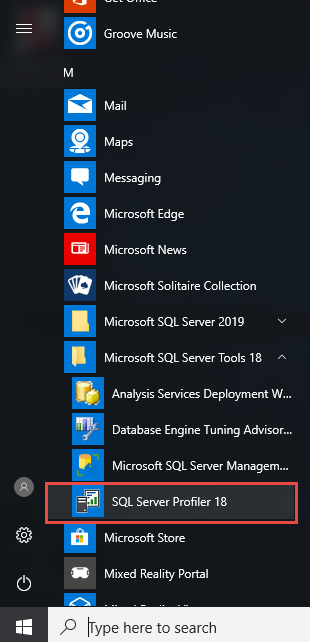
Alternativ können Sie durch das S navigieren.tart menu hierarTschy:
- Öffnen Sie den Microsoft Store auf Ihrem Windows-PC Start Menü.
- Suchen Sie den Microsoft SQL Server Zubehör -Ordner.
- Erweitern Sie den Ordner und klicken Sie auf SQL Server Profiler.
3.2.3 Verbindung herstellen SQL Server Instanzen
Nach dem Start SQL Server Profiler, stellen Sie eine Verbindung gemäß den folgenden Schritten her:
- Gehen Sie auf Reichen Sie das in der Menüleiste.
- Wählen Sie Neue Spur Aus dem Dropdown-Menü.
- Die Verbinden zum Server Dialog erscheint.
- Geben Sie Ihren Servernamen in das Feld Servername Feld.
- Wählen Windows-Authentifizierung or SQL Server Authentifizierung.
- Wenn Sie verwenden SQL Server Zur Authentifizierung geben Sie bitte Ihre Anmeldedaten ein.
- Gehen Sie auf Verbinden die Verbindung herstellen.

Bei Remote-Verbindungen geben Sie bitte den vollständigen Servernamen einschließlich des Instanznamens an, falls zutreffend.cabVerwenden Sie für benannte Instanzen das Format SERVERNAME\INSTANZNAME. Überprüfen Sie die Netzwerkverbindung und die Firewall-Einstellungen, falls Verbindungsversuche fehlschlagen.
4. Erstellen und Konfigurieren SQL Server Traces (Spuren)
4.1 Erstellen Ihrer ersten Schablone mithilfe einer Vorlage
Erstellen Sie Ihre erste Trace-Datei anhand dieser Schritte:
- Start SQL Server Profiler.
- Gehen Sie auf Reichen Sie das -> Neue Spur und verbinden Sie sich mit Ihrem tarServer abrufen.
- Die Spureneigenschaften Dialog erscheint.
- Geben Sie einen beschreibenden Namen in das Feld Trace-Name Feld.
- Wählen Sie eine Vorlage aus der Verwenden Sie die Vorlage Dropdown-Liste.
- Wähle die Standard (Standard) Vorlage für die allgemeine Überwachung. Oder eine andere Vorlage für andere Zwecke. Die Vorlage bietet vorkonfigurierte Ereignisse, Spalten und Filter für gängige Szenarien.
- Gehen Sie auf Führen Sie es ist start Ereignisse sofort erfassen.

4.2 Trace anpassen
Oftmals entsprechen die Vorlagen nicht Ihren Anforderungen. In diesem Fall können Sie Ihre Ablaufverfolgung vollständig anpassen:
- Bei Spureneigenschaften Dialog.
- Wähle aus Leer Vorlage aus dem Verwenden Sie die Vorlage Dropdown-Liste.

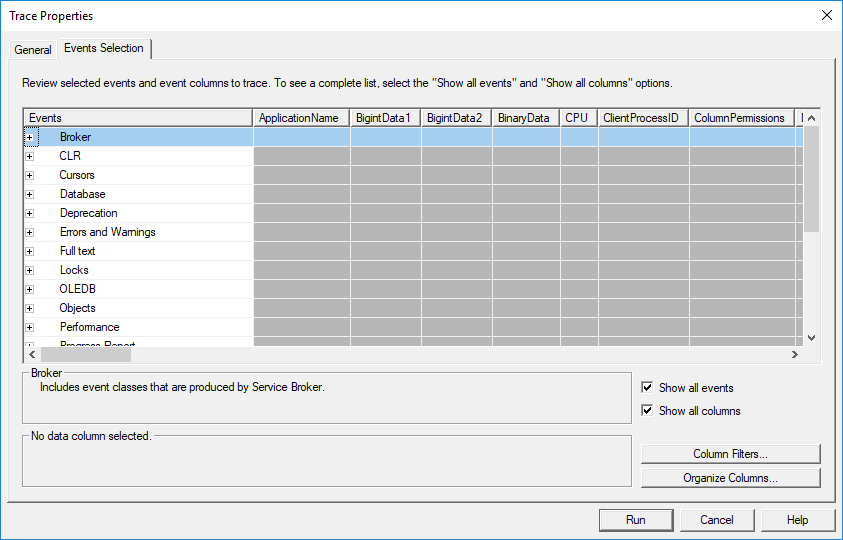
- Klicken Sie auf Veranstaltungsauswahl Über diesen Tab können Sie nun alle Ereignisse, Datenspalten und Filter an Ihre Bedürfnisse anpassen. Wir werden dies in den folgenden Abschnitten genauer erläutern.


4.3 Auswahl der zu erfassenden Ereignisse
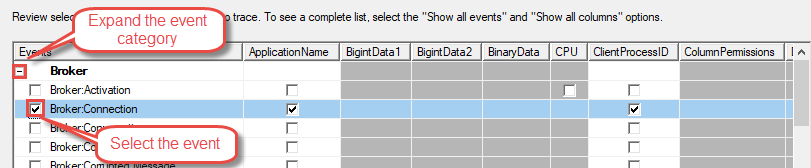
Sie können ein Ereignis auswählen in der Veranstaltungsauswahl Tab:
- Klicken Sie auf + Klicken Sie auf das Symbol neben der Kategorie „Veranstaltung“, um diese zu erweitern.
- Klicken Sie auf das Kontrollkästchen neben dem Ereignis, um es auszuwählen.
4.3.1 Ereigniskategorien verstehen
SQL Server Profiler ordnet Ereignisse zur logischen Gruppierung in Kategorien ein. Die Kategorie „Gespeicherte Prozeduren“ umfasst Ereignisse für die Ausführung von Prozeduren, einschließlich SP:S.tarting, SP:Completed und SP:StmtCompleted. Diese Ereignisse protokollieren Aufrufe gespeicherter Prozeduren und die Ausführung einzelner Anweisungen innerhalb von Prozeduren.
Die Kategorie TSQL erfasst die Ausführung von Ad-hoc-Abfragen mit Ereignissen wie SQL:BatchS.tarting und SQL:BatchCompleted. Diese Ereignisse protokollieren Abfragen, die direkt an ting gesendet wurden. SQL Server außerhalb gespeicherter Prozeduren.
Die Kategorie „Sperren“ überwacht Ereignisse im Zusammenhang mit Parallelität, darunter „Sperre:Erworben“, „Sperre:Freigegeben“, „Sperre:Deadlock“ und „Sperre:Timeout“. Nutzen Sie diese Ereignisse, um Blockierungs- und Deadlock-Probleme zu diagnostizieren, die die Anwendungsleistung beeinträchtigen.
Die Kategorie „Fehler und Warnungen“ erfasst Ausnahmeereignisse wie Ausnahmen, Hinweise und Benutzerfehlermeldungen. Diese Ereignisse helfen dabei, Anwendungsfehler zu identifizieren und SQL Server Warnungen während Trace-Sitzungen.
4.3.2 Die richtigen Ereignisse für Ihr Szenario auswählen
Für die Leistungsüberwachung werden Ereignisse benötigt, die den Ressourcenverbrauch erfassen. Wählen Sie RPC:Completed und SQL:BatchCompleted aus, um die Abfrageausführung zu verfolgen. Fügen Sie die Spalten Dauer, CPU, Lese- und Schreibvorgänge hinzu, um die Ressourcennutzung zu messen. Diese Ereignisse bilden die Grundlage für die Identifizierung von Leistungsengpässen.
Für Sicherheitsaudits werden Ereignisse benötigt, die Authentifizierung und Autorisierung protokollieren. Wählen Sie „Anmeldung überwachen“, „Abmeldung überwachen“, „Fehlgeschlagene Anmeldung überwachen“ und „Objekt:Geöffnet“, um Datenbankzugriffe zu überwachen. Fügen Sie die Spalten „Anmeldename“, „Datenbankname“ und „Objektname“ hinzu, um festzustellen, wer auf welche Ressourcen zugegriffen hat.
Debugging-Szenarien profitieren von einer umfassenden Ereigniserfassung. Erfassen Sie Ereignisse gespeicherter Prozeduren, SQL-Batch-Ereignisse und Fehlerereignisse, um vollständige Ausführungsabläufe nachzuverfolgen. Erfassen Sie zusätzlichen Kontext mit SPID, Anwendungsname und H.ostBenennen Sie Spalten, um Ereignisse bestimmten Sitzungen zuzuordnen.
4.4 Konfigurieren von Datenspalten
Standardmäßig werden beim Auswählen eines Ereignisses alle zugehörigen Datenspalten ausgewählt (angekreuzt). Sie können die nicht benötigten Spalten abwählen, um den Aufwand zu reduzieren und die Analyse zu vereinfachen:

Zu den wesentlichen Spalten jeder Ablaufverfolgung gehören EventClass zur Identifizierung des Ereignistyps, TextData zur Erfassung der eigentlichen SQL-Anweisung, LoginName zur Identifizierung des ausführenden Benutzers und S.tartTime dient zur Kennzeichnung des Zeitpunkts, an dem das Ereignis stattfand. Diese Spalten liefern grundlegende Kontextinformationen zu jedem erfassten Ereignis.
Die Spalten zur Leistungsbewertung messen den Ressourcenverbrauch. Die Dauer gibt an, wie lange ein Ereignis in Mikrosekunden gedauert hat. Die CPU-Zeit wird in Millisekunden angezeigt. Die Lesevorgänge zählen die Anzahl der Lesezugriffe auf logische Seiten. Die Schreibvorgänge erfassen die Anzahl der Schreibzugriffe auf logische Seiten. Diese Metriken identifizieren ressourcenintensive Operationen, die einer Optimierung bedürfen.
Die Spalten „Sicherheit“ und „Überwachung“ protokollieren Datenzugriffsmuster. „Datenbankname“ identifiziert die zugegriffene Datenbank. „Objektname“ gibt die betroffene Tabelle oder das Objekt an. „Anwendungsname“ zeigt die Anwendung an, die die Aktivität initiiert hat. Zusammen bilden diese Spalten umfassende Überwachungsprotokolle.
4.5 Einrichten von Filtern zur Rauschunterdrückung
4.5.1 Gemeinsame Filterkriterien
Konfigurieren Sie Filter nach folgendem Verfahren:
- Öffnen Sie den Microsoft Store auf Ihrem Windows-PC Spureneigenschaften Dialog.
- Klicken Sie auf Veranstaltungsauswahl Tab.
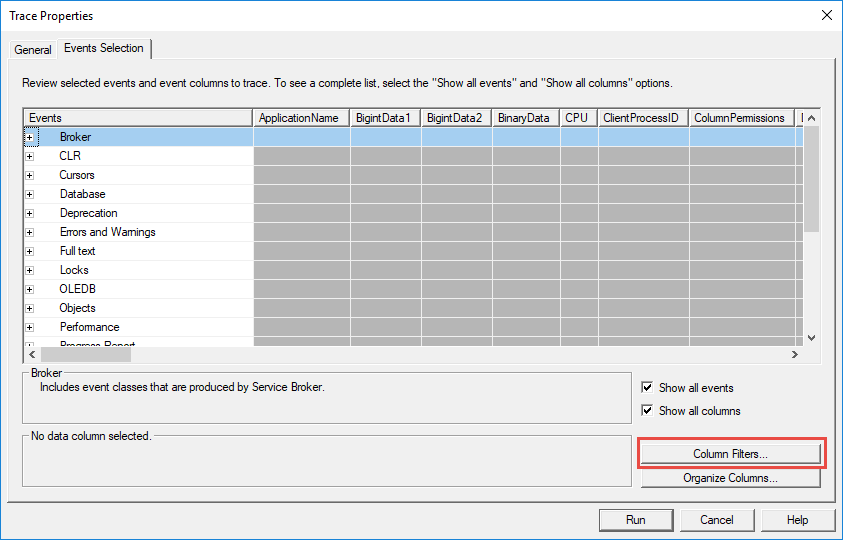
- Gehen Sie auf Spaltenfilter Knopf unten rechts.

- Wählen Sie eine Spalte aus der Liste auf der linken Seite aus.
- Konfigurieren Sie die Filterkriterien im rechten Bereich.

- Gehen Sie auf OK um den Filter anzuwenden.
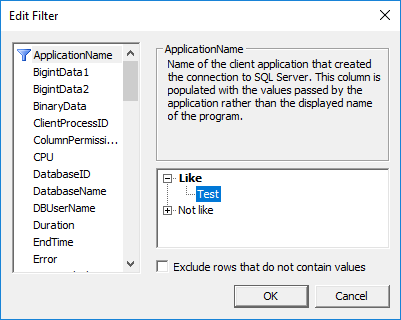
Anwendungsnamenfilter isolieren Aktivitäten bestimmter Anwendungen. Erweitern Sie die Spalte „Anwendungsname“ im Filterdialog und geben Sie den Namen Ihrer Anwendung ein. Like Feld und SQL Server Der Profiler erfasst ausschließlich Ereignisse dieser Anwendung. Dieser Filter erweist sich bei der Fehlerbehebung anwendungsspezifischer Probleme als unschätzbar wertvoll.
Datenbanknamenfilter beschränken die Erfassung auf bestimmte Datenbanken. Filtern Sie nach Datenbankname, um Systemdatenbankaktivitäten auszuschließen und sich auf Ihre Anwendungsdatenbanken zu konzentrieren. Geben Sie die Datenbanknamen in das Feld ein. Like or Gleich Das Feld hängt davon ab, ob Sie eine Wildcard-Übereinstimmung benötigen.
Dauerfilter erfassen nur langsam laufende Operationen. Legen Sie einen Mindestschwellenwert fest in der Größer als oder gleich Feld unter der Spalte „Dauer“. Wenn Sie beispielsweise „Dauer >= 1000“ festlegen, werden nur Ereignisse erfasst, die länger als eine Sekunde dauern, wodurch schnell ausgeführte Abfragen herausgefiltert werden.
Benutzernamenfilter verfolgen spezifische Benutzeraktivitäten. Filtern Sie nach LoginName, um bestimmte Datenbankbenutzer zu überwachen. Dieser Ansatz hilft dabei, Benutzer zu identifizieren, die problematische Abfragen ausführen oder auf sensible Daten zugreifen.
4.4.2 Bewährte Verfahren für Filter
Effektives Filtern sorgt für ein ausgewogenes Verhältnis zwischen Datenerfassung und Leistungseinbußen. Wenden Sie stets mindestens einen Filter an, um übermäßige Systemaktivität zu vermeiden. Verwenden Sie die Filter „Datenbankname“ und „Anwendungsname“.tarting point for most Spuren.
Vermeiden Sie in Produktionsumgebungen zu umfassende Traces. Ungefilterte Traces erfassen enorme Datenmengen, was die Serverleistung beeinträchtigen und die Analyse praktisch unmöglich machen kann. Legen Sie spezifische Filterkriterien fest, die tarErmitteln Sie Ihre Ziele für die Fehlerbehebung.
Testen Sie Filter vor dem Produktiveinsatz. Führen Sie zunächst Traces in Entwicklungs- oder Testumgebungen durch, um sicherzustellen, dass die Filter die erwarteten Ereignisse ohne übermäßigen Overhead erfassen. Passen Sie die Filterkriterien an das erfasste Datenvolumen an.
4.5 Arbeiten mit Trace-Vorlagen
4.5.1 Übersicht der integrierten Vorlagen
Die Standardvorlage bietet eine ausgewogene Ereigniserfassung, die sich für die allgemeine Überwachung eignet. Sie umfasst gängige Abfrageausführungsereignisse, Aufrufe gespeicherter Prozeduren und grundlegende Fehlerverfolgung. Verwenden Sie diese Vorlage, wenn Sie einen umfassenden Überblick benötigen, ohne genau zu wissen, wonach Sie suchen müssen.
Die T-SQL-Vorlage konzentriert sich speziell auf die Abfrageausführung mit minimaler Ereignisauswahl. Sie erfasst die Ereignisse SQL:BatchCompleted und RPC:Completed mit wichtigen Spalten für die Leistungsanalyse. Diese Vorlage bietet einen geringeren Overhead als die Standardvorlage.
Die Tuning-Vorlage optimiert die Ereignisauswahl für die Analyse durch den Database Engine Tuning Advisor. Sie erfasst Ereignisse und Spalten, die für die Workload-Analyse und Indexempfehlungen erforderlich sind. Verwenden Sie diese Vorlage, wenn Sie Ablaufverfolgungen für die automatisierte Leistungsoptimierung vorbereiten.
Die Vorlage TSQL_Replay enthält alle für die Trace-Wiedergabe erforderlichen Ereignisse und Spalten. Sie erfasst umfassende Ausführungsdetails, sodass Sie aufgezeichnete Workloads in Testumgebungen reproduzieren können. Aufgrund der umfangreichen Datenerfassung erzeugt diese Vorlage größere Trace-Dateien.
4.5.2 Erstellen benutzerdefinierter Vorlagen
Erstellen Sie benutzerdefinierte Vorlagen anhand der folgenden Schritte:
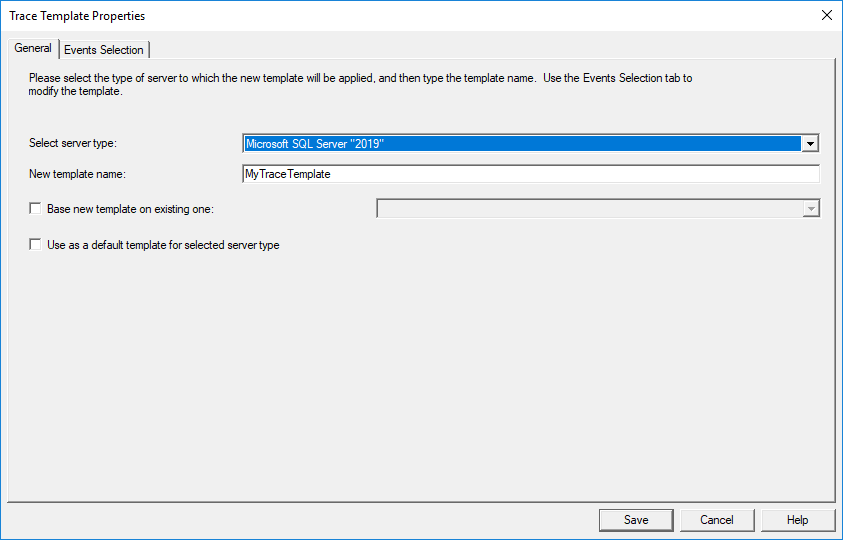
- Gehen Sie auf Reichen Sie das -> Template -> Neue Vorlage …
- Geben Sie einen beschreibenden Namen in das Feld Neuer Vorlagenname Feld.
- Optional können Sie Folgendes überprüfen: Die neue Vorlage auf der bestehenden aufbauen und wählen Sie eine vorhandene Vorlage aus, wenn Sie nicht von Grund auf neu erstellen möchten:
- Klicken Sie auf Ereignisauswahl Mit der Registerkarte können Sie die Ablaufverfolgungsvorlage mit Ihren gewünschten Ereignissen, Spalten und Filtern anpassen, genau wie Sie es tun. mit einer normalen Spur.
- Gehen Sie auf Gespeichert um die Vorlage zu speichern.
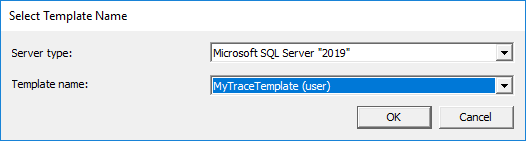
Exportvorlagen zum Teilen mit Teammitgliedern oder zu Sicherungszwecken:
- Gehen Sie auf Reichen Sie das -> Template -> Vorlage exportieren.
- Wählen Sie die Vorlage aus, die Sie exportieren möchten.

- Navigieren Sie zum gewünschten Speicherort.
- Geben Sie einen Dateinamen ein und klicken Sie auf Gespeichert.
- Teilen Sie die *.tdf-Datei (SQL Server Profiler-Vorlagendatei) mit anderen SQL Server Profiler-Benutzer.
4.6 Speichern der Trace-Ausgabe
Standardmäßig SQL Server Profiler zeigt die Ereignisse im Ablaufverfolgungsfenster an, speichert sie aber nicht. Sie können die Ablaufverfolgungsdaten optional in einer Datei oder Tabelle speichern. Spureneigenschaften Dialog beim Erstellen einer neuen Ablaufverfolgung.
4.6.1 In Datei speichern
- Bei Spureneigenschaften Dialog, überprüfen Speichern unter.
- Klicken Sie auf das Ordnersymbol, um den Dateibrowser zu öffnen.
- Navigieren Sie zum gewünschten Speicherort.
- Geben Sie einen Dateinamen mit der Erweiterung .trc ein.
- Gehen Sie auf Gespeichert.
- Stelle den Maximale Dateigröße festlegen um die Größe einzelner Dateien zu begrenzen.
- Ermöglichen Dateirotation aktivieren um mehrere Dateien zu erstellen.
- Optional aktivieren Serverprozesse protokollieren Daten für serverseitige Traces.
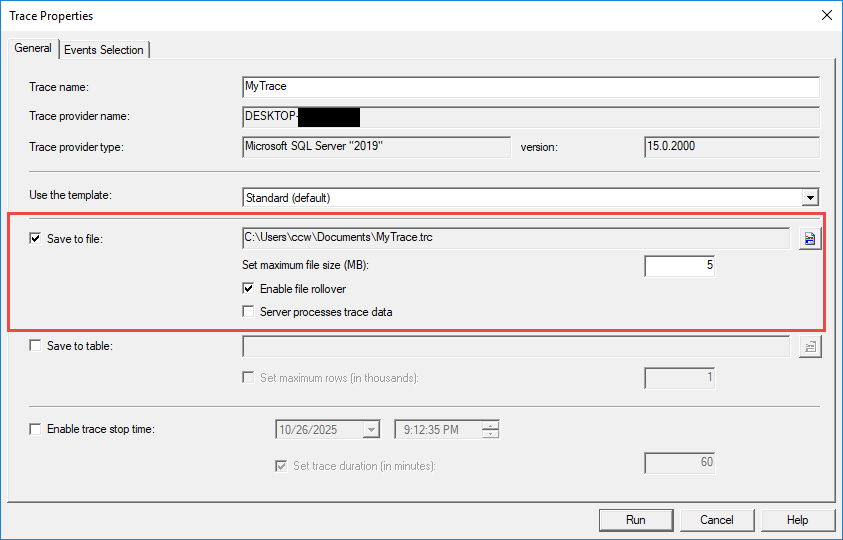
Die Dateigrößenverwaltung verhindert Speicherplatzmangel. Legen Sie die maximale Dateigröße basierend auf dem verfügbaren Speicherplatz und der erwarteten Protokollierungsdauer auf einen sinnvollen Wert wie 500 MB oder 1 GB fest. Die automatische Dateirotation erstellt neue Dateien, sobald die Größenbeschränkung erreicht ist, und hängt eine Zahl an den Dateinamen an.
4.6.2 In Tabelle speichern
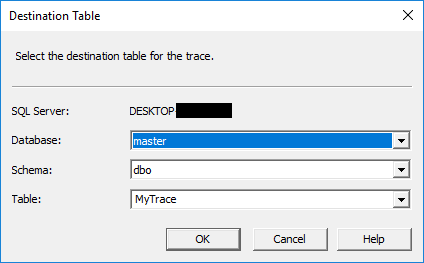
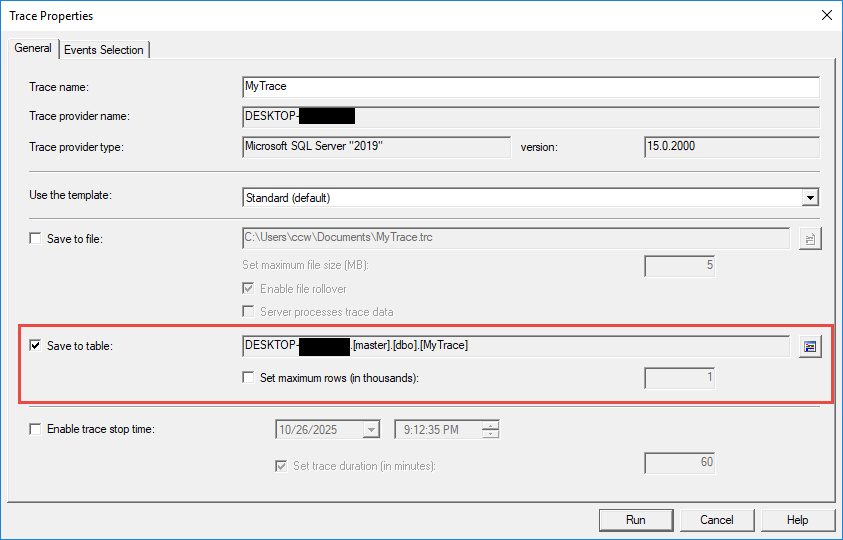
- Bei Spureneigenschaften Dialog, überprüfen In Tabelle speichern.
- Die Zieltabelle Dialog erscheint.

- Wählen Sie den Server aus der Liste aus. Server Dropdown-Liste.
- Wählen Sie die Datenbank aus der Datenbank Dropdown-Liste.
- Wählen Sie eine vorhandene Tabelle aus oder geben Sie einen neuen Tabellennamen ein. Tisch Feld.
- Gehen Sie auf OK zu bestätigen.
- Optional einstellbar Maximale Zeilenanzahl festlegen um die Tabellengröße zu begrenzen.
Beim Speichern in Tabellen sind Performance-Überlegungen zu beachten. Die Tabellenspeicherung verursacht im Vergleich zur Dateispeicherung zusätzlichen Aufwand, weil SQL Server Tracedaten müssen über die Speicher-Engine geschrieben werden. Verwenden Sie Tabellenspeicher, wenn Sie Tracedaten sofort mit T-SQL abfragen müssen.
Die Datenaufbewahrung ist für tabellenbasierte Traces wichtig. Legen Sie maximale Zeilenlimits fest, um ein zu starkes Anwachsen der Tabellen zu verhindern. Archivieren oder löschen Sie regelmäßig alte Trace-Daten, um die Leistung aufrechtzuerhalten. Erwägen Sie die Partitionierung großer Trace-Tabellen für eine bessere Verwaltbarkeit.
5. Betrieb und Management SQL Server Traces (Spuren)
5.1 StarSpuren anhalten, pausieren und stoppen
Verwalten Sie die Ablaufverfolgungsausführung mithilfe der Schaltflächen in der Symbolleiste: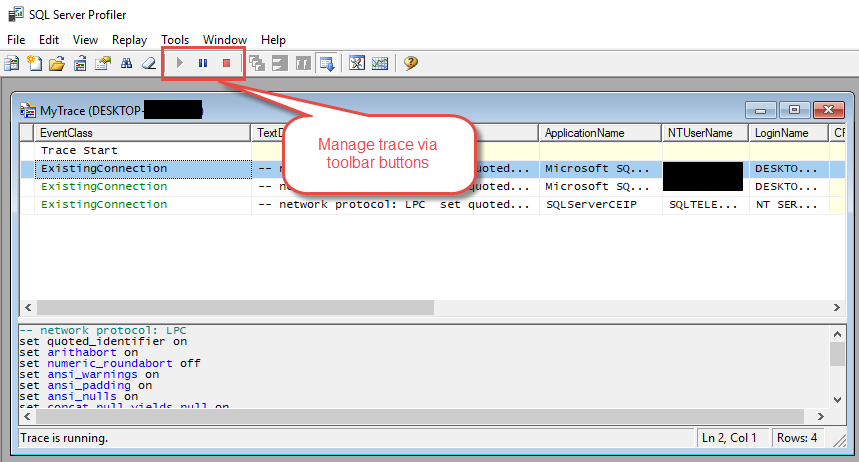
- Das Grün Start Die Schaltfläche beginnt, Ereignisse gemäß Ihrer Konfiguration zu erfassen.
- Gehen Sie auf Pause zum Temporarily unterbricht die Datenerfassung, ohne die Verbindung zu verlieren.
- Gehen Sie auf Stoppen um die Aufzeichnung zu beenden und die Verbindung zu schließen.
Über die Menüpunkte:
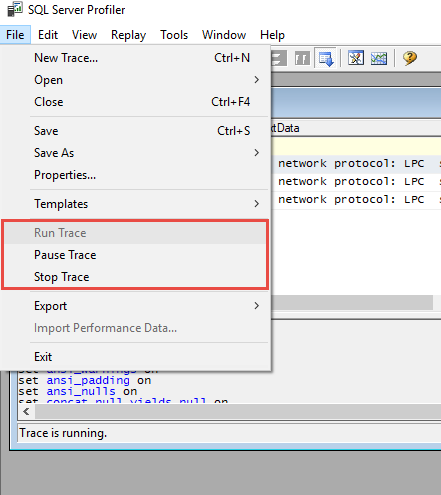
Durch Rechtsklick auf einen beliebigen Eintrag im Trace-Fenster:
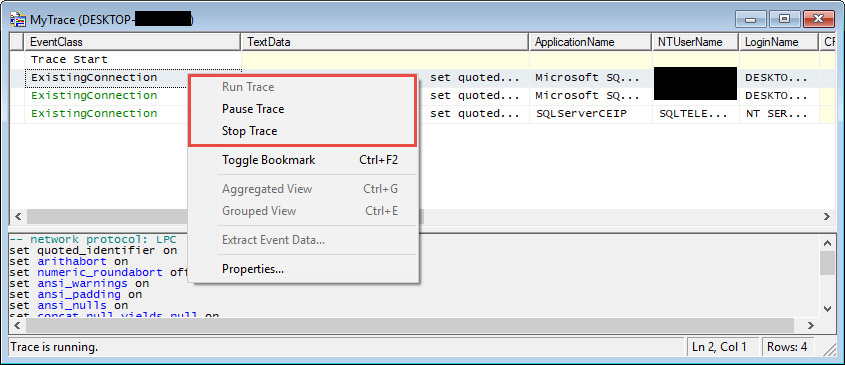
Die Verwaltung des Trace-Lebenszyklus beeinflusst die Serverressourcen. Aktive Traces beanspruchen Speicher und Rechenleistung proportional zur Anzahl der erfassten Ereignisse. Um den Ressourcenverbrauch zu reduzieren, sollten Traces pausiert werden, wenn keine Überwachung erforderlich ist. Nach Abschluss der Analyse sollten Traces vollständig gestoppt werden, um Ressourcen freizugeben.
Clientseitige Traces erfordern eine aktive Profiler-Verbindung. Schließen Sie die SQL Server Das Profilerfenster stoppt die clientseitigen Ablaufverfolgungen sofort. Minimieren Sie das Profilerfenster, anstatt es zu schließen, um die Ablaufverfolgung während der Arbeit mit anderen Anwendungen fortzusetzen.
5.2 Echtzeit-Trace-Überwachung
Überwachen Sie erfasste Ereignisse in Echtzeit im Haupt-Trace-Fenster. Jede Zeile repräsentiert ein einzelnes Ereignis, die Spalten zeigen die Ereigniseigenschaften an. Das Raster wird während aktiver Traces kontinuierlich aktualisiert und zeigt die Ereignisse an.ost Die neuesten Ereignisse werden standardmäßig unten angezeigt.

Erkennen Sie Muster und Probleme durch Beobachtung der Ereignishäufigkeit und -merkmale. Ereignisse mit langer Dauer deuten auf Leistungsprobleme hin. Häufige Fehlermeldungen lassen auf Anwendungsprobleme schließen. Ungewöhnliche Anmeldeaktivitäten können Sicherheitsbedenken signalisieren. Echtzeitüberwachung ermöglicht die sofortige Reaktion auf auftretende Probleme.
Scrollen Sie durch die erfassten Ereignisse, um bestimmte Vorkommnisse zu untersuchen. Klicken Sie auf eine beliebige Zeile, um ein Ereignis auszuwählen und dessen vollständige Details anzuzeigen. Doppelklicken Sie auf Ereignisse, um detaillierte Eigenschaftendialoge mit allen Spaltenwerten zu öffnen. Verwenden Sie die Scroll-Sperre, um das automatische Scrollen beim Durchsehen der Ereignisse zu verhindern.
5.3 Verwaltung mehrerer gleichzeitiger Traces
Die gleichzeitige Ausführung mehrerer Traces bietet Flexibilität für komplexe Überwachungsszenarien. Erstellen Sie separate Traces für verschiedene Aspekte der Datenbankaktivität, beispielsweise einen Trace für die Leistungsüberwachung und einen weiteren für Sicherheitsaudits. Jeder Trace wird unabhängig mit eigener Konfiguration ausgeführt.

Bei mehreren Traces wird die Ressourcenzuweisung entscheidend. Jeder aktive Trace beansprucht Arbeitsspeicher, CPU und gegebenenfalls Festplattenzugriffe. Begrenzen Sie die Anzahl gleichzeitiger Traces und stellen Sie sicher, dass jeder Trace geeignete Filter verwendet, um den Overhead zu minimieren. Überwachen Sie die Serverleistung während der Ausführung mehrerer Traces.
Koordinieren Sie die Ablaufverfolgungen, um sich überschneidende, ressourcenintensive Ablaufverfolgungen zu vermeiden. Führen Sie ressourcenintensive Ablaufverfolgungen nach Möglichkeit in Zeiten geringer Aktivität aus. Planen Sie verschiedene Ablaufverfolgungen zu unterschiedlichen Zeiten, anstatt alle gleichzeitig auszuführen.
5.4 Clientseitige Traces vs. serverseitige Traces
Standardmäßig ist ein neu erstellter Trace ein clientseitiger Trace, der eine aktive Verbindung erfordert. SQL Server Profiler zum Datenbankserver. Die Ablaufverfolgung wird sofort beendet, wenn die Verbindung unterbrochen wird.ost oder Profiler ist geschlossen.
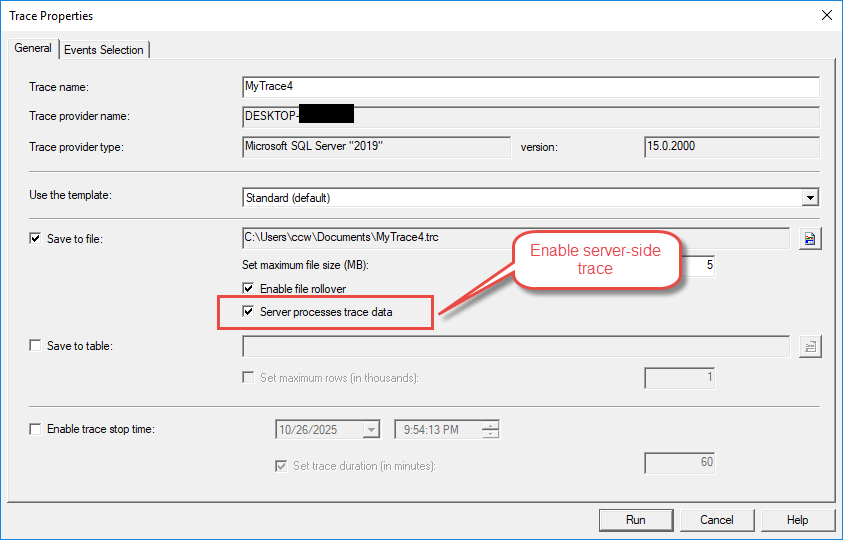
Sie können auch eine serverseitige Ablaufverfolgung erstellen, die vollständig auf dem Server ausgeführt wird. SQL Server Die Instanz benötigt keine aktive Profiler-Verbindung. Die serverseitige Ablaufverfolgung läuft auch nach dem Schließen weiter. SQL Server Profiler schreibt Daten in den angegebenen Dateispeicherort.
So erstellen Sie eine serverseitige Ablaufverfolgung:
- Klicken Sie auf Datei -> Neue Trace …
- Bei Spureneigenschaften Dialog, überprüfen Speichern unter
- Dateispeicherort und weitere Einstellungen festlegen.
- Ermöglichen Serverprozesse protokollieren Daten um eine serverseitige Ablaufverfolgung zu erstellen.
Die Auswirkungen auf die Performance unterscheiden sich je nach Trace-Typ erheblich. Clientseitige Traces müssen Daten über das Netzwerk an die Profiler-Schnittstelle übertragen, was zu Latenz und Bandbreitenverbrauch führt. Serverseitige Traces verursachen weniger Overhead, da die Daten direkt auf dem Server auf die Festplatte geschrieben werden.
Verwenden Sie clientseitige Traces für die Ad-hoc-Fehlerbehebung und schnelle Diagnose.ostFür IC-Sitzungen und Situationen, in denen unmittelbares visuelles Feedback wertvoll ist, eignen sich serverseitige Traces. Wählen Sie diese für die Produktionsüberwachung, Langzeitaufzeichnungen und Szenarien, die einen unbeaufsichtigten Betrieb erfordern.
6. Analysieren SQL Server Profilerdaten
6.1 Gespeicherte Spuren öffnen und überprüfen
Laden Sie gespeicherte Trace-Dateien mithilfe dieser Schritte:
- Start SQL Server Profiler.
- Gehen Sie auf Reichen Sie das -> Öffne -> Trace-Datei.
- Navigieren Sie zum Speicherort der Trace-Datei.
- Wählen Sie die .trc-Datei aus und klicken Sie Öffne.
- Die Tracedaten werden im Hauptfenster geladen.
Laden Sie die Ablaufverfolgungstabellen gemäß diesem Prozess:
- Gehen Sie auf Reichen Sie das -> Öffne -> Trace-Tabelle.
- Stelle eine Verbindung zum Server h herostdie Ablaufverfolgungstabelle.
- Wählen Sie die Datenbank aus der Datenbank Dropdown-Liste.
- Wählen Sie die Tabelle aus der Tisch Dropdown-Liste.
- Gehen Sie auf OK , um die Daten zu laden.
6.2 Filtern und Durchsuchen von Tracedaten
6.2.1 Post-Erfassungsfilterung
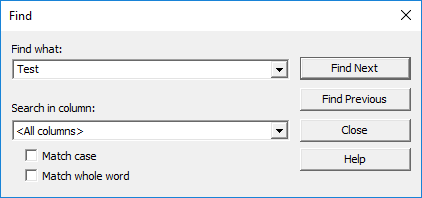
Wenden Sie die Filter auf die geladenen Tracedaten mithilfe der folgenden Schritte an:
- Gehen Sie auf Bearbeiten -> Finde oder drücken Sie Strg + F.
- Geben Sie den Suchbegriff in das Feld ein. Finden Sie, was Feld.
- Wählen Sie die Spalte aus, in der Sie suchen möchten. Hinein sehen Dropdown-Liste.
- Gehen Sie auf Weitersuchen um passende Ereignisse zu finden.
Die spaltenbasierte Filterung verfeinert die angezeigten Daten, ohne Ereignisse erneut zu erfassen. Klicken Sie mit der rechten Maustaste auf eine beliebige Spaltenüberschrift und wählen Sie im Kontextmenü die Filteroptionen aus. Geben Sie Filterkriterien ein, um nur die übereinstimmenden Zeilen anzuzeigen. Dadurch wird die Analyse beschleunigt, da irrelevante Ereignisse ausgeblendet werden.
6.2.2 Spezifische Ereignisse finden
Die Suchfunktion hilft Ihnen, bestimmte Ereignisse in großen Protokolldateien zu finden. Verwenden Sie den Dialog „Suchen“, um nach Textinhalt, Ereignistyp oder Spaltenwert zu suchen. Reguläre Ausdrücke ermöglichen bei Bedarf komplexe Suchmuster.
Setzen Sie wichtige Ereignisse als Lesezeichen, um während der Analyse schnell darauf zugreifen zu können. Klicken Sie mit der rechten Maustaste auf interessante Ereignisse und wählen Sie die Option „Lesezeichen setzen“, um sie zu markieren. Navigieren Sie mithilfe von Tastenkombinationen oder Menübefehlen zwischen den Lesezeichen, um verwandte Ereignisse leichter vergleichen zu können.
6.3 Gruppierung und Aggregation von Ereignissen
Gruppieren Sie Ereignisse nach Spaltenwerten, um Muster zu erkennen und die Aktivitäten zusammenzufassen. Klicken Sie mit der rechten Maustaste auf eine beliebige Spaltenüberschrift und wählen Sie die entsprechende Option aus. Nach dieser Spalte gruppieren Veranstaltungen organisieren. Gruppierte Ansichten fassen ähnliche Veranstaltungen zusammen, wodurch übergreifende Muster leichter erkennbar werden.
Aggregierte Ansichten liefern statistische Zusammenfassungen der Ablaufdaten. Gruppieren Sie nach „TextData“, um zu sehen, wie oft jede Abfrage ausgeführt wurde. Gruppieren Sie nach „LoginName“, um Aktivitätszusammenfassungen pro Benutzer anzuzeigen. Die Aggregation deckt Muster auf, die in detaillierten Ereignislisten nicht sofort ersichtlich sind.
Gruppen lassen sich erweitern und reduzieren, um in spezifische Kategorien zu navigieren. Klicken Sie auf die Plus- und Minus-Symbole neben den Gruppenüberschriften, um gruppierte Ereignisse ein- oder auszublenden.rarDie klassische Sichtweise erleichtert die Top-Down-Analyse,tarsich mit übergeordneten Mustern auseinandersetzen und in Details eintauchen.
6.4 Extrahieren von SQL-Abfragen aus Traces
Extrahieren Sie Abfragen aus den Tracedaten anhand der folgenden Schritte:
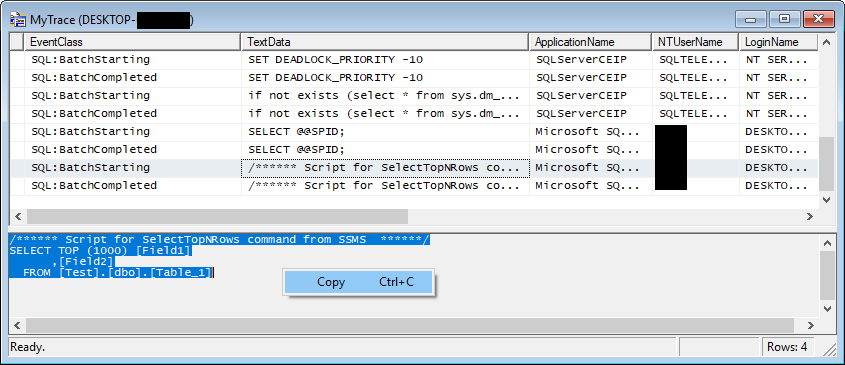
- Suchen Sie die gewünschte Abfrage im Ablaufverfolgungsraster.
- Klicken Sie auf die Zeile, um das Ereignis auszuwählen.
- Den vollständigen Abfragetext finden Sie im unteren Bereich.
- Presse Strg + A den gesamten Abfragetext auswählen.
- Presse Strg + C den Abfragetext kopieren.
- Fügen Sie die Abfrage zur weiteren Analyse in Management Studio ein.
Identifizieren Sie problematische Abfragen, indem Sie nach Leistungsspalten sortieren. Klicken Sie auf die Spaltenüberschrift „Dauer“, um nach Ausführungszeit zu sortieren. Die langsamsten Abfragen erscheinen je nach Sortierrichtung oben oder unten. Sortieren Sie analog dazu nach CPU, Lese- oder Schreibvorgängen, um ressourcenintensive Operationen zu ermitteln.
Exportieren Sie Abfragen für Testzwecke, indem Sie sie aus dem Trace in Abfragefenster kopieren. Modifizieren Sie die extrahierten Abfragen, um Optimierungsstrategien zu testen. Vergleichen Sie Ausführungspläne und Leistungskennzahlen zwischen Original- und optimierten Versionen.
6.5 Ereignisse korrelieren und den Ausführungsablauf verstehen
Über- und Unterereignisbeziehungen zeigen die Ausführungshierarchie anrarchies. SQL:BatchStarting events parent SQL:StmtStarEreignisse, die wiederum Ereignisse der übergeordneten Prozedur auslösen. Das Verständnis dieser Beziehungen hilft dabei, die vollständigen Ausführungspfade Ihres Codes nachzuvollziehen.
Die Transaktionsverfolgung verknüpft zusammengehörige Ereignisse über die Zeit hinweg. Mithilfe der SPID-Spalte können Sie Ereignisse nach Sitzung gruppieren. Innerhalb einer Sitzung erfolgen die Ereignisse in chronologischer Reihenfolge und zeigen so die Abfolge der Operationen. Diese Ansicht verdeutlicht, wie verschiedene Operationen innerhalb von Transaktionen interagieren.
Korrelieren Sie Ereignisse, indem Sie gemeinsame Spaltenwerte untersuchen. Ereignisse mit identischer SPID traten in derselben Sitzung auf. Ereignisse mit demselben Anwendungsnamen stammen von derselben Anwendung. Nutzen Sie diese Korrelationen, um komplexe Ausführungsszenarien zu verstehen.
7. gemeinsam SQL Server Anwendungsfälle für Profiler
7.1 Leistungs-Fehlerbehebung
7.1.1 Identifizieren langsamer Abfragen
Langsame Abfragen lassen sich mithilfe der folgenden Konfiguration erfassen:
- Erstellen Sie eine neue Ablaufverfolgung mit der TSQL Vorlage.
- Bei Veranstaltungsauswahl Registerkarte, überprüfen SQL:BatchCompleted und RPC:Abgeschlossen ausgewählt sind.
- Gehen Sie auf Spaltenfilter.
- Wählen Sie Dauer aus der Spaltenliste.
- Geben Sie 1000000 in das Feld Größer als oder gleich Feld zur Erfassung von Abfragen, die länger als 1 Sekunde dauern.
- Gehen Sie auf OK und start die Spur.
- Führen Sie die Ablaufverfolgung während der Spitzennutzungszeiten durch.
- Stoppen Sie die Ablaufverfolgung und sortieren Sie nach Dauer, um die langsamsten Abfragen zu identifizieren.
Die dauerbasierte Analyse deckt Muster in der Ausführungszeit auf. Sortieren Sie die erfassten Ereignisse nach der Spalte „Dauer“, um die längsten Operationen zuerst anzuzeigen. Untersuchen Sie die Spalte „Textdaten“ dieser Ereignisse, um die für Verzögerungen verantwortlichen Abfragen zu identifizieren.
CPU- und E/A-intensive Abfragen erfordern unterschiedliche Optimierungsansätze. Sortieren Sie nach der Spalte „CPU“, um prozessorlastige Abfragen zu finden, die algorithmische Verbesserungen benötigen. Sortieren Sie nach den Spalten „Lesezugriffe“ oder „Schreibzugriffe“, um E/A-lastige Abfragen zu identifizieren, die von Indizierung oder Abfrageumschreibung profitieren.
7.1.2 Erkennen von Blockierungen und Deadlocks
Konfigurieren Sie die Blockierungserkennung anhand der folgenden Schritte:
- Erstellen Sie eine neue Ablaufverfolgung.
- Bei Veranstaltungsauswahl Registerkarte, erweitern Schlösser.
- Wählen Sie Sperre: Deadlock und Schloss:Pflichtschlosskette.
- Erweitern Sie die Funktionalität der Fehler und Warnungen.
- Wählen Sie Bericht über blockierte Prozesse.
- Spalten einschließen: SPID, Textdaten, Datenbankname, Benutzername.
- Start die Ablaufverfolgung und Überwachung auf Sperrereignisse.
Die Überwachung von Sperrereignissen deckt Parallelitätsprobleme auf, die die Anwendungsleistung beeinträchtigen. Sperr-Deadlock-Ereignisse zeigen an, wann SQL Server Deadlock-Situationen wurden erkannt und behoben. Die Ereignisse der Deadlock-Kette zeigen die am Deadlock beteiligten Prozesse an.
Deadlock-Diagramme visualisieren Deadlock-Szenarien. Tritt ein Deadlock-Ereignis auf, enthält die Spalte „TextData“ eine XML-Beschreibung des Deadlocks. Kopieren Sie dieses XML und öffnen Sie es in … SQL Server Management Studio zur Anzeige des grafischen Deadlock-Diagramms, das zeigt, welche Prozesse sich gegenseitig blockierten.
7.1.3 Fehlende Indizes finden
Erfassen Sie die Arbeitslast für die Indexanalyse mithilfe dieser Schritte:
- Erstellen Sie eine neue Ablaufverfolgung mit der Tuning Vorlage.
- Konfigurieren Sie die Ablaufverfolgung so, dass sie in einer Datei gespeichert wird.
- Führen Sie die Ablaufverfolgung während repräsentativer Arbeitslastperioden durch.
- Sammeln Sie mindestens mehrere Stunden Aktivität.
- Stoppen Sie die Aufzeichnung und speichern Sie die Datei.
- Starten Sie den Datenbank-Engine-Optimierungsberater.
- Wählen Sie die Trace-Datei als Workload-Quelle aus.
- Führen Sie die Analyse durch, um Indexempfehlungen zu erhalten.
Die Integration mit dem Database Engine Tuning Advisor automatisiert die Indexempfehlung. Der Tuning Advisor analysiert die erfasste Arbeitslast und schlägt Indizes vor, die die Leistung verbessern. Prüfen Sie die Empfehlungen vor der Implementierung sorgfältig und berücksichtigen Sie dabei den Speicheraufwand und die Wartungskosten.osts.
7.2 Anwendungs-Fehlerbehebung
7.2.1 Behebung von Anwendungsfehlern
Verfolgen Sie Anwendungsfehler mithilfe dieser Konfiguration:
- Erstellen Sie eine neue Ablaufverfolgung.
- Erweitern Sie die Funktionalität der Fehler und Warnungen auf der Registerkarte „Ereignisauswahl“.
- Wählen Sie Exception, Benutzerfehlermeldungund Achtung ! .
- Spalten einschließen: Fehler, Textdaten, Anwendungsname, SPID.
- Filtern nach Anwendungsname um sich auf Ihre Bewerbung zu konzentrieren.
- Start die Ablaufverfolgung durch und reproduzieren Sie das Fehlerszenario.
- Überprüfen Sie die erfassten Fehlerereignisse für die Diagnose.ostIC-Informationen.
Die Fehlerverfolgung deckt Ausnahmedetails auf, die Anwendungen oft verborgen bleiben. Die Spalte „Fehler“ enthält SQL Server Fehlernummern. Die Spalte „TextData“ zeigt Fehlermeldungen und die Abfrage, die den Fehler verursacht hat. Die Spalte „Severity“ gibt die Schweregrade der Fehler an.
Die Ausnahmeüberwachung erfasst Laufzeitprobleme wie Integritätsverletzungen, Berechtigungsfehler und Timeout-Ereignisse. Korrelieren Sie Fehlerereignisse mit vorhergehenden Abfrageereignissen, um die Auslöser der Ausnahmen zu ermitteln.
7.2.2 Nachverfolgung der Kommunikation zwischen Anwendung und Datenbank
Überwachen Sie die Anwendungsaktivität anhand der folgenden Schritte:
- Erstellen Sie eine neue Ablaufverfolgung mit der Standard Vorlage.
- Gehen Sie auf Spaltenfilter.
- Wählen Sie Anwendungsname und geben Sie Ihren Anwendungsnamen in das Feld ein Like Feld.
- Optional filtern nach HostName um bestimmte Server zu isolieren.
- Start die Ablaufverfolgung während der Anwendungsoperationen.
- Überprüfen Sie die erfassten Ereignisse, um alle Datenbankinteraktionen anzuzeigen.
Die Filterung nach Anwendungsnamen isoliert Anfragen von bestimmten Anwendungen. SQL Server Der Anwendungsname wird aus den Verbindungszeichenfolgen extrahiert, wodurch sich einzelne Anwendungen in Umgebungen mit mehreren Anwendungen leicht identifizieren lassen. Stellen Sie sicher, dass Ihre Verbindungszeichenfolge den Parameter „Anwendungsname“ für eine effektive Filterung enthält.
Die Verbindungsverfolgung zeigt den Sitzungslebenszyklus einschließlich Anmelde-, Abfrageausführungs- und Abmeldeereignissen an. Überwachen Sie die Verbindungsaufbauraten, um Probleme mit dem Verbindungspooling zu erkennen. Eine übermäßige Verbindungsfluktuation deutet auf potenzielle Konfigurationsprobleme der Anwendung hin.
7.2.3 Validierung des Anwendungsverhaltens
Überprüfen Sie das erwartete Anwendungsverhalten mithilfe der Ablaufverfolgung. Erfassen Sie alle Datenbankoperationen während einer Geschäftstransaktion und vergewissern Sie sich, dass die korrekten Abfragen in der richtigen Reihenfolge ausgeführt werden. Vergleichen Sie die tatsächlich erfassten Abfragen mit dem erwarteten Verhalten, um Abweichungen zu identifizieren.
Die Parametervalidierung stellt sicher, dass Anwendungen korrekte Werte an gespeicherte Prozeduren und parametrisierte Abfragen übergeben. Untersuchen Sie den erfassten Abfragetext, um zu überprüfen, ob die Parameterwerte den Erwartungen entsprechen. Falsche Parameter verursachen häufig Logikfehler, die sich in falschen Geschäftsergebnissen niederschlagen.
7.3 Sicherheitsauditierung
7.3.1 Überwachung von Anmeldeversuchen
Konfigurieren Sie die Anmeldeüberwachung anhand der folgenden Schritte:
- Erstellen Sie eine neue Ablaufverfolgung.
- Erweitern Sie die Funktionalität der Security Audit auf der Registerkarte „Ereignisauswahl“.
- Wählen Sie Audit-Anmeldung, Protokollierungund Anmeldung für Audit fehlgeschlagen.
- Spalten einschließen: Benutzername, HostName, Anwendungsname, StartZeit.
- Start die Ablaufverfolgung, um die Authentifizierungsaktivität zu überwachen.
- Überprüfen Sie fehlgeschlagene Anmeldevorgänge auf mögliche Sicherheitslücken.
Erfolgreiche und fehlgeschlagene Anmeldungen ermöglichen eine umfassende Authentifizierungsverfolgung. Protokolle erfolgreicher Anmeldeversuche werden mit Benutzeridentität und Quellinformationen erfasst. Fehlgeschlagene Anmeldeversuche können auf Angriffe oder Konfigurationsprobleme hinweisen.
Die Authentifizierungsverfolgung deckt Muster beim Datenbankzugriff auf. Überwachen Sie die Anmeldehäufigkeit, um ungewöhnliche Aktivitäten zu erkennen. Mehrere fehlgeschlagene Anmeldeversuche, gefolgt von einer erfolgreichen Anmeldung, können auf kompromittierte Zugangsdaten hindeuten. Fehlgeschlagene Anmeldungen von unerwarteten Standorten erfordern eine Untersuchung.
7.3.2 Nachverfolgung von Datenzugriffen und -änderungen
Überwachen Sie den Datenzugriff mithilfe dieser Konfiguration:
- Erstellen Sie eine neue Ablaufverfolgung.
- Erweitern Sie die Funktionalität der Security Audit.
- Wählen Sie Zugriff auf Datenbankobjekte prüfen.
- Spalten einschließen: Objektname, Benutzername, Textdaten, Datenbankname.
- Filtern nach Objektname um bestimmte sensible Tabellen zu überwachen.
- StarDie Ablaufverfolgung dient dazu, Zugriffsversuche zu erfassen.
Die Nachverfolgung von SELECT-, INSERT-, UPDATE- und DELETE-Operationen ermöglicht eine umfassende Überwachung von Datenänderungen. Erfassen Sie SQL:BatchCompleted-Ereignisse mit geeigneten Filtern, um alle Datenzugriffe zu überwachen. Filtern Sie nach Objektname oder Textdaten, um sich auf sensible Tabellen zu konzentrieren.
Der Zugriff auf sensible Daten erfordert eine sorgfältige Überwachung, um die Einhaltung der Sicherheitsrichtlinien zu gewährleisten. Erstellen Sie Protokolle speziell für Tabellen, die personenbezogene Daten, Finanzdaten oder andere vertrauliche Informationen enthalten. Überprüfen Sie regelmäßig die Zugriffsmuster, um unberechtigte Datenzugriffe zu erkennen.
Erkennen Sie verdächtige Aktivitäten durch die Analyse von Abfragemustern in aufgezeichneten Protokollen. Achten Sie auf ungewöhnliche Abfragen, die nicht dem normalen Anwendungsverhalten entsprechen. SELECT-Anweisungen ohne WHERE-Klausel, die ganze Tabellen abrufen, können auf Datenexfiltrationsversuche hindeuten.
Versuche zur Rechteausweitung äußern sich in Berechtigungsfehlern oder Versuchen zur Ausführung administrativer Befehle. Überwachen Sie Abfragen, die auf Systemtabellen zugreifen, die Serverkonfiguration ändern oder privilegierte Konten erstellen. Filtern Sie nach Fehlerereignissen und überprüfen Sie die Spalte „TextData“ auf verdächtige Aktivitäten.
7.4 Kapazitätsplanung und Arbeitslastanalyse
Ermitteln Sie Vergleichswerte, indem Sie eine repräsentative Arbeitslast während des normalen Betriebs erfassen. Führen Sie Aufzeichnungen während typischer Geschäftszeiten durch, um Standardaktivitätsmuster zu verstehen. Speichern Sie diese Aufzeichnungen als Leistungsbaselines für zukünftige Vergleiche.
Die Spitzenlastanalyse zeigt Ihnen, wann Ihr System maximal ausgelastet ist. Erfassen Sie Daten über verschiedene Zeiträume hinweg, einschließlich Geschäftszeiten, Batchverarbeitungsfenstern und Aktivitäten außerhalb der Geschäftszeiten. Analysieren Sie die Ereignisanzahl und den Ressourcenverbrauch, um Spitzenzeiten zu identifizieren.
Aus der Workload-Analyse lassen sich Muster der Ressourcennutzung ableiten. Gruppieren Sie Ereignisse nach Zeitintervallen, um die Aktivitätsverteilung über den Tag hinweg zu visualisieren. Berechnen Sie aggregierte CPU-, Festplatten-I/O- und Laufzeitmetriken, um den Ressourcenverbrauch zu quantifizieren. Nutzen Sie diese Daten, um Kapazitätserweiterungen zu planen oder Optimierungspotenziale zu identifizieren.
8. fortgeschritten SQL Server Profilertechniken
8.1 Erstellen serverseitiger Traces mit T-SQL
8.1.1 Verwendung von sp_trace_create und verwandten Prozeduren
Erstellen Sie serverseitige Traces programmatisch mithilfe von T-SQL-gespeicherten Prozeduren. Dieser Ansatz ermöglicht die automatisierte Erstellung und Verwaltung von Traces, ohne dass eine manuelle Konfiguration erforderlich ist. SQL Server Grafische Benutzeroberfläche von Profiler.
Definieren Sie eine serverseitige Ablaufverfolgung anhand dieses Beispielcodes:
- Deklarieren Sie Variablen für die Trace-ID und den Dateipfad.
- Rufen Sie sp_trace_create auf, um eine neue Ablaufverfolgung zu erstellen.
- Verwenden Sie sp_trace_setevent, um Ereignisse und Spalten hinzuzufügen.
- Optional können Sie sp_trace_setfilter verwenden, um Filter zu konfigurieren.
- Rufen Sie sp_trace_setstatus auf s auftart die Spur.
Die Prozedur `sp_trace_create` initialisiert eine neue Trace-Definition. Geben Sie den Ausgabedateipfad, die maximale Dateigröße und die Rollover-Optionen an. Die Prozedur gibt eine Trace-ID zurück, die in nachfolgenden Prozeduraufrufen zur Konfiguration des Traces verwendet wird.
Fügen Sie Ereignisse mithilfe der Prozedur sp_trace_setevent hinzu. Geben Sie für jede Ereignis-Spalten-Kombination, die Sie erfassen möchten, die Trace-ID, die Ereignis-ID und die Spalten-ID an. Rufen Sie diese Prozedur mehrmals auf, um vollständige Trace-Konfigurationen zu erstellen.
Konfigurieren Sie Filter mit der Prozedur sp_trace_setfilter. Geben Sie die Trace-ID, die Spalten-ID, den logischen Operator, den Vergleichsoperator und den Filterwert an. Mehrere Filteraufrufe lassen sich zu komplexen Filterkriterien kombinieren.
StarDie Ablaufverfolgung kann durch Aufruf von sp_trace_setstatus mit dem Statuswert 1 gestoppt werden. Die Ablaufverfolgung kann durch Aufruf derselben Prozedur mit dem Statuswert 0 beendet werden. Ablaufverfolgungsdefinitionen können durch Aufruf mit dem Statuswert 2 gelöscht werden.
8.1.2 Vorteile von serverseitigen Traces
Durch den reduzierten Client-Overhead eignen sich serverseitige Traces ideal für die Produktionsüberwachung. Der Datenbankserver verarbeitet alle Trace-Operationen, ohne Ressourcen des Client-Rechners zu beanspruchen. Es wird keine Netzwerkbandbreite für die Übertragung von Ereignissen an eine Client-Anwendung verbraucht.
Die automatisierte Ausführung ermöglicht die unbeaufsichtigte Erfassung von Ablaufverfolgungsdaten. Serverseitige Ablaufverfolgungsdaten werden nach ihrer Erstellung auch dann weitergeführt, wenn keine Clientverbindung besteht. Die Erstellung von Ablaufverfolgungsdaten kann über folgende Schritte geplant werden: SQL Server Agentenjobs für die automatisierte Überwachung.
Die geringere Leistungseinbuße resultiert aus der serverseitigen Verarbeitung. Ereignisse werden ohne zusätzliche Serialisierung oder Netzwerkübertragung direkt auf die Festplatte geschrieben. Das Puffermanagement optimiert die Festplatten-E/A für eine insgesamt bessere Leistung.
8.2 Trace-Wiedergabefunktion
8.2.1 Aufzeichnung von Spuren zur Wiedergabe
Erstellen Sie wiedergabefähige Traces, indem Sie die folgenden Schritte ausführen:
- Erstellen Sie eine neue Ablaufverfolgung mit der TSQL_Replay Vorlage.
- Prüfen Sie, ob alle erforderlichen Ereignisse und Spalten ausgewählt sind.
- Konfigurieren Sie die Ablaufverfolgung so, dass sie in einer Datei gespeichert wird.
- Führen Sie die Ablaufverfolgung während des Arbeitslastzeitraums durch, den Sie erfassen möchten.
- Stoppen Sie die Aufzeichnung und speichern Sie die Datei.
Die erforderlichen Ereignisse und Spalten gewährleisten eine vollständige Wiedergabe des Traces. Die Vorlage „TSQL_Replay“ enthält alle notwendigen Ereignistypen und Datenspalten. Fehlende Elemente verhindern eine erfolgreiche Wiedergabe. Verwenden Sie daher immer diese Vorlage, wenn Sie Aufzeichnungen für Wiedergabezwecke erstellen.
8.2.2 Wiedergabe von Spuren
Die aufgezeichneten Workloads können Sie mithilfe dieser Schritte wiedergeben:
- In SQL Server Profiler, klicken Reichen Sie das -> Öffne -> Trace-Datei.
- Wählen Sie die zur Wiedergabe bereite Trace-Datei aus.
- Gehen Sie auf Replay -> Start.
- Verbinde dich mit dem tarServer im Wiedergabedialog abrufen.
- Konfigurieren Sie die Wiedergabeoptionen, einschließlich Wiedergabereihenfolge und -zeitpunkt.
- Gehen Sie auf OK Die Wiedergabe wird wiederholt.
- Den Wiedergabefortschritt im Statusfenster verfolgen.
Die Konfigurationsoptionen für die Wiedergabe steuern, wie SQL Server Profiler reproduziert die erfasste Arbeitslast. Ereignisse werden in der Reihenfolge ihrer Erfassung wiedergegeben, um zeitliche Zusammenhänge zu erhalten. Konfigurieren Sie, ob die ursprüngliche Zeitmessung beibehalten oder die Ereignisse so schnell wie möglich wiedergegeben werden sollen.
8.2.3 Anwendungsfälle für die Ablaufverfolgung
Lasttests profitieren von der Ablaufverfolgung durch die Reproduktion realistischer Arbeitslasten. Erfassen Sie Ablaufverfolgungen von Produktionsarbeitslasten und spielen Sie diese auf Testsystemen ab, um die Leistung unter realen Nutzungsmustern zu validieren. Passen Sie die Einstellungen für die Parallelverarbeitung an, um unterschiedliche Lastniveaus zu simulieren.
Die Validierung der Umgebungsmigration stellt sicher, dass neue Systeme die bestehenden Arbeitslasten bewältigen können. Erfassen Sie Ablaufverfolgungen von aktuellen Produktionssystemen und spielen Sie diese auf neuer Hardware oder aktualisierten Systemen wieder. SQL Server Versionen. Vergleichen Sie die Leistungskennzahlen, um sicherzustellen, dass Migrationen die Leistung nicht beeinträchtigen.
Testszenarien umfassen Regressionstests nach Codeänderungen und die Validierung von Optimierungsänderungen über verschiedene Bereiche hinweg. SQL Server Versionen und Hardwarekonfigurationen für Stresstests. Replay bietet konsistente, wiederholbare Arbeitslasten für zuverlässige Tests.
8.3 Integration des SQL Profilers mit dem Database Engine Tuning Advisor
Erstellen Sie Arbeitslastdateien für den Database Engine Tuning Advisor, indem Sie Ablaufverfolgungen mit den entsprechenden Ereignissen erfassen. Verwenden Sie die Tuning-Vorlage, um sicherzustellen, dass alle notwendigen Informationen für die Analyse erfasst werden.
Starten Sie den Database Engine Tuning Advisor und wählen Sie Ihre Trace-Datei als Workload-Quelle aus. Der Advisor analysiert die erfassten Abfragen und empfiehlt Indizes, indizierte Sichten oder Partitionierungsstrategien zur Leistungsverbesserung.
Der Workflow zur Leistungsoptimierung integriert die Trace-Erfassung mit der Tuning-Analyse. Erfassen Sie repräsentative Workloads während des normalen Betriebs, analysieren Sie diese mit dem Tuning Advisor, prüfen Sie die Empfehlungen, testen Sie die vorgeschlagenen Änderungen in der Entwicklung und implementieren Sie schließlich die genehmigten Änderungen in der Produktion.
8.4 Automatisierte Trace-Erfassung
Ablaufverfolgung planen mit SQL Server Agentenaufträge zur automatischen Datenerfassung. Erstellen Sie T-SQL-Skripte, die serverseitige Ablaufverfolgungen mithilfe von sp_trace-Prozeduren definieren. Planen Sie die Ausführung dieser Skripte zu bestimmten Zeiten oder in bestimmten Intervallen.
Die PowerShell-Automatisierung ermöglicht komplexe Trace-Management-Szenarien. Schreiben Sie PowerShell-Skripte, die Traces erstellen, deren Status überwachen und die gesammelten Daten verarbeiten. Planen Sie PowerShell-Skripte über die Aufgabenplanung oder SQL Server Agent.
SQL Server Agentenaufträge gewährleisten eine zuverlässige, geplante Ausführung. Erstellen Sie Aufträge, dietarZu Beginn der Überwachungszeiträume werden Spuren aufgezeichnet, nach Abschluss der Datenerfassung werden die Spuren gestoppt. Jobbenachrichtigungen werden konfiguriert, um Administratoren über Fehler zu informieren.
8.5 Programmgesteuerte Analyse von Traces
Lesen Sie Trace-Dateien mit T-SQL mithilfe der Funktion `fn_trace_gettable`. Diese Tabellenwertfunktion analysiert Trace-Dateien und gibt Ereignisdaten als Resultset zurück. Führen Sie anschließend mit Standard-T-SQL benutzerdefinierte Analysen dieser Daten durch.
Benutzerdefinierte Analyseskripte ermöglichen die automatisierte Verarbeitung von Ablaufverfolgungsdaten. Schreiben Sie Abfragen, die aggregierte Statistiken berechnen, Muster erkennen oder Anomalien kennzeichnen. Planen Sie die automatische Ausführung dieser Skripte nach Abschluss der Ablaufverfolgungsdatenerfassung.
Generieren Sie Berichte durch Abfragen von in Tabellen gespeicherten Ablaufdaten. Erstellen Sie Ansichten, die Ereignisse nach Zeitraum, Benutzer oder Anwendung aggregieren. Entwickeln Sie Reporting-Lösungen, die regelmäßige Einblicke in Datenbankaktivitäten und -leistung liefern.
9. SQL Server Bewährte Verfahren für Profiler
9.1 Bewährte Verfahren zur Leistungssteigerung
9.1.1 Minimierung des Aufwands für die Leiterbahnverfolgung
Um den Aufwand für die Ablaufverfolgung zu reduzieren, wählen Sie nur die notwendigen Ereignisse aus. Jeder zusätzliche Ereignistyp erhöht die Datenmenge, die die Ablaufverfolgungs-Engine verarbeiten muss. Überprüfen Sie Ihre Überwachungsziele und berücksichtigen Sie nur Ereignisse, die direkt mit diesen Zielen in Zusammenhang stehen.
Setzen Sie Filter effektiv ein, um die Erfassung irrelevanter Daten zu vermeiden. Filtern Sie nach Datenbankname, um Systemdatenbanken auszuschließen. Filtern Sie nach Dauer, um nur langsame Abfragen zu erfassen. Filtern Sie nach Anwendungsname, um sich auf bestimmte Anwendungen zu konzentrieren. Eine korrekte Filterung reduziert den Aufwand für die Ablaufverfolgung erheblich.
Serverseitige versus clientseitige Überlegungen beeinflussen die Performance. Serverseitige Traces schreiben Daten mit minimalem Overhead direkt auf die Festplatte. Clientseitige Traces übertragen Ereignisse über das Netzwerk an die Profiler-Schnittstelle, was zu Latenz und Bandbreitenverbrauch führt. Verwenden Sie serverseitige Traces für die Produktionsüberwachung.
9.1.2 Optimierung der Trace-Speicherung
Die Dateigrößenverwaltung verhindert Speicherplatzmangel. Legen Sie maximale Dateigrößen fest, die dem verfügbaren Speicherplatz entsprechen. Aktivieren Sie die Dateirotation, um mehrere Dateien zu erstellen, anstatt eine einzelne Datei unbegrenzt zu vergrößern. Überwachen Sie den Speicherplatz während der Ablaufverfolgung.
Tabellen- und Dateispeicherung bringen unterschiedliche Leistungseinbußen mit sich. Dateispeicherung bietet eine bessere Performance bei der Ablaufverfolgung, da sie die Speicher-Engine umgeht. Tabellenspeicherung ermöglicht T-SQL-Abfragen auf Ablaufverfolgungsdaten, verursacht aber zusätzlichen Schreibaufwand. Wählen Sie den Speichertyp entsprechend Ihren Analyseanforderungen.
9.2 Best Practices für die Sicherheit
Die Berechtigungsverwaltung steuert, wer Traces erstellen und ausführen darf. Die Berechtigung ALTER TRACE sollte nur vertrauenswürdigen Benutzern erteilt werden, die diese Trace-Funktionen benötigen. Mitglieder der Rolle „sysadmin“ haben uneingeschränkten Zugriff auf Traces. Überprüfen und protokollieren Sie die Trace-Berechtigungen regelmäßig.
Der Schutz sensibler Daten erfordert eine sorgfältige Konfiguration der Protokollierung. Vermeiden Sie die Erfassung des vollständigen Abfragetextes bei der Arbeit mit sensiblen Daten. Erwägen Sie, Protokollausgaben, die vertrauliche Informationen enthalten, zu filtern oder zu verschlüsseln. Speichern Sie Protokolldateien an sicheren Orten mit entsprechenden Zugriffskontrollen.
Die Sicherheit von Protokolldateien verhindert unbefugten Zugriff auf erfasste Daten. Legen Sie Dateiberechtigungen fest, um den Zugriff auf Protokolldateien einzuschränken. Verschlüsseln Sie Protokolldateien, wenn diese sensible Informationen enthalten. Löschen Sie Protokolldateien nach Abschluss der Analyse, um das Risiko der Offenlegung zu minimieren.
9.3 Überlegungen zur Produktionsumgebung
9.3.1 Wann sollte der Profiler in der Produktion eingesetzt werden?
Die Risikobewertung bestimmt, wann SQL Server Der Profiler eignet sich für den Produktiveinsatz. Er verursacht einen messbaren Mehraufwand, der mit dem Umfang der Ablaufverfolgung zunimmt. Prüfen Sie, ob die DiagnoseostDer IC-Wert rechtfertigt die Leistungseinbußen vor dem Ausführen von Produktionstests.
Konfigurationen mit minimalen Auswirkungen ermöglichen eine sicherere Produktionsverfolgung. Verwenden Sie hochselektive Filter, um nur kritische Ereignisse zu erfassen. Legen Sie Dauerschwellenwerte fest, um schnell ausgeführte Abfragen zu ignorieren. Begrenzen Sie die Ablaufverfolgungsdauer während der Fehlerbehebung auf kurze Zeiträume. Konfigurieren Sie serverseitige Ablaufverfolgungen, um den Client-Overhead zu reduzieren.
9.3.2 Alternativen zur Produktionsüberwachung
Extended Events reduziert den Aufwand für die Produktionsüberwachung. Diese moderne Technologie bietet eine bessere Leistung und Flexibilität als SQL Server Profiler. Migrieren Sie Monitoring-Lösungen zu Extended Events für den langfristigen Produktionseinsatz.
Der Abfragespeicher erfasst automatisch Daten zur Abfrageleistung, ohne dass eine manuelle Konfiguration der Ablaufverfolgung erforderlich ist. Aktivieren Sie den Abfragespeicher auf Produktionsdatenbanken, um Statistiken zur Abfrageausführung im Zeitverlauf zu verfolgen. Der Abfragespeicher bietet most Leistungsüberwachungsfunktionen ohne den Aufwand der Ablaufverfolgung.
Dynamische Managementansichten (DMVs) bieten eine ressourcenschonende Überwachung für spezifische Szenarien. DMVs liefern Informationen zum aktuellen Status, ohne historische Ereignisse zu erfassen. Durch regelmäßige Abfragen der DMVs lässt sich der Serverzustand ohne den Aufwand einer kontinuierlichen Protokollierung überwachen.
9.4 Bewährte Verfahren für das Trace-Management
Benennungskonventionen gewährleisten die Identifizierbarkeit und Organisation von Trace-Dateien. Die Dateinamen sollten Datum, Uhrzeit, Servername und Zweck enthalten. Verwenden Sie einheitliche Benennungsmuster für alle Traces, um deren Verwaltung und Analyse zu vereinfachen.
Die Dokumentation erfasst die Konfiguration und den Zweck der Ablaufverfolgung. Dokumentieren Sie, welche Ereignisse Sie erfasst haben, warum Sie die Ablaufverfolgung erstellt haben und welche Erkenntnisse Sie aus der Analyse gewonnen haben. Führen Sie ein Protokoll der auf Produktionssystemen ausgeführten Ablaufverfolgungen zu Compliance- und Fehlerbehebungszwecken.
Aufbewahrungsrichtlinien verhindern eine übermäßige Ansammlung von Protokolldateien. Legen Sie fest, wie lange Protokolldateien basierend auf Geschäftsanforderungen und Speicherkapazität aufbewahrt werden sollen. Automatisieren Sie das Löschen alter Protokolldateien, um Speicherplatz freizugeben. Archivieren Sie wichtige Protokolle vor dem Löschen in einem Langzeitspeicher.
9.5 Häufige Fehler, die es zu vermeiden gilt
Übermäßiges Tracing verursacht übermäßigen Leistungsverlust und erzeugt unüberschaubare Datenmengen. Vermeiden Sie die Erfassung aller Ereignisse ohne Filter.tarKonzentrieren Sie sich zunächst auf enge, fokussierte Spuren und erweitern Sie den Umfang nur bei Bedarf. Mehr Daten sind für eine effektive Fehlersuche nicht immer besser.
Das Vergessen, Traces zu stoppen, verschwendet Ressourcen und belegt Speicherplatz. Stoppen Sie Traces immer, sobald die Überwachung abgeschlossen ist. Legen Sie maximale Trace-Dauern oder Dateigrößen fest, um ein unkontrolliertes Anwachsen der Traces zu verhindern. Überwachen Sie laufende Traces regelmäßig und stoppen Sie inaktive oder unnötige Traces.
Die Vernachlässigung der Filteroptimierung führt zu schlechter Performance und schwieriger Analyse. Investieren Sie Zeit in die Konfiguration effektiver Filter, bevor SietarAnalysieren Sie die Datenspur. Testen Sie die Filter in Entwicklungsumgebungen, um sicherzustellen, dass sie die erwarteten Daten erfassen. Überprüfen und optimieren Sie die Filter anhand der erfassten Ergebnisse.
10. Alternativen zu SQL Server Profiler im Jahr 2025
10.1 Erweiterte Veranstaltungen: Der moderne Ersatz
10.1.1 Was sind erweiterte Ereignisse?
Erweiterte Ereignisse repräsentieren SQL ServerDie moderne Ereignisverarbeitungsarchitektur von Microsoft. Microsoft hat dieses System speziell für folgende Zwecke entwickelt: SQL Server Profiler weist Einschränkungen hinsichtlich Leistungsverlust und Konfigurationsflexibilität auf. Erweiterte Ereignisse bieten umfassende Überwachungsfunktionen bei deutlich geringerem Ressourcenverbrauch.
Architektur und Vorteile unterscheiden Extended Events von älteren Tracing-Technologien. Die Ereignis-Engine ist tief integriert in SQL ServerDie Kernarchitektur erfasst Ereignisse mit minimalem Aufwand. Asynchrone Ereignispufferung verhindert, dass die Überwachung Datenbankoperationen blockiert. Flexibel tarDurch die Auswahl von Optionen sind vielfältige Ausgabekonfigurationen möglich.
Die Leistungsvorteile machen Extended Events ideal für die Produktionsüberwachung. Benchmarks zeigen, dass Extended Events 50–90 % weniger Overhead verursachen als vergleichbare Lösungen. SQL Server Profiler-Traces. Die Architektur skaliert besser mit hohen Ereignisvolumina und unterstützt mehr gleichzeitige Überwachungssitzungen.
10.1.2 Migration von Profiler zu erweiterten Ereignissen
Ereigniszuordnung übersetzt SQL Server Profiler-Ereignisse werden den entsprechenden erweiterten Ereignissen zugeordnet. Most Profilerereignisse haben entsprechende Entsprechungen in erweiterten Ereignissen. Microsoft stellt eine Dokumentation bereit, die gängige Ereignisse zwischen den beiden Systemen zuordnet.
Die Erstellung von Sitzungen in Extended Events erfordert das Erlernen neuer Syntax und Konzepte. Ereignissitzungen werden mithilfe von T-SQL-Anweisungen (CREATE EVENT SESSION) oder der grafischen Benutzeroberfläche von Extended Events im Management Studio definiert. Sitzungen legen fest, welche Ereignisse erfasst, welche Daten gesammelt und wo die Ergebnisse gespeichert werden.
10.1.3 Erweiterte Ereigniswerkzeuge und Schnittstellen
Die SSMS-Benutzeroberfläche für erweiterte Ereignisse ermöglicht die grafische Sitzungsverwaltung. Sie erreichen die erweiterten Ereignisse über den Ordner „Verwaltung“ im Objekt-Explorer. Ereignissitzungen können über die Benutzeroberfläche erstellt, bearbeitet und überwacht werden. Erfasste Daten lassen sich in grafischen Formaten wie Tabellen und Diagrammen darstellen.
Die T-SQL-Sitzungsverwaltung ermöglicht die programmatische Steuerung erweiterter Ereignisse. Definieren Sie Sitzungen im Code mit CREATE EVENT SESSION-Anweisungen. Verwenden Sie ALTER EVENT SESSION, um laufende Sitzungen zu ändern. Löschen Sie Sitzungen mit DROP EVENT SESSION. Dieser Ansatz erleichtert automatisierte Überwachungslösungen.
10.2 SQL Server Abfragespeicher
Der Abfragespeicher erfasst automatisch Abfrageleistungsdaten für Datenbanken, in denen er aktiviert ist. Diese Funktion verfolgt Abfragepläne, Ausführungsstatistiken und Leistungskennzahlen im Zeitverlauf ohne manuelle Konfiguration der Ablaufverfolgung. Der Abfragespeicher speichert historische Daten und ermöglicht so Trendanalysen und die Erkennung von Regressionen.
Die Echtzeit-Überwachung der Abfrageleistung über den Abfragespeicher gibt Aufschluss über das aktuelle Systemverhalten. Sehen Sie kürzlich ausgeführte Abfragen, deren Ausführungspläne und den Ressourcenverbrauch ein. Identifizieren Sie Abfragen mit zunehmender Dauer oder sich ändernden Ausführungsplänen, die auf Probleme hinweisen könnten.
Die Analyse historischer Abfragen ermöglicht Vergleiche über verschiedene Zeiträume hinweg. Der Abfragespeicher speichert Leistungsdaten für konfigurierbare Aufbewahrungszeiträume. Vergleichen Sie die aktuelle Leistung mit historischen Basiswerten, um Regressionen zu erkennen. Analysieren Sie Leistungstrends, um zukünftige Kapazitätsanforderungen vorherzusagen.
Verwenden Sie Query Store, wenn Sie eine automatische, kontinuierliche Leistungsüberwachung benötigen. Aktivieren Sie Query Store auf Produktionsdatenbanken, um das Abfrageverhalten fortlaufend zu verfolgen. Query Store ergänzt die protokollbasierte Fehlerbehebung, indem es den historischen Kontext für Leistungsprobleme bereitstellt.
10.3 Dynamische Verwaltungsansichten (DMVs)
Die einfache Überwachung durch Kfz-Zulassungsstellen liefert aktuelle Statusinformationen, ohne historische Ereignisse zu erfassen. Kfz-Zulassungsstellen legen interne Daten offen. SQL Server Statistiken und Metadaten werden über abfragbare Sichten abgerufen. DMVs können mithilfe von Standard-T-SQL-SELECT-Anweisungen abgefragt werden.
Gängige DMV-Abfragen zur Leistungsüberwachung umfassen sys.dm_exec_query_stats für Statistiken zur Abfrageleistung, sys.dm_exec_requests für aktuell ausgeführte Anfragen und sys.dm_os_wait_stats für Wartezeitenstatistiken. Diese Ansichten liefern Momentaufnahmen zum Serverzustand und zur Serveraktivität.
DMVs ergänzen die protokollbasierte Überwachung durch Echtzeitmetriken. Nutzen Sie DMVs für schnelle Systemprüfungen und die Analyse des aktuellen Zustands. Kombinieren Sie DMV-Abfragen mit Protokolldaten für umfassende Fehlerbehebungsansätze.
10.4 Überwachungstools von Drittanbietern
Kommerzielle Alternativen bieten darüber hinaus erweiterte Überwachungsmöglichkeiten. SQL ServerDie integrierten Tools von Anbietern wie SolarWinds, Redgate und Quest bieten umfassende Überwachungs-, Alarmierungs- und Analysefunktionen. Diese Tools kombinieren häufig mehrere Datenquellen, darunter Traces, DMVs und Leistungsindikatoren.
Ein Funktionsvergleich verdeutlicht die Stärken verschiedener Überwachungsansätze. Tools von Drittanbietern bieten überlegene Benutzeroberflächen, automatisierte Benachrichtigungen und die Möglichkeit, historische Trends zu analysieren. SQL ServerDie integrierten Tools bieten keine zusätzlichen Funktionen.ost und eine tiefere Integration. Bewerten Sie die Tools anhand Ihrer spezifischen Anforderungen und Ihres Budgets.
10.5 Das richtige Werkzeug für Ihre Bedürfnisse auswählen
Eine Entscheidungsmatrix hilft bei der Auswahl geeigneter Überwachungswerkzeuge. Für die Ad-hoc-Fehlerbehebung, SQL Server Profiler bleibt zugänglich und effektiv. Für die Produktionsüberwachung bieten erweiterte Ereignisse oder der Abfragespeicher eine bessere Leistung. Für die umfassende Unternehmensüberwachung bieten Drittanbieterlösungen die passende Lösung.ost Funktionen.
Zu den Auswahlkriterien für Tools gehören Leistungsbedarf, Benutzerfreundlichkeit, Anforderungen an die Datenspeicherung und Budgetbeschränkungen. Berücksichtigen Sie bei der Auswahl die Expertise Ihres Teams. Vertraute Tools ermöglichen eine schnellere Fehlerbehebung, selbst wenn neuere Alternativen bessere Funktionen bieten.
Kombinieren Sie mehrere Tools für umfassende Überwachungsstrategien. Nutzen Sie Query Store für die kontinuierliche Leistungsüberwachung, Extended Events zur Untersuchung spezifischer Probleme und DMVs für Echtzeit-Systemprüfungen. Dieser mehrstufige Ansatz ermöglicht eine robuste Überwachung ohne übermäßigen Aufwand.
11. Fehlerbehebung SQL Server Profiler-Probleme
11.1 Häufige Verbindungsprobleme
Authentifizierungsfehler verhindern SQL Server Profiler verbindet sich mit tarServer abrufen. Überprüfen Sie, ob Sie die korrekten Anmeldeinformationen für die gewählte Authentifizierungsmethode verwenden. Für die Windows-Authentifizierung benötigt Ihr Windows-Konto die entsprechenden Berechtigungen. SQL Server Berechtigungen. SQL Server Zur Authentifizierung werden gültige SQL-Anmeldedaten benötigt.
Netzwerkverbindungsprobleme äußern sich in Zeitüberschreitungsfehlern oder Verbindungsabbrüchen. Überprüfen Sie SQL Server Die Konfiguration ermöglicht Remote-Verbindungen. Überprüfen Sie die Firewall-Einstellungen, um den Datenverkehr zuzulassen. SQL ServerTesten Sie die grundlegende Konnektivität mit Ping und Telnet, bevor Sie Profiler-spezifische Probleme beheben.
11.2 Leistungsprobleme mit dem Profiler
Eine langsame Ablaufverfolgung deutet auf einen zu hohen Aufwand durch die Konfiguration hin. Überprüfen Sie die ausgewählten Ereignisse und entfernen Sie unnötige. Fügen Sie Filter hinzu, um die Anzahl der erfassten Ereignisse zu reduzieren. Erwägen Sie die Verwendung serverseitiger Ablaufverfolgungen, um die clientseitige Verarbeitungslast zu verringern.
Ein hoher Ressourcenverbrauch betrifft beides SQL Server und dem Profiler-Client. Überwachen Sie CPU und Arbeitsspeicher des Servers während der Ablaufverfolgung. Bei begrenzten Serverressourcen erhöhen Sie die Filterselektivität oder verkürzen Sie die Erfassungsdauer. Bei Ressourcenproblemen auf dem Client müssen Sie andere Anwendungen schließen oder die Clienthardware aufrüsten.
11.3 Probleme mit Trace-Dateien und Tabellen
Beschädigte Protokolldateien verhindern das Öffnen in SQL Server Profiler. Beschädigungen entstehen typischerweise durch unsachgemäße Beendigung der Ablaufverfolgung oder Festplattenfehler. Versuchen Sie, die Datei in einem Texteditor zu öffnen, um zu überprüfen, ob sie vollständig beschädigt ist. Manchmal lassen sich Teildaten wiederherstellen, indem man sie mithilfe von `fn_trace_gettable` in eine Tabelle importiert.
Beim Laden von Traces treten Tabellenzugriffsprobleme auf. SQL Server Überprüfen Sie, ob Sie die SELECT-Berechtigung für die Trace-Tabelle besitzen. Stellen Sie sicher, dass die Tabelle nicht gelöscht oder umbenannt wurde. Vergewissern Sie sich, dass Sie mit dem richtigen Server und der richtigen Datenbank verbunden sind, die die Trace-Tabelle enthält.
11.4 Fehlende Ereignisse oder unvollständige Daten
Eine fehlerhafte Filterkonfiguration führt dazu, dass erwartete Ereignisse in den Traces nicht erfasst werden. Überprüfen Sie die Filterkriterien sorgfältig, um sicherzustellen, dass keine gewünschten Ereignisse ausgeschlossen werden. Testen Sie die Filter, indem Sie kurze Traces ausführen und überprüfen, ob die erfassten Daten den Erwartungen entsprechen. Entfernen Sie die Filter tempo.rarum festzustellen, ob sie die Ursache des Problems sind.
Ein Pufferüberlauf tritt auf, wenn SQL Server Die Protokolldaten können nicht schnell genug geschrieben werden, um mit der Ereignisgenerierung Schritt zu halten. Dies tritt typischerweise bei ungefilterten Protokollen während hoher Aktivität auf. Symptome sind fehlende Ereignisse oder Warnungen wie „Ereignisse wurden nicht erfasst“. Das Problem lässt sich beheben, indem Sie Filter hinzufügen, um das Ereignisvolumen zu reduzieren, oder die Festplatten-E/A-Leistung des Protokolldateispeicherorts erhöhen.
11.5 Profiler-Abstürze und -Fehler
Häufige Fehlermeldungen sind beispielsweise „Trace konnte nicht erstellt werden“, was auf Berechtigungsprobleme oder Ressourcenengpässe hinweist. Meldungen wie „Trace wurde gestoppt“ deuten auf serverseitige Trace-Fehler hin, möglicherweise aufgrund eines vollen Datenträgers. Fehler vom Typ „Ungültige Trace-Definition“ weisen auf Konfigurationsprobleme hin.
Die Lösungsstrategien hängen vom jeweiligen Fehler ab. Berechtigungsfehler erfordern die Erteilung der Berechtigung ALTER TRACE an den Benutzer. Ressourcenfehler erfordern freigegebenen Speicherplatz oder Arbeitsspeicher. Konfigurationsfehler erfordern die Überprüfung und Korrektur der Trace-Einstellungen.tart SQL Server Profiler, falls es nicht mehr reagiert.
12. Praktisch SQL Server Profiler-Szenarien und Beispiele
12.1 Szenario 1: Identifizieren der langsamsten Abfragen in Ihrer Datenbank
Diese Schritt-für-Schritt-Anleitung zeigt, wie man langsame Abfragen erfasst und analysiert.
Konfigurieren Sie die Ablaufverfolgung anhand der folgenden Schritte:
- Start SQL Server Profiler und verbinden Sie sich mit Ihrem tarServer abrufen.
- Gehen Sie auf Reichen Sie das -> Neue Spur.
- Geben Sie „Analyse langsamer Abfragen“ in das Feld ein. Trace-Name Feld.
- Wählen Sie TSQL von der Verwenden Sie die Vorlage Dropdown-Liste.
- Gehen Sie auf Veranstaltungsauswahl Tab.
- Gehen Sie auf Spaltenfilter.
- Wählen Sie Dauer und geben Sie 1000000 ein Größer als oder gleich.
- Wählen Sie Datenbankname und geben Sie Ihren Datenbanknamen ein in Like.
- Gehen Sie auf OK Filter schließen.
- Ermöglichen Speichern unter und einen Dateipfad angeben.
- Gehen Sie auf Führen Sie es ist start erfassen.
Führen Sie die Ablaufverfolgung während der Hauptgeschäftszeiten für mindestens 30 Minuten durch, um eine repräsentative Arbeitslast zu erfassen. Beenden Sie die Ablaufverfolgung, sobald ausreichend Daten gesammelt wurden.
Analysieren Sie die Ergebnisse anhand dieses Prozesses:
- Klicken Sie auf Dauer Spaltenüberschrift zum Sortieren nach Ausführungszeit.
- Ermitteln Sie die 10 längsten Abfragen.
- Prüfen Sie für jede Anfrage die Textdaten Spalte.
- Kopieren Sie den Abfragetext und fügen Sie ihn in Management Studio ein.
- Arbeiten jederzeit weiterbearbeiten können. Jede Präsentation und jeder KI-Avatar, den Sie von Grund auf neu erstellen oder hochladen, Geschätzten Ausführungsplan anzeigen um die Anfrage zu analysieren.
- Achten Sie auf Tabellenscans, fehlende Indizes oder ineffiziente Joins.
- Bewertung CPU, Liestund Schreibt Spalten für Ressourcenverbrauchsmuster.
12.2 Szenario 2: Debugging eines Deadlock-Problems
Dieses Beispiel zeigt, wie man Deadlocks erfasst und analysiert.
Konfigurieren Sie die Deadlock-Überwachung mithilfe der folgenden Schritte:
- Erstellen Sie eine neue Ablaufverfolgung mit dem Namen „Deadlock-Untersuchung“.
- Gehen Sie auf Veranstaltungsauswahl Tab.
- Gehen Sie auf Alle Veranstaltungen anzeigen.
- Erweitern Sie die Funktionalität der Schlösser Apps.
- Wählen Sie Sperre: Deadlock.
- Wählen Sie Schloss:Pflichtschlosskette.
- Erweitern Sie die Funktionalität der Fehler und Warnungen Apps.
- Wählen Sie Bericht über blockierte Prozesse.
- Gewährleisten Textdaten Spalte ausgewählt.
- Gehen Sie auf Führen Sie es ist start Überwachung.
Wenn es während der Trace-Ausführung zu einem Deadlock kommt, erscheint das Ereignis Lock:Deadlock im Trace-Grid.
Interpretieren Sie die Informationen zur Deadlock-Situation anhand der folgenden Schritte:
- Klicken Sie auf Sperre: Deadlock Ereigniszeile.
- Klicken Sie sich einfach durch um die Textdaten Spalte im unteren Bereich.
- Kopieren Sie den XML-Inhalt aus TextData.
- Öffnen Sie Management Studio und erstellen Sie ein neues Abfragefenster.
- Fügen Sie den XML-Code in das Abfragefenster ein.
- Speichern Sie die Datei mit der Dateiendung .xdl.
- Öffnen Sie die .xdl-Datei in Management Studio, um das Deadlock-Diagramm anzuzeigen.
- Die Grafik zeigt die beteiligten Prozesse, die gesperrten Ressourcen und das ausgewählte Opfer.
- Prüfen Sie die Anfragen beider Prozesse, um den Konflikt zu verstehen.
Die Lösungsschritte umfassen typischerweise die Neuordnung von Operationen im Anwendungscode, um auf Ressourcen in konsistenter Reihenfolge zuzugreifen, die Reduzierung des Transaktionsbereichs oder die Implementierung geeigneter Sperrhinweise.
12.3 Szenario 3: Nachverfolgung aller Anfragen einer bestimmten Anwendung
Dieses Szenario veranschaulicht die anwendungsspezifische Abfrageüberwachung.
Konfigurieren Sie die anwendungsspezifische Ablaufverfolgung anhand der folgenden Schritte:
- Erstellen Sie eine neue Ablaufverfolgung mit dem Namen „Anwendungsabfrageverfolgung“.
- Wähle aus Standard Vorlage.
- Gehen Sie auf Veranstaltungsauswahl Tab.
- Gehen Sie auf Spaltenfilter.
- Wählen Sie Anwendungsname.
- Geben Sie Ihren Anwendungsnamen in das Feld ein. Like Feld.
- Wenn Ihre Anwendung Connection Pooling verwendet, benötigen Sie möglicherweise Wildcard-Matching.
- Gehen Sie auf OK um den Filter anzuwenden.
- Ermöglichen In Tabelle speichern zur einfacheren Abfrage.
- Gehen Sie auf Führen Sie es ist start erfassen.
Die Abfragemusteranalyse zeigt, wie Ihre Anwendung mit … interagiert. SQL Server:
- Nach der Datenerfassung sollte die Aufzeichnung beendet werden.
- Öffnen Sie Management Studio und stellen Sie eine Verbindung zum Server mit der Trace-Tabelle her.
- Fragen Sie die Ablaufverfolgungstabelle ab, um Muster zu analysieren.
- Zählen Sie die Abfragen nach Typ, um die Operationsmischung zu ermitteln.
- Identifizieren Sie most häufig ausgeführte Abfragen.
- Suchen Sie nach Abfragen, die zwischengespeichert oder optimiert werden könnten.
- Prüfen Sie, ob sich identische Abfragen wiederholen, die auf fehlendes Connection Pooling hinweisen.
12.4 Szenario 4: Prüfung des Datenzugriffs auf Einhaltung der Vorschriften
Dieses Beispiel zeigt die Erstellung eines Sicherheitsaudit-Protokolls.
Konfigurieren Sie die Sicherheitsüberwachung anhand der folgenden Schritte:
- Erstellen Sie eine neue Ablaufverfolgung mit dem Namen „Sicherheits-Audit-Trail“.
- Gehen Sie auf Veranstaltungsauswahl Tab.
- Gehen Sie auf Alle Veranstaltungen anzeigen.
- Erweitern Sie die Funktionalität der Security Audit Apps.
- Wählen Sie Audit-Anmeldung, Protokollierung, Anmeldung für Audit fehlgeschlagen.
- Wählen Sie Zugriff auf Datenbankobjekte prüfen.
- Erweitern Sie die Funktionalität der TSQL Apps.
- Wählen Sie SQL:BatchCompleted.
- Gehen Sie auf Spaltenfilter.
- Filtern nach Objektname um bestimmte sensible Tabellen zu überwachen.
- Ermöglichen In Tabelle speichern für die langfristige Aufbewahrung.
- Aktivieren Sie die serverseitige Ablaufverfolgung für den unbeaufsichtigten Betrieb.
- Gehen Sie auf Führen Sie es ist start Prüfung.
Generieren Sie Prüfberichte durch Abfrage der Trace-Tabelle:
- Erstellen Sie Abfragen, die den Zugriff nach Benutzer und Zeitraum zusammenfassen.
- Ungewöhnliche Zugriffsmuster oder Aktivitäten außerhalb der Geschäftszeiten identifizieren.
- Fehlgeschlagene Anmeldeversuche zur Sicherheitsüberprüfung dokumentieren.
- Exportieren Sie die Prüfdaten in die Berichtssysteme zur Dokumentation der Einhaltung der Vorschriften.
- Archivierung abgeschlossener Prüfprotokolle gemäß den Aufbewahrungsrichtlinien.
12.5 Szenario 5: Erfassung einer Arbeitslast für Leistungstests
Dieses Szenario veranschaulicht die Erfassung von Arbeitslasten zu Testzwecken.
Erstellen Sie wiedergabefähige Traces mithilfe dieser Schritte:
- Erstellen Sie eine neue Ablaufverfolgung mit dem Namen „Workload Capture“.
- Wählen Sie TSQL_Replay aus dem Vorlagen-Dropdown-Menü.
- Diese Vorlage enthält alle erforderlichen Ereignisse und Spalten für die Wiedergabe.
- Gehen Sie auf Veranstaltungsauswahl Tab.
- Wenden Sie Filter an, wenn Sie bestimmte Arbeitslastsegmente erfassen möchten.
- Ermöglichen Speichern unter.
- Geben Sie einen Dateipfad mit ausreichendem Speicherplatz an.
- Legen Sie geeignete Dateigrößenbeschränkungen fest und aktivieren Sie die automatische Dateirotation.
- Gehen Sie auf Führen Sie es ist start erfassen.
Die Aufzeichnung sollte während repräsentativer Geschäftsvorgänge erfolgen. Um eine umfassende Erfassung der Arbeitslast zu gewährleisten, führen Sie die Aufzeichnung über mehrere Stunden durch und decken Sie dabei verschiedene Aktivitätsmuster ab. Beenden Sie die Aufzeichnung, sobald ausreichend Daten gesammelt wurden.
Die Analyse der Arbeitslast deckt Systemverhaltensmuster auf:
- Öffnen Sie die aufgezeichnete Trace-Datei in SQL Server Profiler.
- Überprüfen Sie die Ereignisverteilung nach Art und Zeit.
- Berechnen Sie aggregierte Kennzahlen zum Ressourcenverbrauch.
- Identifizieren Sie Spitzenzeiten und Ressourcenengpässe.
- Verwenden Sie die Ablaufverfolgung für die Analyse mit dem Database Engine Tuning Advisor.
- Spielen Sie den Ablauf auf Testsystemen erneut ab, um die Änderungen zu validieren.
13. Datenbankkorruptionserkennung mit SQL Server Profiler
13.1 Verwenden von SQL Server Profiler für frühe Korruptionswarnzeichen
Datenbankbeschädigung stellt eines der größten Probleme dar.ost ernsthafte Bedrohungen für die Datenintegrität und die Systemzuverlässigkeit. SQL Server Profiler ist kein spezielles Werkzeug zur Korruptionserkennung, kann aber wichtige Warnsignale erfassen, die auf potenzielle Korruptionsprobleme hinweisen, die eine sofortige Untersuchung erfordern.
13.2 Kritische Fehlerereignisse, die auf potenzielle Korruption hinweisen
- Schweregrad 24 Fehler (823, 824, 825): Hardware- und Medienfehler.
- Fehler 605: Fehlgeschlagene Seitenabrufversuche
- Fehler 8928 und 8929: Objektbeschädigung
13.3 Verdächtige Datenbankverhaltensweisen und Warnmuster
- Wiederholte Abfragezeitüberschreitungen bei bestimmten Objekten
- Zugriffsverletzungen und Anwendungsabstürze
- Ungewöhnliche Fehlerhäufung
13.4 DBCC CHECKDB basierend auf den Profiler-Ergebnissen ausführen
If SQL Server Der Profiler findet verdächtige Beschädigungen. Sie können DBCC CHECKDB verwenden, um eine vollständige Datenbankprüfung durchzuführen. Führen Sie anschließend eine Reparatur durch, falls Beschädigungen bestätigt werden. Wir haben geschrieben eine umfassende Anleitung zur Durchführung dieser Aufgaben.
Wenn DBCC CHECKDB die Datenbank nicht reparieren kann, sind die Beschädigungen schwerwiegend. In diesem Fall können Sie auf Folgendes zurückgreifen: ein SQL-Wiederherstellungstool eines Drittanbieters.
14. Häufig gestellte Fragen
F: Ist SQL Server Profiler wird weiterhin unterstützt in SQL Server 2022?
A: Ja, SQL Server Profiler ist weiterhin enthalten in SQL Server 2022 und SQL Server Management Studio, obwohl es seit dem 19. Jahrhundert veraltet ist SQL Server 2016. Microsoft liefert das Tool weiterhin mit den aktuellen Versionen aus, empfiehlt jedoch für neue Überwachungsimplementierungen die Migration zu erweiterten Ereignissen. Das Tool ist nach wie vor funktionsfähig und wird häufig zur Fehlerbehebung und für Ad-hoc-Analysen eingesetzt.
F: Was ist der Unterschied zwischen SQL Server Profiler und SQL-Trace?
A: SQL Server Profiler ist das grafische Benutzeroberflächentool, das die Verbindung zur SQL-Trace-Engine herstellt, die innerhalb von SQL ServerSQL Trace ist die zugrundeliegende Technologie, die Ereignisse erfasst. Sie können Traces über die Profiler-Oberfläche oder direkt über T-SQL-Prozeduren wie sp_trace_create erstellen. Der Profiler bietet eine einfachere Konfiguration, während T-SQL-Traces mehr Automatisierungsmöglichkeiten eröffnen.
F: Wie hoch ist der Leistungsaufwand? SQL Server Profiler hinzufügen?
A: Die Auswirkungen auf die Performance hängen von der Trace-Konfiguration ab. Ein gut gefilterter Trace, der nur bestimmte Ereignisse erfasst, kann den Overhead um 1–5 % erhöhen. Schlecht konfigurierte Traces ohne Filter können den Overhead um 20–50 % oder mehr erhöhen, insbesondere auf stark ausgelasteten Systemen. Serverseitige Traces haben einen geringeren Einfluss als clientseitige. Verwenden Sie stets Filter, um das Ereignisvolumen zu minimieren, und testen Sie Traces zunächst in Nicht-Produktionsumgebungen.
F: Kann ich rennen? SQL Server Profiler auf Produktionsservern?
A: Du kannst rennen SQL Server Profiler sollten auf Produktionsservern eingesetzt werden, jedoch mit Vorsicht. Verwenden Sie hochselektive Filter, begrenzen Sie die Trace-Dauer und bevorzugen Sie serverseitige Traces, um die Auswirkungen zu minimieren. Führen Sie Produktions-Traces nach Möglichkeit in Zeiten geringer Auslastung durch. Für die kontinuierliche Produktionsüberwachung sollten Sie stattdessen Extended Events oder Query Store in Betracht ziehen, da diese einen geringeren Overhead verursachen.
F: Welche Berechtigungen benötige ich zur Nutzung? SQL Server Profiler?
A: Sie benötigen die Berechtigung ALTER TRACE, um Ablaufverfolgungen zu erstellen und auszuführen. Mitglieder der festen Serverrolle „sysadmin“ verfügen automatisch über diese Berechtigung. Benutzern ohne sysadmin-Berechtigung muss die Berechtigung ALTER TRACE explizit erteilt werden. Zusätzlich benötigen Sie, abhängig von Ihrer Konfiguration, die entsprechenden Berechtigungen, um Ablaufverfolgungsdaten in Dateien oder Tabellen zu speichern.
F: Warum kann ich nicht alle Ereignisse in meiner Ablaufverfolgung sehen?
A: Fehlende Ereignisse sind typischerweise auf zu restriktive Filter oder einen Pufferüberlauf zurückzuführen. Überprüfen Sie Ihre Filterkonfiguration, um sicherzustellen, dass keine gewünschten Ereignisse ausgeschlossen werden. Ein Pufferüberlauf tritt auf, wenn… SQL Server Ereignisse können nicht schnell genug geschrieben werden, üblicherweise mit ungefilterten Protokollen auf stark ausgelasteten Systemen. Fügen Sie Filter hinzu, um das Ereignisvolumen zu reduzieren oder die Festplatten-E/A-Leistung zu erhöhen. Prüfen Sie auf Fehlermeldungen, die darauf hinweisen, dass Ereignisse nicht erfasst wurden.
F: Wie kann ich Deadlock-Informationen erfassen mit SQL Server Profiler?
A: Erstellen Sie eine Ablaufverfolgung, die die Ereignisse „Lock:Deadlock“ und „Lock:Deadlock Chain“ aus der Kategorie „Sperren“ enthält. Stellen Sie sicher, dass die Spalte „TextData“ ausgewählt ist, da sie das XML des Deadlock-Graphen enthält. Wenn ein Deadlock auftritt, kopieren Sie das XML aus der Spalte „TextData“, speichern Sie es mit der Dateiendung .xdl und öffnen Sie es in [Programmname einfügen]. SQL Server Management Studio zum Anzeigen des grafischen Deadlock-Diagramms.
F: Worin besteht der Unterschied zwischen dem Speichern von Traces in Dateien und in Tabellen?
A: Dateien bieten eine bessere Leistung bei der Ablaufverfolgung, da sie die SQL Server Speichermodul. Dateitraces schreiben Daten direkt auf die Festplatte mit minimalem Overhead. Tabellentraces schreiben Daten über das Speichermodul, was zwar zusätzlichen Overhead verursacht, aber sofortige T-SQL-Abfragen auf den Trace-Daten ermöglicht. Verwenden Sie Dateien für leistungskritische Szenarien und Tabellen, wenn Sie Daten während oder nach der Erfassung sofort abfragen müssen.
F: Kann ich das automatisieren? SQL Server Profiler-Trace-Erfassung?
A: Ja, die Trace-Erfassung kann mithilfe serverseitiger Traces, die mit T-SQL-gespeicherten Prozeduren erstellt werden, automatisiert werden. Schreiben Sie Skripte mit sp_trace_create und verwandten Prozeduren und planen Sie deren Ausführung anschließend über SQL Server Agentenaufträge. Dieser Ansatz ermöglicht die unbeaufsichtigte Protokollerfassung nach festgelegten Zeitplänen. PowerShell-Skripte bieten eine weitere Automatisierungsoption für komplexere Szenarien.
F: Wie lange sollte ich eine Ablaufverfolgung durchführen?
A: Die Dauer der Ablaufverfolgung hängt von Ihren Zielen ab. Zur Fehlerbehebung sollten Sie Ablaufverfolgungen durchführen, während Sie das Problem reproduzieren (typischerweise 5–30 Minuten). Für die Leistungsanalyse erfassen Sie mindestens eine Stunde während Spitzenzeiten. Für die Arbeitslastanalyse oder Kapazitätsplanung erfassen Sie mehrere Stunden über verschiedene Zeiträume hinweg. Beenden Sie die Ablaufverfolgung immer, sobald die Überwachung abgeschlossen ist, um Ressourcen freizugeben.
F: Was soll ich tun, wenn meine Trace-Datei zu groß wird?
A: Aktivieren Sie die Dateirotation in den Trace-Eigenschaften, um mehrere kleinere Dateien anstelle einer großen Datei zu erstellen. Legen Sie eine maximale Dateigröße fest, die Ihrem Speicherplatz und Ihren Analyseanforderungen entspricht. Verwenden Sie Filter, um das Volumen der erfassten Ereignisse zu reduzieren. Bei großen Traces empfiehlt es sich, die Daten segmentweise zu analysieren, anstatt den gesamten Trace auf einmal zu laden. Archivieren oder löschen Sie regelmäßig alte Trace-Dateien, um Speicherplatz zu sparen.
F: Wie finde ich die Abfragen, die eine hohe CPU-Auslastung verursachen?
A: Erstellen Sie eine Ablaufverfolgung mit den Ereignissen SQL:BatchCompleted und RPC:Completed. Fügen Sie die Spalten CPU, Dauer und TextData hinzu. Filtern Sie nach Dauer, um nur Abfragen zu erfassen, die einen Schwellenwert wie z. B. 1000 Millisekunden überschreiten. Sortieren Sie die Daten nach der Spalte CPU in absteigender Reihenfolge. Die Abfragen mit der höchsten CPU-Auslastung verbrauchen die meiste Rechenleistung.ost Prozessorzeit. Untersuchen Sie diese Abfragen auf Optimierungsmöglichkeiten wie fehlende Indizes oder ineffiziente Logik.
F: Kann SQL Server Erfasst der Profiler Abfrageausführungspläne?
A: SQL Server Profiler kann Ausführungsplaninformationen über die Showplan-XML-Ereignisse in der Kategorie „Leistung“ erfassen. Wählen Sie Showplan-XML- oder Showplan-XML-Statistikprofilereignisse aus, um vollständige Ausführungspläne zu erfassen. Die Spalte „TextData“ enthält die XML-Plandaten. Für die routinemäßige Analyse von Ausführungsplänen ist jedoch Folgendes zu beachten: SQL Server Die grafischen Ausführungsplanfunktionen von Management Studio oder der Abfragespeicher bieten einfachere Alternativen.
F: Was ist die beste Vorlage für start mit für allgemeine Überwachung?
A: Die Standardvorlage bietet eine gute Grundlage.tarDieser zentrale Punkt dient der allgemeinen Überwachung. Er umfasst gängige Abfrageausführungsereignisse, Aufrufe gespeicherter Prozeduren und die Fehlerverfolgung mit ausgewogenem Overhead. Für eine weniger ressourcenintensive Überwachung mit Fokus auf die Abfrageleistung verwenden Sie die T-SQL-Vorlage. Passen Sie die Vorlagen an Ihre spezifischen Bedürfnisse an, indem Sie Filter hinzufügen und die Ereignisauswahl anpassen, nachdem Sie die Grundlagen verstanden haben.
F: Wie kann ich nur eine bestimmte Anwendung oder einen bestimmten Benutzer verfolgen?
A: Verwenden Sie Spaltenfilter, um bestimmte Anwendungen oder Benutzer zu isolieren. Filtern Sie bei Anwendungen nach der Spalte „ApplicationName“ anhand des in Ihrer Verbindungszeichenfolge angegebenen Namens. Filtern Sie bei Benutzern nach der Spalte „LoginName“ anhand des Anmeldenamens. SQL Server Anmelde- oder Windows-Kontoname. Kombinieren Sie mehrere Filter, um den Fokus weiter einzugrenzen, z. B. durch Filtern nach Anwendungsname und Datenbankname, um die Aktivität einer Anwendung in einer bestimmten Datenbank zu überwachen.
15. Fazit und nächste Schritte
15.1 Key Takeaways
SQL Server Profiler ist trotz seines veralteten Status weiterhin ein wertvolles Werkzeug für die Ad-hoc-Fehlerbehebung in Datenbanken. Die intuitive Benutzeroberfläche und die umfassende Ereigniserfassung machen es ideal für die schnelle Diagnose.ostic-Sitzungen, wenn Sie sofortige Ergebnisse benötigen. Nutzen Sie Profiler zur Fehlerbehebung bei spezifischen Problemen, zur Analyse des Anwendungsverhaltens und für Sicherheitsüberprüfungen.
Zu den bewährten Methoden gehören der konsequente Einsatz von Filtern zur Minimierung der Leistungseinbußen, die Bevorzugung serverseitiger Traces in Produktionsumgebungen und die Begrenzung der Trace-Dauer auf das notwendige Maß. Wählen Sie nur die wichtigsten Ereignisse und Spalten aus, um den Overhead zu reduzieren. Speichern Sie Traces in Dateien statt in Tabellen, um die Aufzeichnungsleistung zu verbessern.
15.2 Der Weg in die Zukunft: Moderne Werkzeuge nutzen
Übergang von SQL Server Profiler zu Extended Events für langfristige Überwachungslösungen. Profiler bleibt zwar funktionsfähig, doch die Investition von Zeit in das Erlernen von Extended Events positioniert Sie für zukünftige Lösungen. SQL Server Versionen. Start mit einfachen Extended Events-Sitzungen, die Ihre üblichen Profiler-Traces replizieren.
Aktivieren Sie Query Store auf Produktionsdatenbanken, um die automatische Leistungsüberwachung ohne manuelle Konfiguration der Ablaufverfolgung zu nutzen. Query Store erfasst kontinuierlich Abfragepläne und Ausführungsstatistiken und liefert so Basisdaten für die Leistungsanalyse. Kombinieren Sie Query Store mit tarFür ein umfassendes Monitoring wurden Extended Events-Sitzungen eingerichtet.
15.3 Zusätzliche Ressourcen
Die folgenden Ressourcen werden Ihnen dabei helfen, Ihr Wissen zu vertiefen. SQL Server Kenntnisse im Bereich Profiler und ständige Aktualisierung der Kenntnisse über bewährte Überwachungsmethoden:
Offizielle Microsoft-Dokumentation
- SQL Server Profiler-Dokumentation – Umfassendes Nachschlagewerk für Veranstaltungen, Kolumnen und Abläufe
- SQL-Trace-System gespeicherte Prozeduren – T-SQL-Referenz für die serverseitige Ablaufverfolgungserstellung
- Erweiterte Ereignisdokumentation – Migrationsleitfaden und moderne Überwachungsansätze
- Dokumentation zum Abfragespeicher – Referenz zur automatischen Verfolgung der Abfrageleistung
- Tools zur Leistungsüberwachung und -optimierung – Übersicht über alle SQL Server Überwachungsoptionen
Community-Ressourcen
- SQL Server Central – Artikel, Foren und Skripte für Datenbankexperten
- Stapelüberlauf SQL Server Tag – Community-Fragen und -Antworten für spezifische Fragen zur Fehlerbehebung
- Reddit r/SQLServer – Diskussionsforum für SQL Server Themen und Ratschläge
- SQLServerCentral.com-Foren – Aktive Community-Diskussionen zu Profiling und Performance
- MSDN SQL Server Foren – Microsoft-hostUnterstützungsforen für die Ed-Community
Blogs und technische Artikel
- SQL Server Performance Monitor – Spezielle Inhalte zur Leistungsüberwachung und -optimierung
- Brent Ozar Unlimited Blog – Best Practices für Leistungsoptimierung und -überwachung
- SQLSkills.com – Expertenniveau SQL Server Inhalte von Branchenführern
- Microsoft SQL Server Blog – Offizielle Produktaktualisierungen und Ankündigungen neuer Funktionen
- Einfaches Gerede – Praktisch SQL Server Tutorials und Fallstudien
Schulung und Zertifizierung
- Microsoft Learn – Kostenlose Online-Schulungsmodule für SQL Server
- Microsoft-zertifiziert: Azure Database Administrator Associate – Offizieller Zertifizierungsweg
- Pluralsight SQL Server Kurse – Videotraining zu Profiling und Leistungsoptimierung
- LinkedIn Learning SQL Server Schulung – Kurse zur beruflichen Weiterentwicklung
- Udemy SQL Server Leistungskurse – Praktische Trainingsoptionen
Bücher
- SQL Server Leistungsoptimierung von Abfragen – Umfassender Leitfaden zur Leistungsoptimierung
- Pro SQL Server Interna – Ein genauer Blick auf SQL Server Architektur
- SQL Server Ausführungspläne – Abfrageoptimierung verstehen
- Experten-Leistungsindexierung für SQL Server – Indexgestaltung und -optimierung
- SQL Server Erweiterte Fehlerbehebung und Leistungsoptimierung – Erweiterte DiagnoseostIC-Techniken
Tools und Dienstprogramme
- SQL Server Management-Studio – Primäre Schnittstelle für SQL Server Profiler
- Azure DataStudio – Modernes plattformübergreifendes Datenbanktool
- sp_WhoIsActive – Beliebte, von der Community entwickelte Überwachungs-Stored-Procedure
- SQL Sentry Plan Explorer – Kostenloses Tool zur Analyse von Ausführungsplänen
- DBForge Studio – Drittanbieter SQL Server Entwicklungs- und Verwaltungstool
Über den Autor
Yuan Sheng ist ein erfahrener Datenbankadministrator (DBA) mit über 10 Jahren Erfahrung in SQL Server Umgebungen und Unternehmensdatenbankverwaltung. Er hat Hunderte von Datenbankwiederherstellungsszenarien in Finanzdienstleistungs-, Gesundheits- und Fertigungsunternehmen erfolgreich gelöst.
Yuan ist spezialisiert auf SQL Server Datenbankwiederherstellung Hochverfügbarkeitslösungenund Leistungsoptimierung. Seine umfassende praktische Erfahrung umfasst die Verwaltung von Multi-Terabyte-Datenbanken, die Implementierung Always On-Verfügbarkeitsgruppenund die Entwicklung automatisierter Backup- und Wiederherstellungsstrategien für unternehmenskritische Systeme.
Durch sein technisches Fachwissen und seinen praktischen Ansatz konzentriert sich Yuan auf die Erstellung umfassender Anleitungen, die Datenbankadministratoren und IT-Experten bei der Lösung komplexer SQL Server Herausforderungen effizient. Er bleibt auf dem Laufenden mit den neuesten SQL Server und die sich entwickelnden Datenbanktechnologien von Microsoft und testet regelmäßig Wiederherstellungsszenarien, um sicherzustellen, dass seine Empfehlungen den bewährten Vorgehensweisen der Praxis entsprechen.
Haben Sie Fragen zu SQL Server Wiederherstellung oder benötigen Sie zusätzliche Anleitung zur Datenbank-Fehlerbehebung? Yuan begrüßt Feedback und Vorschläge zur Verbesserung dieser technischen Ressourcen.