
Reparieren Sie beschädigte FIT-Dateien mit unserem vollständigen Leitfaden für 2026, der kostenlose Wiederherstellungstipps, fortgeschrittene Methoden und professionelle Tools enthält.
1. Einleitung
1.1 Was ist eine FIT-Datei?
Eine FIT-Datei (Flexible and Interoperable Data Transfer) ist ein von Garmin entwickeltes Binärformat zur Speicherung von Fitnessdaten, die von GPS-Uhren, Fahrradcomputern und anderen Sportgeräten aufgezeichnet werden. Sie erfasst Messwerte wie GPS-Koordinaten, Herzfrequenz, Geschwindigkeit, Trittfrequenz, Leistung, Höhenmeter und Rundenzeiten in einem kompakten, strukturierten Format. FIT-Dateien sind das native Aufzeichnungsformat für Garmin-Geräte und werden von zahlreichen Plattformen wie Garmin Connect, Strava und TrainingPeaks unterstützt.
1.2 Symptome einer beschädigten FIT-Datei
- Fehlermeldung in Garmin Connect: „Eine Ihrer Dateien wurde vom System nicht akzeptiert.“
- NaN: Für Zeit und Entfernung werden NaN-Werte angezeigt.
- Fehlende Runden- oder Herzfrequenzdaten auf dem Uhrendisplay
- Unmögliche Aktivitätsdauer (z. B. 53 Tage) oder eine GPS-Tracklinie, die Kontinente auf der Karte kreuzt
1.3 Häufige Ursachen für die Beschädigung von FIT-Dateien
FIT-Dateien können aus verschiedenen Gründen beschädigt werden:
- Unterbrochene Datenübertragung: Eine Unterbrechung der USB-Verbindung oder ein Synchronisierungsfehler während des Schreibvorgangs kann dazu führen, dass die Datei unvollständig bleibt.
- Geräteprobleme: Ein plötzliches Abschalten oder ein Batterieausfall mitten in der Aufnahme unterbricht die Aufzeichnung, bevor der Dateikopf endgültig erstellt ist.
- Firmware-Bugs und Software-Fehler: Fehler in der Firmware der Uhr oder Konflikte mit Zubehör wie dem HRM-Pro Herzfrequenzgurt können die Datei beim Speichern beschädigen.
- Speicherprobleme: Wenn der Speicherplatz auf dem Gerät erschöpft ist, kann die Datei nicht vollständig geschrieben werden, was zu einem teilweisen Datenverlust führt.
- Dateisystemfehler und Schadsoftware: Defekte Sektoren im Gerätespeicher oder Schadsoftware können die Dateistruktur dauerhaft verändern.
- Übermäßiges Drücken der Tasten: Das wiederholte Drücken der Pause- oder Stopp-Taste während einer Aufnahme erhöht das Risiko von Schreibfehlern.
- Absturz während des Aktivitäts-Uploads beobachten: Wenn das Gerät während der Synchronisierung einer Aktivität abstürzt, kann die FIT-Datei beschädigt werden.
2. Bevor Sie beginnen: Voraussetzungen
Bevor Sie mit einer Reparatur beginnen, führen Sie die folgenden Schritte in der angegebenen Reihenfolge durch.
- Suchen Sie die beschädigte FIT-Datei. Verbinden Sie Ihr Garmin-Gerät über USB mit einem Computer. cable. Öffnen Datei-Explorer (Windows) oder Finder (Mac) und navigieren Sie zu \GARMIN\AKTIVITÄT Ordner auf dem Gerät. Ihre FIT-Dateien werden hier gespeichert und nach Datum und Uhrzeit benannt.
- Sichern Sie die ursprüngliche FIT-Datei. Kopieren Sie die beschädigte Datei an einen sicheren Ort auf Ihrem Computer, bevor Sie eine Reparatur versuchen. Jedes Reparaturtool verändert oder ersetzt die Datei; falls etwas schiefgeht, benötigen Sie das Original, um eine andere Methode auszuprobieren.
Die folgenden Abschnitte behandeln vier Kategorien von Problemen mit FIT-Dateien. Verwenden Sie das folgende Flussdiagramm, um die für Ihre Datei zutreffende Kategorie zu ermitteln und direkt zum entsprechenden Abschnitt zu springen:

3. Kategorie 1: Datei zu groß für die Plattform
Bevor Sie davon ausgehen, dass eine Datei beschädigt ist, überprüfen Sie ihre Größe.ost Plattformen lehnen FIT-Dateien ab, die ihre Grenzwerte überschreiten, selbst wenn die Datei nicht beschädigt ist. Die Grenzwerte variieren je nach Plattform:
- Garmin Connect und Strava: Dateien, die größer als ca. 10 MB sind, können abgelehnt werden.
- Wahoo-Geräte: Bei Dateien über 5 MB können Probleme auftreten.
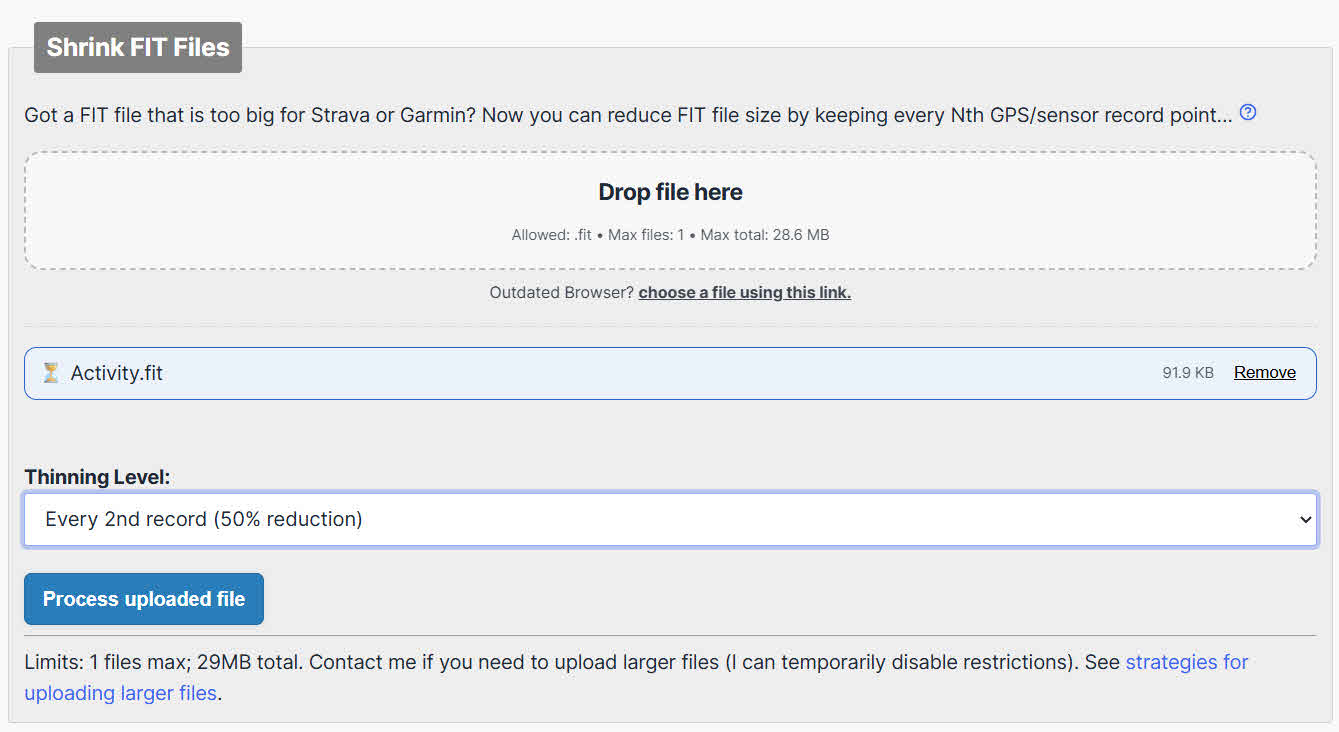
Für eine übergroße Datei verwenden Sie die GOTOES Shrink FIT Dateien um seine Größe zu reduzieren:
- Klicken Sie auf Datei hier ablegen Abschnitt und wählen Sie Ihre FIT-Datei aus.
- Wähle aus Ausdünnungsgrad basierend auf Ihrer Dateigröße und den Plattformbeschränkungen.
- Gehen Sie auf Verarbeitung der hochgeladenen Datei.
- Laden Sie die reduzierte Datei herunter und versuchen Sie, sie auf Ihren Computer hochzuladen. tarPlattform erhalten.
- Falls die Datei immer noch zu groß ist, wiederholen Sie den Vorgang mit einem höheren Intervallwert.
Wenn das Ausdünnen der Datei das Problem nicht behebt, kann die Datei auch beschädigt sein. Fahren Sie mit Kategorie 2 fort.
4. Kategorie 2: Datei beschädigt und nicht lesbar
Dateibeschädigung bedeutet, dass einige Daten in der Datei beschädigt oder fehlerhaft sind.ost Die Plattform kann es daher überhaupt nicht verarbeiten. Das ist das most Häufiges Problem mit FIT-Dateien. Die folgenden Tools können die FIT-Datei automatisch reparieren oder konvertieren, um die Beschädigung zu beheben. Probieren Sie sie der Reihe nach aus.tarMan beginnt mit dem Einfachsten, bis man Erfolg hat.
4.1 Beliebte Werkzeuge
- GOTOES-Zusammenführungstool (Frei): Laden Sie Ihre FIT-Datei hoch, und das Tool erstellt die Dateistruktur automatisch neu. Die reparierte Datei kann kostenlos als GPX- oder TCX-Datei exportiert werden, für Spender ist sie als FIT-Datei verfügbar. Dies ist der empfohlene erste Schritt bei Dateibeschädigung.
- GOTOES FIT Dateibetrachter Reparatur-Schaltfläche (Frei): Bietet eine aggressivere Reparatur als das Zusammenführungstool. Es entfernt nicht standardkonforme Felder, um die Datei in eine gültige Struktur zu bringen, was bedeutet, dass einige nicht kritische Datenfelder möglicherweise entfernt werden.ostVerwenden Sie diese Option nur, wenn das Zusammenführungstool fehlschlägt.
- FIT Datei-Viewer (Kostenlos / Spende): Laden Sie Ihre Datei hoch, und das Tool erkennt und repariert automatisch Beschädigungen. Laden Sie die reparierte Datei mit einem Klick herunter. Die Web-App ist kostenlos; über eine Spende freuen wir uns.
- Strava (Frei): Stravas Upload-Parser ist toleranter gegenüber beschädigten Dateien als Garmin Connect. Laden Sie Ihre FIT-Datei hoch. Wenn Strava die Datei akzeptiert und die Aktivität korrekt angezeigt wird, navigieren Sie zur Aktivitätsseite und klicken Sie auf die entsprechende Schaltfläche. ... Menü und wählen Sie Original exportieren um eine strukturell saubere FIT-Datei herunterzuladen.
- FIT File Tools (Abschnittsentferner-Tool) (Frei): Das Tool „Abschnittsentferner“ entfernt beschädigte Datensegmente und stellt die verbleibende Dateistruktur wieder her. Laden Sie Ihre Datei hoch, führen Sie den Abschnittsentferner ohne Anpassungen aus, laden Sie das Ergebnis herunter und importieren Sie es über die Schnittstelle in Garmin Connect. Daten importieren
- fit2tcx (Frei): Ein Online-Tool von Runalyze, das FIT-Dateien in das TCX-Format konvertiert. Es handelt sich primär um einen Formatkonverter und weniger um ein Reparaturtool, aber der Konvertierungsprozess kann bestimmte Arten von Beschädigungen umgehen, die ein direktes Öffnen verhindern.
- Goldencheetah (Frei): Eine kostenlose Open-Source-Desktop-Anwendung für Windows, Mac und Linux. Importieren Sie die beschädigte FIT-Datei, entfernen Sie fehlerhafte Datenpunkte mit dem integrierten Editor und exportieren Sie die Aktivität anschließend als TCX-Datei zum Hochladen auf Garmin Connect oder Strava.
- GOTOES Konvertiert FIT in CSV (Frei): Eine letzte Möglichkeit, die einen anderen Parsing-Mechanismus verwendet, um möglichst viele Daten aus einer beschädigten Datei in eine CSV-Tabelle zu extrahieren. Die CSV-Datei kann in Excel oder Google Sheets bearbeitet und anschließend wieder in GOTOES hochgeladen werden, um sie zurück in GPX, TCX oder FIT zu konvertieren. Einige Datenfelder werden möglicherweise beschädigt sein.ost in diesem Prozess.
- FIT-Datei-Reparaturtool (Bezahlt): Eine Windows-Desktopanwendung zur Stapelreparatur von FIT-, TCX- und HRM-Dateien. Sie bietet erweiterte Bearbeitungsfunktionen, darunter die Anzeige von Google Maps-Aktivitäten und die Möglichkeit, GPX-Dateien mit HRM-Daten zu kombinieren.
- DataNumen FIT-Reparatur (Bezahlt): Ein Windows-Desktop-Tool zur Reparatur aller Versionen von Garmin FIT-Dateien, einschließlich verketteter FIT-Dateien. Es unterstützt die Stapelverarbeitung, lässt sich über das Kontextmenü (Rechtsklick) in den Windows Explorer integrieren und unterstützt Drag & Drop.
4.2 Befehlszeilentools
GPSBabel (Frei) ist ein Open-Source-Befehlszeilenprogramm, das zwischen GPS-Dateiformaten konvertiert, darunter FIT zu GPX und FIT zu TCX. Es kann lesbare Daten aus einer teilweise beschädigten Datei extrahieren, indem es unlesbare Datensätze überspringt:
- Installieren Sie GPSBabel
- Dann renne:
gpsbabel -i garmin_fit -f input.fit -o gpx -F output.gpx. - Die konvertierte GPX-Datei kann zu Strava oder Garmin Connect hochgeladen werden.
4.3 Spezialwerkzeuge
Schwimmdatenanalysator (Frei) ist ein Online-Editor/Analysator, der speziell für Schwimm-FIT-Dateien entwickelt wurde, die von Garmin- und TomTom-Multisportgeräten aufgezeichnet wurden. Er unterstützt das Löschen, Zusammenführen und Aufteilen von Bahnen, die Korrektur des Schwimmstils und die Behebung von Fehlern bei der Beckengröße. Er ist nicht anwendbar aufcabzum Laufen, Radfahren oder anderen sportlichen Aktivitäten.

Garmin FIT-Dateikonvertierung und -reparatur (Frei)Dieses Tool konvertiert beschädigte FIT-Dateien in GPX-Dateien, indem es die Datei sequenziell liest und fehlerhafte Stellen überspringt, um mit dem nächsten gültigen Datenpunkt fortzufahren. Es wurde bereits über 120,000 Mal eingesetzt. Stand März 2025 ist es… Zeit,rarily nicht verfügbar Aufgrund einer Servermigration. Bitte prüfen Sie die Website auf den Wiederherstellungsstatus.
5. Kategorie 3: Datei kann geöffnet werden, enthält aber fehlerhafte Punkte oder falsche Zeitstempel
In dieser Kategorie lässt sich die Datei zwar öffnen, aber bestimmte Datenpunkte sind fehlerhaft – beispielsweise eine GPS-Koordinate mitten im Ozean, ein Zeitstempel, der weit in der Zukunft oder Vergangenheit liegt, oder ein Herzfrequenzanstieg von 300 Schlägen pro Minute. Diese fehlerhaften Werte verfälschen die Statistiken, ohne die Datei selbst zu beschädigen. Mit den folgenden Werkzeugen können Sie die fehlerhaften Datensätze identifizieren und manuell löschen:
- GOTOES Bearbeitungspunkte (Frei): Laden Sie Ihre FIT-Datei und öffnen Sie die Punkte bearbeiten Dieses Tool markiert fehlerhafte Datenpunkte und zeigt sie auf einer Live-Karte an. Ein fehlerhafter GPS-Punkt erscheint typischerweise als lange rote Linie, die sich über den Globus erstreckt. Klicken Sie auf den markierten Punkt und wählen Sie die entsprechende Option aus. Löschen Um es zu entfernen, laden Sie das Tool neu, um sicherzustellen, dass keine Fehler mehr vorhanden sind, und laden Sie dann die bereinigte Datei herunter.
- FIT-Datei-Tools (Frei): Bietet eine Zeiteinsteller Werkzeug zur Korrektur fehlerhafter Zeitstempel, ein Peak Remover um abnormale Herzfrequenz oder Leistungsspitzen zu beseitigen, und ein Abschnittsentferner Zum Löschen bestimmter Abschnitte der Aktivitätsdaten. Jedes Tool funktioniert unabhängig; verwenden Sie nur dasjenige, das Ihr spezifisches Problem löst.
- Goldencheetah (Frei): Importieren Sie die Datei in GoldenCheetah, wechseln Sie zu Herausgeber Klicken Sie auf die Registerkarte, suchen Sie den fehlerhaften Datenpunkt in der Tabellenansicht, löschen Sie die Zeile und speichern Sie die Aktivität als TCX-Datei. Die TCX-Datei kann dann in Garmin Connect importiert werden.
6. Kategorie 4: Fehlende GPS-Daten
Diese Kategorie unterscheidet sich von Datenbeschädigung. Die Datei lässt sich fehlerfrei öffnen, jedoch fehlen die GPS-Daten für einen Teil der Aktivität – typischerweise die ersten Kilometer, wenn die Uhr im Leerlauf getragen wurde.tarDie Aufzeichnung erfolgte vor dem Empfang eines GPS-Signals oder während einer Aktivitätslücke, falls die GPS-Verbindung abbrach. Da die Daten nie aufgezeichnet wurden, können sie nicht wiederhergestellt werden; sie können jedoch manuell anhand einer bekannten Route und des folgenden Tools rekonstruiert werden:
- Garmin BaseCamp (Frei): Öffnen Sie BaseCamp und erstellen Sie eine neue Route, die das fehlende GPS-Segment abdeckt, indem Sie es manuell auf der Karte nachzeichnen. Exportieren Sie die Route als GPX-Datei. Öffnen Sie anschließend die ursprüngliche FIT-Datei in FIT-Datei-Reparaturtool, Verwenden Sie die Positionsdaten aus der GPX-Datei hinzufügen Wählen Sie die Funktion aus und anschließend die von Ihnen erstellte GPX-Route. Das Tool fügt die rekonstruierte GPS-Aufzeichnung in die FIT-Datei ein.
7. Nach der Reparatur: Überprüfung der reparierten Datei
Sobald eine Datei repariert wurde, überprüfen Sie, ob sie korrekt importiert wird und ob die Daten verwendbar sind.
- Auf Garmin Connect hochladen: Gehen Sie zur connect.garmin.com/app/import-data, klicken Jetzt entdeckenWählen Sie Ihre reparierte Datei aus und klicken Sie auf Daten importierenWenn der Upload erfolgreich war, öffnen Sie die Aktivität und überprüfen Sie die Karte, die Statistiken und die Rundenzeiten.
- Auf Strava hochladen: Gehen Sie zur strava.com/upload/selectWählen Sie die reparierte Datei aus und senden Sie sie ab. Strava akzeptiert FIT-, GPX- und TCX-Dateien bis zu einer Größe von 25 MB.
- Welche Daten könnten nach der Reparatur fehlen? Je nach Ausmaß der Beschädigung und der verwendeten Reparaturmethode können einige Daten nur teilweise wiederhergestellt werden oder ganz fehlen. Häufige Datenverluste betreffen die Gesamtstrecke (die kürzer als die tatsächliche Aktivität sein kann), den Kalorienverbrauch (der oft falsch berechnet wird) und detaillierte Rundenzeiten. GPS-Track- und Herzfrequenzdaten bleiben in der Regel erhalten, wenn die Reparatur erfolgreich ist.
- Wichtige Datenfelder überprüfen: Nach dem Import sollten Sie die Genauigkeit der GPS-Strecke auf der Karte überprüfen, sicherstellen, dass Herzfrequenzdaten vorhanden sind und sich in realistischen Bereichen befinden, und die Rundenzeiten überprüfen, falls Ihre Aktivität in Abschnitte unterteilt ist.
8. Wie man die Beschädigung von FIT-Dateien verhindert
Most Die Beschädigung von FIT-Dateien lässt sich durch einige routinemäßige Maßnahmen verhindern.
- Überwachen Sie den Gerätespeicher und bereinigen Sie ihn regelmäßig. Nachdem Sie bestätigt haben, dass die Aktivitäten mit Garmin Connect synchronisiert wurden, löschen Sie die Dateien im \GARMIN\AKTIVITÄT Ordner. Ein volles oder nahezu volles Gerät ist eines der most Häufige Ursachen für unvollständige Dateischreibvorgänge. Machen Sie dies zu einer wöchentlichen Gewohnheit.
- Vermeiden Sie übermäßiges Drücken der Pause- und Stopptaste. Jede Pause erzeugt einen zusätzlichen Schreibvorgang. Minimieren Sie manuelle Pausen während der Aufnahme, um das Risiko von Schreibfehlern zu verringern.
- Verwenden Sie die automatische Pausenfunktion anstelle der manuellen Pausenfunktion. Ermöglichen Auto Pause Stellen Sie in den Geräteeinstellungen ein, dass die Uhr das Pausieren automatisch übernimmt und somit unnötige Tastendrücke vermieden werden.
- Halten Sie die Geräte-Firmware über Garmin Express auf dem neuesten Stand. Installieren Garmin ExpressSchließen Sie Ihr Gerät an und installieren Sie alle verfügbaren Firmware-Updates. Firmware-Updates enthalten häufig Korrekturen für Fehler beim Schreiben von Dateien.
- Halten Sie die Firmware des HRM-Zubehörs auf dem neuesten Stand. Wenn Sie einen HRM-Pro oder einen ähnlichen Brustgurt verwenden, aktualisieren Sie dessen Firmware über die Garmin Connect App. Veraltete HRM-Firmware ist eine bekannte Ursache für beschädigte FIT-Dateien, insbesondere beim Herunterladen von Herzfrequenzdaten.
- Das Gerät darf während der Datenübertragung nicht vom USB-Anschluss getrennt werden. Warten Sie, bis die Dateiübertragung abgeschlossen ist, bevor Sie das Gerät vom Stromnetz trennen. Das Auswerfen des Laufwerks während der Übertragung kann die Datei beschädigen.
- Führen Sie einen vollständigen Master-Reset durch, wenn die Beschädigung häufig wiederkehrt. Sollten Sie trotz Befolgung der oben genannten Schritte wiederholt Datenverluste feststellen, sichern Sie die \GARMIN\AKTIVITÄT Ordner, dann führen Sie Folgendes aus: Master-Reset über die Geräteeinstellungen. Dadurch werden angesammelte Dateisystemfehler gelöscht, die zu anhaltenden Problemen führen können.
9. FIT-Dateireparaturwerkzeuge: Vergleichstabelle
| Werkzeug | Kostenlos / Bezahlt | Platform | Kategorie | Am besten geeignet für | Einschränkung |
|---|---|---|---|---|---|
| GOTOES Shrink FIT Dateien | Frei | Web | 1 | Übergroße Dateien | Nur FIT-Dateien |
| GOTOES-Zusammenführungstool | Frei | Web | 2 | Autoreparatur; Wiederaufbau von Grund auf | Exporte FIT nur für Geber |
| GOTOES FIT Dateibetrachter | Frei | Web | 2 | Aggressive Reparatur nach Fehler des Zusammenführungstools | Nicht kritische Felder können verloren gehen; 14 MB Limit |
| FIT Datei-Viewer | Kostenlos / Spende | Web | 2 | Schnellste Autoreparatur | Nur kleinere Dateien |
| Strava | Frei | Web | 2 | Akzeptanz leicht beschädigter Dateien | Kein spezielles Reparaturwerkzeug |
| FIT-Datei-Tools | Frei | Web | 2, 3 | Abschnittsentfernung; Bearbeitung von Zeitstempel/Daten | Keine Cloud-Integration |
| fit2tcx | Frei | Web | 2 | FIT-zu-TCX-Umwandlung | Nur Formatkonvertierung, keine Reparatur |
| Goldencheetah | Frei | Desktop | 2, 3 | Manuelles Löschen von Punkten; plattformübergreifend | Steilere Lernkurve |
| GOTOES Konvertiert FIT in CSV | Frei | Web | 2 | Letzte-Ausweg-Parsing mit anderem Mechanismus | Teilweiser Datenverlust möglich |
| FIT-Datei-Reparaturtool | bezahlt | Web / Windows | 2 | Stapel-Upload; FIT/TCX/HRM-Formate | Alte Benutzeroberfläche; Probleme mit fragmentierten Dateien |
| DataNumen FIT-Reparatur | bezahlt | Windows | 2 | Chargenreparatur; beschädigte Speichermedien | Nur kostenlose Vorschauversion; nur für Windows |
| GPS Babel | Frei | Befehlszeile | 2 | FIT-zu-GPX/TCX-Konvertierung | Erfordert technische Kenntnisse |
| Dateneditor für Schwimmuhren | Frei | Web | 2 | Nur Dateien zur Schwimmaktivität | Nur für den Anwendungsfall Schwimmen |
| Garmin FIT-Datei-Konvertierung und -Reparatur | Frei | Web | 2 | FIT-zu-GPX-Konvertierung; überspringt beschädigte Punkte | TemporarSeit März 2025 nicht mehr verfügbar |
| GOTOES Bearbeitungspunkte | Frei | Web | 3 | Manuelle Löschung fehlerhafter GPS-Punkte/Zeitstempel | Am besten geeignet nur für einzelne Probleme |
| Garmin BaseCamp | Frei | Desktop | 4 | Wiederherstellung fehlender GPS-Segmente | Erfordert die Kopplung mit dem FIT-Datei-Reparaturtool. |
10. Häufig gestellte Fragen
F: Warum meldet Garmin Connect, dass meine FIT-Datei „nicht akzeptiert“ wurde?
A: Garmin Connect zeigt diesen allgemeinen Fehler aus verschiedenen Gründen an: Die Datei ist strukturell beschädigt, die Datei überschreitet das Upload-Limit von 25 MB, der Dateityp wird nicht unterstützt oder die Aktivitätsdaten enthalten Werte außerhalb der zulässigen Bereiche. Die Fehlermeldung unterscheidet nicht zwischen diesen Ursachen.tarPrüfen Sie zunächst die Dateigröße und versuchen Sie dann, die Reparatur mithilfe der Tools in Kategorie 2 durchzuführen.
F: Kann eine stark beschädigte FIT-Datei jemals vollständig repariert werden?
A: Das hängt vom Ausmaß der Beschädigung ab. Sind die GPS-Track-, Herzfrequenz- und Zeitdaten teilweise erhalten, können Tools wie das GOTOES Merge Tool oder der FIT File Viewer den nutzbaren Teil in der Regel wiederherstellen. Ist der Dateikopf selbst zerstört oder der Speichersektor, der die Datei enthält, physisch beschädigt, ist eine vollständige Wiederherstellung unwahrscheinlich. In diesen Fällen ist eine teilweise Wiederherstellung – also die Rettung der verbleibenden Daten – realistisch.
F: Werden nach der Reparatur der FIT-Dateien auf Strava korrekte Statistiken angezeigt?
A: Statistiken wie Distanz, Tempo und Höhenmeter werden anhand der GPS- und Sensordaten in der reparierten Datei neu berechnet. Wenn bei der Reparatur alle Datenpunkte wiederhergestellt wurden, sind die Statistiken korrekt. Wurden während der Reparatur einige Punkte entfernt, kann die Distanz etwas kürzer und die Tempoangaben können von den auf der Uhr angezeigten Werten abweichen.
F: Wo genau werden die FIT-Dateien auf meiner Garmin-Uhr gespeichert?
A: Schließen Sie Ihr Gerät per USB an. Es wird als Wechseldatenträger angezeigt. Navigieren Sie zu \GARMIN\AKTIVITÄT Hier finden Sie alle aufgezeichneten FIT-Dateien mit Aktivitäten. Die Dateien sind nach Datum und Uhrzeit der Aktivität benannt.
F: Kann ich FIT-Dateien gefahrlos aus dem Ordner \GARMIN\ACTIVITY löschen?
A: Ja, vorausgesetzt, die Aktivitäten wurden bereits mit Garmin Connect synchronisiert. Sobald eine Aktivität in Ihrem Garmin Connect-Konto bestätigt ist, wird die lokale FIT-Datei auf dem Gerät nicht mehr benötigt. Es wird empfohlen, synchronisierte Dateien regelmäßig zu löschen, um Speicherfehler zu vermeiden.
F: Welches FIT-Datei-Reparaturtool hat die höchste Erfolgsquote?
A: Laut Berichten aus den Garmin-Foren und von Reddit beheben das GOTOES Merge Tool und der FIT File Viewer die meisten gängigen Dateibeschädigungsfälle ohne Probleme.ostFür Dateien, die sich kostenlosen Tools widersetzen, hat sich das FIT File Repair Tool als äußerst zuverlässig bei schwierigen Reparaturen erwiesen, einschließlich Dateien mit fragmentierten oder unvollständigen Daten.
F: Kann ich eine FIT-Datei auf einem Mac- oder Linux-System reparieren?
A: Ja. Alle webbasierten Tools (GOTOES, FIT File Viewer, FIT File Tools, Strava, fit2tcx) funktionieren auf jedem Betriebssystem über einen Browser. GoldenCheetah bietet native Desktop-Versionen für Mac und Linux. GPSBabel ist ebenfalls für Mac und Linux verfügbar. Die einzigen Tools, die auf Windows beschränkt sind, sind das FIT File Repair Tool und … DataNumen FIT-Reparatur.
F: Was bedeutet „NaN:NaN“ in einer FIT-Datei?
A: NaN steht für „Keine Zahl“. Diese Meldung erscheint, wenn die Plattform die Zeit- oder Entfernungswerte aus der Datei nicht auslesen kann – typischerweise, weil die Zeitmessdatensätze fehlen oder beschädigt sind. Eine Datei, die NaN:NaN für die Dauer anzeigt, ist strukturell beschädigt und muss mithilfe der Tools in Kategorie 2 repariert werden.
F: Kann der Garmin-Support beschädigte FIT-Dateien reparieren?
A: Nein. Der Garmin-Support repariert keine beschädigten FIT-Dateien. Standardmäßig teilt er mit, dass beschädigte Dateien von ihrer Seite aus nicht wiederhergestellt werden können. Die in diesem Leitfaden beschriebenen, von der Community bereitgestellten Tools sind die primären verfügbaren Optionen.
F: Wie kann ich fehlerhafte GPS-Punkte korrigieren, die eine Linie anzeigen, die den Globus kreuzt?
A: Dies ist ein Problem der Kategorie 3. Die Datei wird zwar geöffnet und hochgeladen, aber mindestens eine GPS-Koordinatenposition wurde falsch gespeichert. Verwenden Sie das GOTOES-Werkzeug „Punkte bearbeiten“: Laden Sie Ihre Datei und öffnen Sie sie. Punkte bearbeiten Suchen Sie in der Kartenansicht den markierten Punkt, der als lange Linie dargestellt wird, und löschen Sie ihn. Die Kartenvorschau wird sofort aktualisiert, sodass Sie die Korrektur vor dem Herunterladen überprüfen können.
11. Fazit
11.1 Zusammenfassung des empfohlenen Reparaturauftrags
Wenn Sie auf eine beschädigte FIT-Datei stoßen, gehen Sie wie folgt vor:
- Prüfen Sie zuerst die Dateigröße. Wenn die Datei größer als 10 MB ist, verwenden Sie GOTOES Shrink FIT Files, bevor Sie eine Reparatur versuchen.
- Bei struktureller Korruption (Kategorie 2), starVersuchen Sie es mit dem GOTOES Merge Tool. Falls das nicht funktioniert, versuchen Sie es mit dem GOTOES FIT File Viewer, dann mit dem FIT File Viewer und anschließend mit Strava. Bei Dateien, die sich allen kostenlosen Webtools widersetzen, verwenden Sie das FIT File Repair Tool oder DataNumen FIT-Reparatur.
- Bei fehlerhaften Punkten oder schlechten Zeitstempeln (Kategorie 3) verwenden Sie GOTOES Edit Points für isolierte GPS-Fehler oder FIT File Tools für Zeitstempel- und Datenspitzenkorrekturen.
- Bei fehlenden GPS-Daten (Kategorie 4) rekonstruieren Sie die Route in Garmin BaseCamp und fügen Sie sie mithilfe des FIT File Repair Tools in die Datei ein.
11.2 Wann Sie den Garmin-Support kontaktieren sollten
Kontakt Garmin-Support Wenn FIT-Dateien auf demselben Gerät wiederholt beschädigt werden, nachdem Sie alle Präventionsmaßnahmen durchgeführt und die Firmware aktualisiert haben, kann dies auf einen Hardwarefehler hinweisen – beispielsweise einen defekten Speicherchip oder einen Firmware-Fehler, der spezifisch für Ihr Gerätemodell ist. Der Garmin-Support kann diesen Fehler untersuchen. Einzelne beschädigte Dateien werden zwar nicht repariert, aber das zugrunde liegende Problem des Geräts kann diagnostiziert und behoben werden.
Über den Autor
Qian Kun ist ein Spezialist für GPS-Datenwiederherstellung mit über 10 Jahren praktischer Erfahrung in der Diagnose und Reparatur beschädigter FIT-Dateien bei Fitnessgeräten für Endverbraucher, im professionellen Ausdauersport und bei der Datenerfassung im Feld.
Qian ist Spezialist für die Reparatur von Garmin-FIT-Dateien, die Wiederherstellung von GPS-Aktivitätsdaten und die Fehlerbehebung bei Fitnessdatenformaten. Seine praktische Erfahrung umfasst die Wiederherstellung beschädigter Aktivitätsdateien von Garmin-, Wahoo- und COROS-Geräten, die Instandsetzung fehlerhafter Aufzeichnungen von mehrtägigen Ultra-Ausdauerwettkämpfen sowie die Behebung von Synchronisierungsproblemen zwischen Fitnessplattformen wie Garmin Connect, Strava und TrainingPeaks. Er hat alle gängigen Tools zur FIT-Datei-Reparatur getestet und bewertet – von kostenlosen Webanwendungen bis hin zu komplexer Desktop-Software.
Mit seinen technischen Texten hat sich Qian der Aufgabe verschrieben, komplexe Dateiwiederherstellungsprozesse in klare, praxisnahe Anleitungen für Athleten und Trainer aller Erfahrungsstufen zu übersetzen. Er hält sich über die neuesten Entwicklungen des FIT-Protokolls, Garmin-Firmware-Updates und Reparaturtools von Drittanbietern auf dem Laufenden und validiert Reparaturmethoden regelmäßig anhand realer Datenbeschädigungsszenarien.
Haben Sie Fragen zu dieser Anleitung oder benötigen Sie weitere Hilfe bei der Reparatur Ihrer FIT-Datei? Qian heißt Sie herzlich willkommen. Feedback und Vorschläge zur Verbesserung dieser Ressourcen.