
Mit Outlook können wir die Nachrichten kennzeichnen, um uns daran zu erinnern, später damit umzugehen. Jemand möchte auch markierte Nachrichten oben in die E-Mail-Liste einfügen. Hier ist eine Methode.
Ich bin es gewohnt, die Nachrichten zu kennzeichnen, die ich später bearbeiten möchte. Außerdem bevorzuge ich es, Flag zu verwenden, um einige spezielle E-Mails zu markieren. Zusammenfassend ist festzuhalten, dass markierte Nachrichten in meinem Outlook von erheblicher Bedeutung sind. Daher möchte ich sie an die Spitze der E-Mail-Liste setzen, damit ich schnell darauf zugreifen kann. Wenn Sie auch daran interessiert sind, werden meine Lösungen wie folgt geteilt.
Gruppieren Sie alle E-Mails nach Flaggenstatus
- Für astart Wechseln Sie zur Registerkarte "Ansicht" und klicken Sie in der Multifunktionsleiste von "Aktuelle Ansicht" auf die Schaltfläche "Ansichtseinstellungen".
- Klicken Sie dann im Popup-Dialogfeld auf die Schaltfläche "Gruppieren nach".
- Als nächstes sollten Sie in einem anderen neuen Dialogfeld die Option "Automatisch gruppieren ..." deaktivieren.
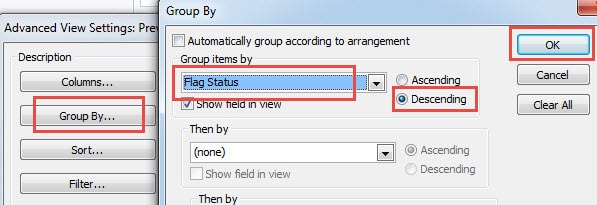
- Klicken Sie unter der Bezeichnung "Elemente gruppieren nach" auf den Abwärtspfeil und wählen Sie "Flaggenstatus" aus der Dropdown-Liste aus.
- Für die Sortierreihenfolge empfehle ich Ihnen, "Absteigend" zu wählen.
- Klicken Sie abschließend auf eine Reihe von "OK", um zu Outlook zurückzukehren.
Abgeschlossene markierte Nachrichten ausblenden
Durch Klicken auf die Flagge wird die Nachricht als abgeschlossen markiert. Aber der fertige steht immer noch an der Spitze. In diesem Fall können Sie mit der rechten Maustaste darauf klicken und die Option „Flagge löschen“ auswählen. Alternativ können Sie die abgeschlossene gekennzeichnete Nachricht ausblenden.
- Zu starKlicken Sie mit auf der Registerkarte "Ansicht" auf "Einstellungen anzeigen".
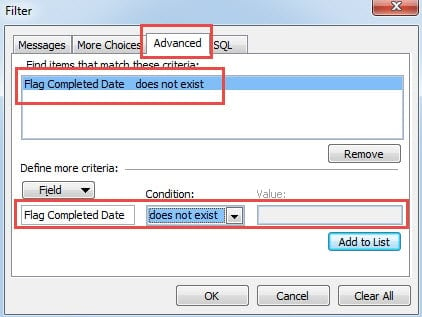
- Klicken Sie dann im neuen Dialogfeld auf die Schaltfläche "Filter".
- Wechseln Sie in einem anderen Dialogfeld zur Registerkarte "Erweitert".
- Geben Sie "Flag Completed Date" in das Feld ein. Wählen Sie unter Bedingung „Existiert nicht“ aus. Das Wertefeld wird automatisch abgeblendet. Klicken Sie auf die Schaltfläche "Zur Liste hinzufügen".

- Klicken Sie abschließend auf mehrere "OK", um zu Outlook zurückzukehren.
Erstellen Sie einen Suchordner für markierte Nachrichten
Abgesehen davon ist es auch ratsam, einen bestimmten Suchordner für gekennzeichnete Nachrichten zu erstellen. Eigentlich ist dieser Ansatz viel einfacher.
- Klicken Sie auf "Suchordner" und wählen Sie "Neuer Suchordner".
- Wählen Sie im nachfolgenden Dialogfeld "Mail zur Nachverfolgung markiert" und klicken Sie auf "OK".

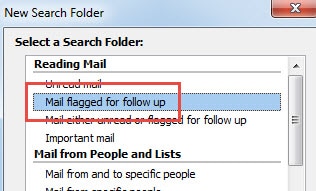
Dann werden alle gekennzeichneten Nachrichten in diesen Ordner kopiert. Solange Sie eine als abgeschlossen markieren, verschwindet sie aus diesem Ordner. Sie können es jedoch weiterhin im Originalordner überprüfen.
So stellen Sie gefährdete Outlook-Dateien wieder her
Es ist sehr schade, dass Outlook anfällig für Korruption ist. Daher ist eine regelmäßige Sicherung eine Notwendigkeit. Wenn Backups jedoch nicht Ihre letzten Daten enthalten, haben Sie keine andere Wahl, als auf Software von Drittanbietern zurückzugreifen DataNumen Outlook Repair. Es kann Outlook wiederherstellen Dateien durch Minimierung der Datenbeschädigung innerhalb von Sekunden.
Einführung des Autors:
Shirley Zhang ist eine Datenrettungsexpertin in DataNumen, Inc., das weltweit führend bei Datenwiederherstellungstechnologien ist, einschließlich SQL-Wiederherstellung und Outlook-Reparatursoftwareprodukte. Für weitere Informationen besuchen Sie www.datanumen.com €XNUMX