
Kopieren und Einfügen ist eine der most Häufige Aufgaben in Excel. In dieser umfassenden Anleitung zeigen wir Ihnen 7 effektive Methoden, wie Sie mehrere Zellen in eine Zelle in Ihrem Excel-Arbeitsblatt einfügen.

1. Einleitung
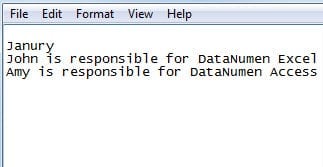
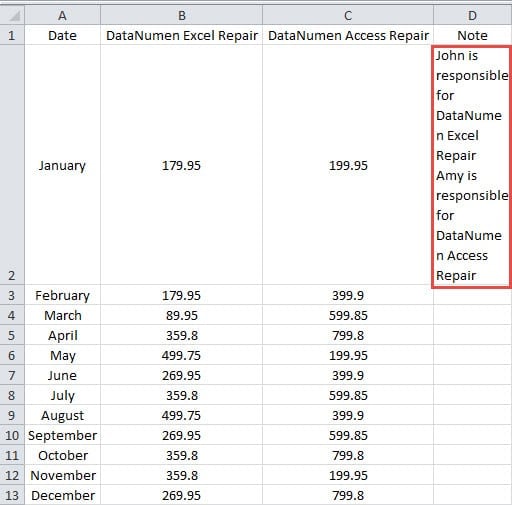
Beim Arbeiten mit Excel-Arbeitsblättern müssen Sie häufig mehrere Zellen oder Zeilen in eine Zelle einfügen. Betrachten Sie beispielsweise das im Bild unten gezeigte Szenario, in dem wir mehrzeiligen Inhalt in eine einzelne Zelle einfügen möchten.
Wenn Sie einfach den Inhalt kopieren und die Standard-Tastenkombination drücken „Strg + V“, Sie werden feststellen, dass Excel den Inhalt automatisch auf mehrere Zellen verteilt, anstatt ihn in einer einzigen zu behalten.
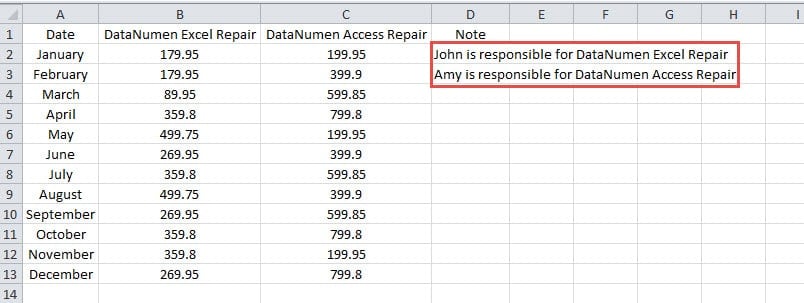
Wenn Sie mehrere Zellen aus Excel in eine Zelle einfügen möchten, tut Excel einfach nichts.
Um dieses häufige Problem zu lösen, können Sie eine der folgenden 8 bewährten Methoden verwenden.
2. Legen Sie den Inhalt in den Editor
Für Methoden 1 bis 3Wenn der Quellinhalt aus mehreren Zellen in Excel besteht, müssen Sie den Inhalt zuerst in den Editor einfügen:
- Wählen Sie alle aus
- Presse Ctrl + C um sie zu kopieren
- Presse Strg + V um es in den Windows-Editor einzufügen.
Wenn sich der Quellinhalt bereits im Editor befindet, müssen Sie nichts tun.
3. Methode 1: Doppelklicken Sie auf die Zelle
Diese Methode eignet sich perfekt, wenn Sie mehrere Zellen oder Zeilen in eine Zelle einfügen und dabei die Zeilenumbrüche beibehalten möchten.
- Kopieren Sie Ihre Inhalte aus dem Editor, indem Sie drücken „Strg+C“ auf Ihrer Tastatur.
- Wechseln Sie zu Ihrem Excel-Arbeitsblatt.
- Doppelklicken Sie auf das tarHolen Sie sich die Zelle, in die Sie den Inhalt einfügen möchten.
- Presse "Strg + V" zum Einfügen. Sie werden sehen, dass der gesamte Inhalt jetzt in einer einzigen Zelle angezeigt wird.

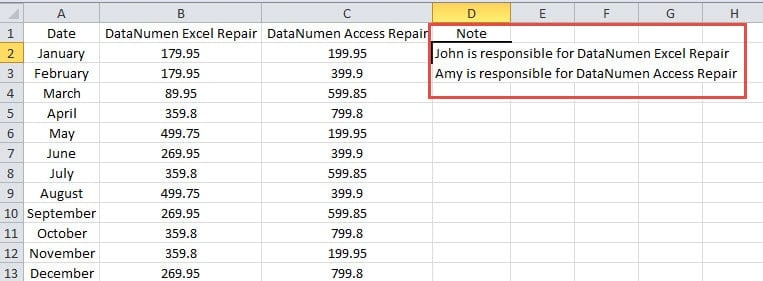
- Presse "Eingeben" oder klicken Sie auf eine andere Zelle, um den Einfügevorgang zu bestätigen.

Sie können die Zellenhöhe und -breite anpassen, um Ihren mehrzeiligen Inhalt besser anzuzeigen und das Erscheinungsbild des Arbeitsblatts zu verbessern.
4. Methode 2: Drücken Sie F2
Wenn die direkte Zellenbearbeitung in Ihren Excel-Einstellungen deaktiviert ist, können Sie die F2 Taste als alternativer Ansatz zum Einfügen mehrerer Zeilen in eine Zelle in Excel.
Überprüfen wir zunächst, ob die direkte Zellenbearbeitung aktiviert ist:
- Klicken Sie auf "Datei" Registerkarte im Menüband.
- Wählen Sie "Optionen" aus dem Menü.

- Wählen "Fortgeschritten" von der linken Seite.
- Bei „Bearbeitungsoptionen“ Abschnitt sehen Sie, ob „Bearbeiten direkt in Zellen zulassen“ aktiviert oder deaktiviert ist.


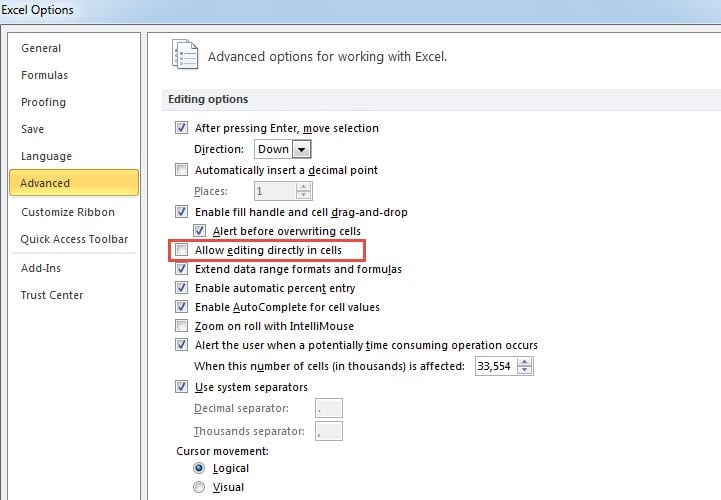
Wenn diese Option deaktiviert ist, können Sie Zellen nicht durch Doppelklicken bearbeiten. Sie können diese Einstellung entweder aktivieren oder die F2 unten beschriebene Methode:
- Kopieren Sie Ihren Inhalt aus Notepad mit „Strg+C“.
- Navigieren Sie zu Ihrem Excel-Arbeitsblatt.
- Klicken Sie auf tarZelle bekommen.
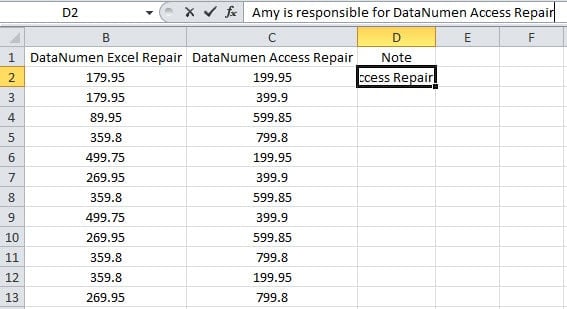
- Drücken Sie auf "F2" Taste. Dadurch wird die Bearbeitungsleiste aktiviert.
- Presse "Strg + V" um die mehreren Zeilen in die Zelle einzufügen.

- Klicken Sie auf eine andere Zelle oder drücken Sie "Eingeben" um den Prozess abzuschließen.
5. Methode 3: Verwenden Sie die Formelleiste
Die dritte Methode zum Einfügen mehrerer Zellen in eine Zelle besteht darin, direkt auf die Bearbeitungsleiste zu klicken, wodurch Sie den Einfügevorgang präzise steuern können.
- Kopieren Sie Ihren Inhalt aus Notepad mit „Strg+C“.
- Öffne deine tarExcel-Arbeitsblatt abrufen.
- Klicken Sie auf die gewünschte Zelle.
- Klicken Sie direkt auf die Bearbeitungsleiste oben im Arbeitsblatt. Dadurch wird die Bearbeitungsleiste in den Bearbeitungsmodus versetzt.
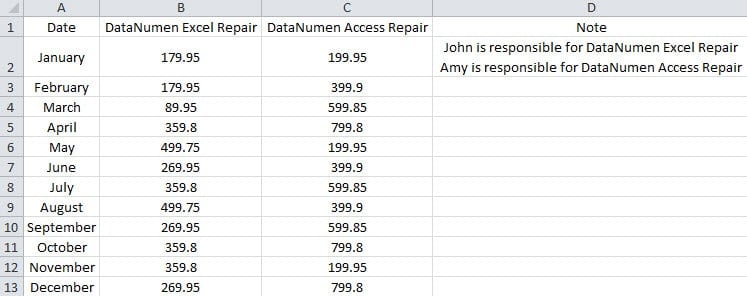
- Presse "Strg + V" , um Ihren Inhalt in die Bearbeitungsleiste einzufügen. Die mehreren Zeilen werden in der ausgewählten Zelle angezeigt.
Nachdem Sie Ihren Inhalt erfolgreich eingefügt haben, können Sie die Größe der Zelle ändern, um den mehrzeiligen Text unterzubringen und die Lesbarkeit zu verbessern.
6. Methode 4: Verwenden Sie den Zwischenablagebereich
Diese erweiterte Methode zum Einfügen mehrerer Zellen in eine Zelle nutzt den integrierten Zwischenablagebereich von Excel für eine präzisere Kontrolle Ihrer Einfügevorgänge.
- Aktivieren Sie die Zwischenablage, indem Sie auf den kleinen Pfeil in der unteren rechten Ecke des Zwischenablage Gruppe auf der Startseite Tab.
- Wählen Sie den Zellbereich aus, den Sie kombinieren möchten, und kopieren Sie ihn mit „Strg+C“Der kopierte Bereich wird im Zwischenablagebereich angezeigt.
- Klicken Sie auf Ihre Zielzelle.
- Klicken Sie in die Bearbeitungsleiste (oder drücken Sie F2), um in den Bearbeitungsmodus zu wechseln.
- Klicken Sie im Zwischenablagebereich auf das kopierte Element, um es einzufügen.
Mit dieser Methode erhalten Sie eine visuelle Bestätigung des kopierten Inhalts und können mehrere Zeilen mit vollständiger Kontrolle in eine Zelle einfügen.
7. Methode 5: Verwenden Sie den Windows-Zwischenablageverlauf
Benutzer von Windows 10 und 11 können die integrierte Zwischenablageverlaufsfunktion zum effizienten Einfügen nutzen.
- Kopieren Sie mehrere Zellen mit „Strg+C“.
- Klicken Sie auf Ihre tarHolen Sie sich das Handy und drücken Sie F2 , um in den Bearbeitungsmodus zu wechseln.
- Presse „Gewinn + V“ um den Verlauf der Zwischenablage zu öffnen.
- Wählen Sie den kopierten Bereich aus dem Verlauf aus und drücken Sie Enter.
Diese Methode eignet sich besonders gut, wenn Sie mehrere Zeilen in eine Zelle einfügen müssen und während Ihrer Arbeitssitzung verschiedene Inhalte kopiert haben.
8. Methode 6: Verwenden Sie die CONCATENATE-Formel
Für einen formelbasierten Ansatz zum Kombinieren mehrerer Zellenwerte bietet die Funktion CONCATENATE eine präzise Kontrolle darüber, wie mehrere Zellen in eine einzige eingefügt werden.
- Klicken Sie auf eine leere Zelle, in der Sie das kombinierte Ergebnis haben möchten.
- Geben Sie eine Formel wie die folgende ein: =VERKETTEN(A1“,“,,A2“,“,,A3“,“,,A4)
- Presse Enter um die Formel auszuführen.
- Kopieren Sie die Ergebniszelle und verwenden Sie „Inhalte einfügen“ -> "Werte" um nur den Text ohne die Formel einzufügen.
Ersetzen Sie A1, A2 usw. durch Ihre tatsächlichen Zellreferenzen und ändern Sie das Kommatrennzeichen in ein beliebiges Trennzeichen (Leerzeichen, Semikolon usw.).
9. Methode 7: Verwenden Sie die TEXTJOIN-Formel (Excel 2019/365)
Für Benutzer von Excel 2019 oder Microsoft 365 bietet TEXTJOIN eine leistungsfähigere Möglichkeit, mehrere Zellen einzufügen und zu einer einzigen zu kombinieren.
- Wählen Sie Ihre Zielzelle aus.
- Geben Sie die Formel ein: =TEXTJOIN(“,”,WAHR,A1:A5)
- Presse Enter um den Bereich zu kombinieren.
- Kopieren Sie spezielle Werte und fügen Sie sie ein, wenn Sie die Formel entfernen möchten.
Das TEXTVERBINDEN Funktion behandelt leere Zellen automatisch (wenn TRUE angegeben ist) und ermöglicht es Ihnen, ganze Bereiche zu kombinieren, ohne jede Zelle einzeln aufzulisten.
10. Häufig gestellte Fragen
F: Warum teilt Excel meinen kopierten Inhalt automatisch in mehrere Zellen auf, anstatt ihn in einer Zelle zu belassen?
A: Excel interpretiert Zeilenumbrüche und Tabulatorzeichen in kopiertem Text standardmäßig als Zellentrennzeichen. Wenn Sie mehrzeiligen Text aus externen Quellen kopieren, geht Excel davon aus, dass Sie den Inhalt strukturiert auf mehrere Zellen verteilen möchten. Dies soll den Datenimport und die Datenorganisation erleichtern, erfordert jedoch spezielle Techniken, wenn Sie Zellen oder Zeilen in eine einzelne Zelle einfügen möchten.
F: Was soll ich tun, wenn das Doppelklicken auf die Zelle bei Methode 1 nicht funktioniert?
A: Wenn ein Doppelklick nicht funktioniert, ist die direkte Zellenbearbeitung in Ihren Excel-Einstellungen wahrscheinlich deaktiviert. Gehen Sie zu Reichen Sie das -> Einstellungen -> Erweitert und überprüfen Sie die „Bearbeiten direkt in Zellen zulassen“ Option. Alternativ können Sie Methode 2 (Taste F2) oder Methode 3 (Formelleiste) verwenden, da diese unabhängig von dieser Einstellung funktionieren.
F: Kann ich mehrere Zeilen in eine Zelle einfügen und dabei die Textformatierung wie Fettdruck oder Kursivschrift beibehalten?
A: Leider geht bei Verwendung der Standardeinfügemethoden (Methoden 1–6) die Textformatierung verloren. Excel behandelt den kombinierten Inhalt als einfachen Text. Um einen Teil der Formatierung beizubehalten, müssen Sie diese nach dem Einfügen möglicherweise manuell erneut anwenden oder Word als Zwischenschritt verwenden, bevor Sie den Text nach Excel kopieren.
F: Welche Methode funktioniert in allen Excel-Versionen, auch in älteren?
A: Die Methoden 1–3 (Doppelklick, F2-Taste und Formelleiste) funktionieren in praktisch allen Excel-Versionen. Methode 7 (VERKETTEN) funktioniert ebenfalls in allen Versionen, während Methode 8 (TEXTJOIN) Excel 2019 oder neuer erfordert. Die Methoden 4–6 hängen von bestimmten Funktionen ab, die in sehr alten Versionen möglicherweise nicht verfügbar sind.
F: Was ist der Hauptunterschied zwischen den Funktionen CONCATENATE und TEXTJOIN?
A: Bei CONCATENATE müssen Sie jede Zelle einzeln angeben und manuell Trennzeichen zwischen den Zellen einfügen. Bei TEXTJOIN können Sie ganze Bereiche angeben und das gewählte Trennzeichen automatisch zwischen allen Werten einfügen. TEXTJOIN bietet außerdem die Möglichkeit, leere Zellen zu ignorieren, während CONCATENATE sie berücksichtigt, sofern Sie sie nicht ausdrücklich in Ihrer Formel ausschließen.
F: Wie kann ich Zeilenumbrüche hinzufügen, wenn ich mehrere Zellen zu einer kombiniere?
A: Um Zeilenumbrüche in Ihrem kombinierten Text zu erstellen, können Sie manuell drücken Alt + Enter während der Bearbeitung der Zelle. Für Formeln verwenden Sie CHAR (10) als Trennzeichen in den Funktionen TEXTJOIN oder CONCATENATE. Beispiel: =TEXTJOIN(CHAR(10);WAHR;A1:A5) fügt jeden Wert in eine neue Zeile ein.
F: Gibt es eine Zeichenbegrenzung, wenn ich mehrere Zeilen in eine Zelle einfüge?
A: Ja, Excel-Zellen haben eine maximale Zeichenanzahl von 32,767 Zeichen. Wenn Ihr kombinierter Text diese Grenze überschreitet, erhalten Sie eine #WERT! Fehler. Diese Beschränkung gilt für alle Methoden, unabhängig davon, ob Sie manuell einfügen oder Formeln verwenden.
F: Kann ich diese Methoden verwenden, um Zellen aus verschiedenen Arbeitsblättern oder Arbeitsmappen zu kombinieren?
A: Ja, aber der Ansatz hängt von der Methode ab. Bei manuellen Methoden (1-6) müssen Sie von jedem Arbeitsblatt einzeln kopieren. Bei Formelmethoden (7-8) können Sie Zellen aus anderen Blättern mit einer Syntax wie =TEXTJOIN(“,”,TRUE,Sheet2!A1:A5,Sheet3!B1:B5).
F: Was passiert, wenn bei der Verwendung von Formeln einige meiner Quellzellen leer sind?
A: In TEXTJOIN können Sie dies mit dem ignorieren_leer Parameter. Setzen Sie ihn auf TRUE leere Zellen zu überspringen, oder FALSCH um sie einzuschließen (wodurch doppelte Trennzeichen entstehen können). CONCATENATE schließt leere Zellen als Leerzeichen ein, sofern Sie sie nicht mit IF-Anweisungen ausschließen.
F: Wie verhindere ich Datenverlust beim Arbeiten mit großen Datenmengen?
A: Erstellen Sie immer Sicherungskopien Ihrer Arbeitsmappe, bevor Sie Massenoperationen durchführen. Speichern Sie Ihre Arbeit regelmäßig und nutzen Sie die AutoSpeichern-Funktion von Excel. Wenn Sie mit kritischen Daten arbeiten, testen Sie die gewählte Methode zunächst an einer kleinen Stichprobe. Bewahren Sie eine Excel-Datenwiederherstellungstool für Notfälle verfügbar.
F: Kann ich den Prozess des Kombinierens mehrerer Zellen mithilfe von Makros automatisieren?
A: Ja, Sie können VBA-Makros erstellen, um die Zellkombination zu automatisieren. Allerdings für most Benutzer können mithilfe von TEXTJOIN- oder CONCATENATE-Formeln eine ausreichende Automatisierung ohne die Komplexität der Makroprogrammierung erreichen. Formeln werden außerdem automatisch aktualisiert, wenn sich die Quelldaten ändern.
F: Warum erhalte ich einen #NAME?-Fehler, wenn ich versuche, TEXTJOIN zu verwenden?
A: Die # NAME? Der Fehler tritt auf, wenn Sie eine ältere Version von Excel verwenden, die TEXTJOIN nicht unterstützt (Versionen vor 2019). Sie müssen auf Excel 2019, Excel 2021 oder Microsoft 365 aktualisieren oder in älteren Versionen alternativ CONCATENATE verwenden.
F: Wie kann ich kombinierten Text bei Bedarf wieder in mehrere Zellen aufteilen?
A: Verwenden Sie Excel „Text in Spalten“ Funktion unter der Datum Wählen Sie das ursprünglich verwendete Trennzeichen (Komma, Leerzeichen usw.), um den Text wieder in einzelne Zellen aufzuteilen. Alternativ können Sie Funktionen wie LINKS, MID und RECHTS um bestimmte Portionen zu extrahieren.
F: Funktionieren diese Methoden in Excel für Mac auf die gleiche Weise?
A: Ja, alle beschriebenen Methoden funktionieren sowohl in der Windows- als auch in der Mac-Version von Excel. Die Tastenkombinationen bleiben gleich (Ctrl + C, Strg + V, F2) unter Windows, während Mac-Benutzer verwenden sollten Cmd + C., Cmd + V. und F2 beziehungsweise.
11. Fazit
Wir haben acht verschiedene Ansätze zum Einfügen mehrerer Zellen in eine Zelle in Excel behandelt. Hier ist ein umfassender Vergleich aller Methoden:
| Methodik | Am besten geeignet für | Voraussetzungen: | Vorteile | Nachteile |
|---|---|---|---|---|
| Methode 1: Doppelklick | Schneller, alltäglicher Einsatz | Die direkte Zellbearbeitung muss aktiviert sein | • Schnellste und most intuitiv • Einstufiger Prozess • Keine zusätzlichen Schlüssel erforderlich |
• Funktioniert nicht, wenn die Zellenbearbeitung deaktiviert ist • Erfordert Mausinteraktion |
| Methode 2: F2-Taste | Tastaturorientierte Benutzer | Funktioniert mit jeder Excel-Konfiguration | • Nur-Tastatur-Bedienung • Funktioniert unabhängig von den Einstellungen • Konsistentes Verhalten |
• Erfordert das Merken der F2-Funktion • Zusätzlicher Schritt im Vergleich zum Doppelklick |
| Methode 3: Formelleiste | Präzise Steuerung und universelle Kompatibilität | Keine – funktioniert in allen Situationen | • Visuelle Bestätigung der Cursorposition • Funktioniert universell • Einfach zu verstehen |
• Zum Klicken auf die Formelleiste ist eine Maus erforderlich • Etwas mehr Schritte erforderlich |
| Methode 4: Zwischenablagebereich | Verwalten mehrerer kopierter Elemente | Excel mit Zwischenablagebereich-Funktion | • Visuelle Kontrolle über kopierte Elemente • Kann auf mehrere Zwischenablageeinträge zugreifen • Ideal für komplexe Kopiervorgänge |
• Erfordert zusätzliche Einrichtung • Nimmt Platz auf dem Bildschirm ein • Komplexer als Basismethoden |
| Methode 5: Windows-Zwischenablage | Windows 10/11-Benutzer | Windows 10/11 mit aktiviertem Zwischenablageverlauf | • Schnellzugriff über Win+V • Speichert mehrere Zwischenablageeinträge • In Windows integriert |
• Nur Windows-spezifisch • Beschränkt auf neuere Windows-Versionen • Erfordert die Aktivierung des Zwischenablageverlaufs |
| Methode 6: VERKETTEN | Permanente Zellkombinationen | Jede Excel-Version | • Erstellt dynamische Kombinationen • Automatische Aktualisierung bei Quellenänderungen • Funktioniert in allen Excel-Versionen |
• Erfordert Formelkenntnisse • Jede Zelle muss einzeln aufgelistet werden • Erstellt Formelabhängigkeiten |
| Methode 7: TEXTJOIN | Erweiterte Kombinationen mit Bereichen | Excel 2019/365 oder neuer | • Bewältigt problemlos ganze Bereiche • Ignoriert leere Zellen automatisch • Most flexible Trennzeichenoptionen |
• Beschränkt auf neuere Excel-Versionen • Erfordert Formelkenntnisse • Ist in älteren Installationen möglicherweise nicht verfügbar |
Unsere Empfehlung: StarMethode 1 ist aufgrund ihrer Einfachheit empfehlenswert. Sollte dies aufgrund Ihrer Excel-Einstellungen nicht funktionieren, verwenden Sie Methode 2 als zuverlässige Tastaturalternative. Für dauerhafte Kombinationen eignen sich die Methoden 7 oder 8 mit Formeln.
Wichtige Notiz: Bei komplexen Excel-Operationen wie dem Kombinieren mehrerer Zellen ist es wichtig, die Arbeit regelmäßig zu speichern, um Datenverlust zu vermeiden. In Fällen, in denen Excel-Dateien bei intensiver Datenmanipulation beschädigt werden, ist der Zugriff auf eine Excel-Datenwiederherstellungstool kann für die Wiederherstellung wichtiger Tabellenkalkulationen und die Wahrung der Datenintegrität von unschätzbarem Wert sein. Erstellen Sie immer Sicherungskopien wichtiger Arbeitsmappen, bevor Sie Massenvorgänge an Ihren Daten durchführen.
Referenzen
- Microsoft Support. (nd). Kopieren und Einfügen über die Office-Zwischenablage. Abgerufen von https://support.microsoft.com/en-au/office/copy-and-paste-using-the-office-clipboard-714a72af-1ad4-450f-8708-c2931e73ec8a
- Microsoft-Support. (nd). CONCATENATE-Funktion. Abgerufen von https://support.microsoft.com/en-us/office/concatenate-function-8f8ae884-2ca8-4f7a-b093-75d702bea31d
- Microsoft-Support. (nd). TEXTJOIN-Funktion. Abgerufen von https://support.microsoft.com/en-us/office/textjoin-function-357b449a-ec91-49d0-80c3-0e8fc845691c