
Wenn Sie feststellen, dass die von Ihnen verworfenen Outlook-Erinnerungen immer wieder angezeigt werden, geraten Sie nicht in Panik. Sie können die folgenden Methoden verwenden, um das Problem anzugehen.
Ich bin jemals auf die Situation gestoßen, dass die Erinnerungen an entlassene Aufgaben immer wieder auftauchen. Zu diesem Zeitpunkt habe ich zum ersten Mal die Aufgaben in der Aufgabenliste gelöscht. Aber ein paar Tage später erschien es wieder. Schließlich wurde mir klar, dass dieses Problem möglicherweise mit der Beschädigung der Erinnerungsliste oder sogar der PST-Datei zusammenhängt. Wenn Sie dem gleichen Problem ausgesetzt sind, können Sie meine Lösungen wie folgt bezeichnen.
Setzen Sie den Outlook-Erinnerungsdienst zurück
- Für astart Schließen Sie Outlook, nachdem alles fertig ist.
- Gehen Sie dann zu „S.tart Menü ”. Geben Sie im Suchfeld "Outlook.exe / cleanreminders" ein.
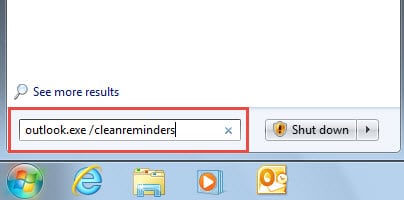
- Klicken Sie anschließend auf das angezeigte Programm, um Outlook mit dem Befehl zum Bereinigen der Erinnerungsliste zu starten.
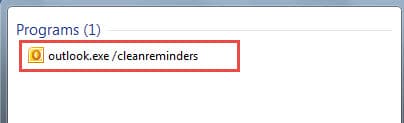
- Schließlich können Sie im Bereich Outlook-Aufgaben überprüfen, ob keine Erinnerungen vorhanden sind.
Wenn die Erinnerungen noch vorhanden sind oder das Erinnerungsfenster weiterhin angezeigt wird, ist es sehr wahrscheinlich, dass dieses Problem die beschädigte PST-Datei anstelle der beschädigten Liste der Erinnerungen betrifft. Daher ist es an der Zeit, Fehler in der gefährdeten PST-Datei zu überprüfen und zu beheben.
Reparieren Sie beschädigte Outlook-Dateien über Scanpst.exe
Angesichts der Tatsache, dass die Outlook-Datei genauso anfällig ist wie Word-Dokumente, Excel-Dateien usw., wird Outlook mit einem Reparaturwerkzeug für den Posteingang geladen - Scanpst.exe. Daher können Sie zunächst versuchen, die Datei zu reparieren.
- Schließen Sie Outlook zu Beginn ordnungsgemäß und gehen Sie zu „S.tart Menü ”. Klicken Sie auf die Option "Computer", um den Explorer zu öffnen.
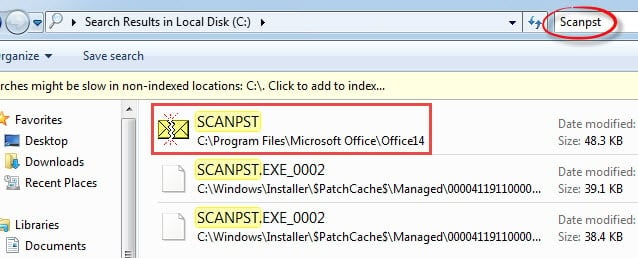
- Greifen Sie dann auf die Festplatte zu, auf der MS Outlook installiert ist. Und geben Sie "Scanpst" in das Suchfeld ein. Nach einer Weile wird dieses Tool angezeigt.

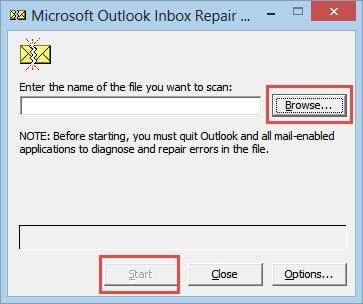
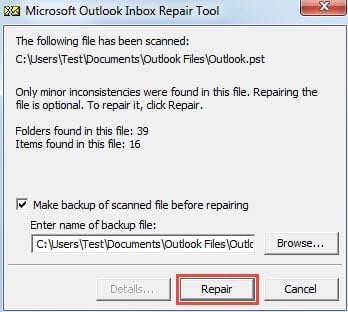
- Doppelklicken Sie anschließend auf SCANPST, um es zu starten. Klicken Sie in der Benutzeroberfläche auf die Schaltfläche "Durchsuchen", um die PST-Datei auszuwählen. Und klicken Sie auf „S.tart ”-Taste zum Scannen und Überprüfen der Datei.

- Klicken Sie später im folgenden Bildschirm auf die Schaltfläche "Reparieren".

- Nachdem der Reparaturvorgang abgeschlossen ist, können Sie restart Outlook, um zu überprüfen, ob das Problem weiterhin besteht. Wenn nicht, haben Sie keine andere Wahl, als auf Software von Drittanbietern zurückzugreifen.
Verwenden Sie ein leistungsstärkeres Reparaturwerkzeug von Drittanbietern
Aus Sicht der Benutzer ist Scanpst.exe zweifellos kostenlos und praktisch. Solange Sie es jedoch jemals verwendet haben, müssen Sie zugeben, dass es keine kniffligen PST-Fehler aushandeln kann, geschweige denn schwer beschädigte PST-Dateien reparieren kann. Wenn die Beschädigung die Möglichkeiten von Scanpst.exe übersteigt, ist es daher an der Zeit, beispielsweise auf ein Tool eines Drittanbieters zurückzugreifen DataNumen Outlook Repair, Denen PST reparieren Datei innerhalb von Minuten, unabhängig vom Ausmaß der Beschädigung.
Einführung des Autors:
Shirley Zhang ist eine Datenrettungsexpertin in DataNumen, Inc., das weltweit führend bei Datenwiederherstellungstechnologien ist, einschließlich SQL-Wiederherstellung und Outlook-Reparatursoftwareprodukte. Für weitere Informationen besuchen Sie www.datanumen.com €XNUMX