
Um die Situation zu vermeiden, dass Bildanhänge die Größenbeschränkung überschreiten, sollten Sie lernen, wie Sie die Größe reduzieren. Dieser Artikel ist sicherlich eine gute Anleitung.
Wenn Sie versuchen, eine Nachricht zu senden, dies jedoch bei Bildanhängen erforderlich ist, die die Beschränkung der Nachrichtengröße überschreiten, wird die Nachricht nicht erfolgreich gesendet. Im Allgemeinen wird diese Nachricht an Sie zurückgesendet und nicht zugestellt. Außerdem erhalten Sie möglicherweise sogar einen relevanten Fehlerbericht.
Wenn die Größe der Anhänge im MS Exchange Server-E-Mail-Konto mehr als 10 MB beträgt, tritt dieser Fehler auf. Im Gegensatz dazu ist ein Internet-E-Mail-Konto wie POP3 oder IMAP etwas besser. Outlook 2010 hat jedoch auch eine Standardbeschränkung für die Anhangsgröße von 20 MB festgelegt. Unabhängig von der Art der Konten sollten Sie klarstellen, wie Sie die Größe von Anhängen reduzieren können, um Nachrichten mit Erfolg zu senden. In diesem Artikel geht es hauptsächlich um die Reduzierung der Größe von Bildanhängen. Hier sind die 2 grundlegenden Methoden.
Ändern Sie die Größe von Bildanhängen
- Für astart Sie können auf die Schaltfläche „Neue E-Mail“ klicken, um eine neue Nachricht zu erstellen. Geben Sie alle konkreten Informationen in das Fenster Neue Nachricht ein.
- Klicken Sie dann auf der Registerkarte "Nachricht" im Menüband "Einschließen" auf "Datei anhängen". Im Popup-Fenster können Sie ein Bild nach Ihren Wünschen suchen und auswählen. Bei erfolgreichem Anhängen sehen Sie den Bildanhang in der Zeile „Anhängen“.
- Als nächstes müssten Sie den Anhang aufschlagen und zum Menü „Datei“ gehen.
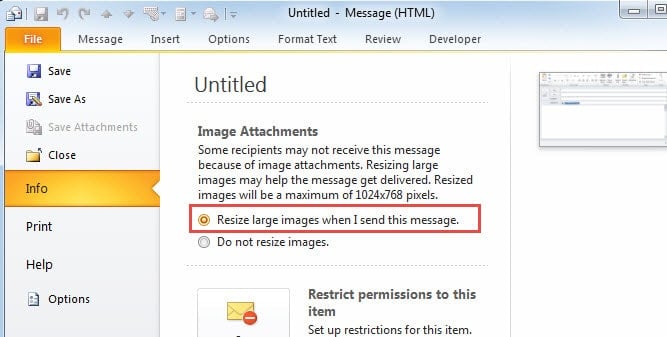
- Auf der Registerkarte "Info" des Menüs "Datei" sehen Sie unbedingt den Eintrag "Bildanhänge". Sie sollten die erste Option darunter auswählen, nämlich "Größe großer Bilder ändern, wenn ich diese Nachricht sende".
- Klicken Sie nach dieser Auswahl auf die Registerkarte "Nachricht", um zur Hauptseite zurückzukehren.
- Nach Abschluss der Nachricht können Sie direkt auf die Schaltfläche "Senden" klicken. Outlook ändert die Größe großer Bilder automatisch.
Bildauflösung komprimieren
Beachten Sie, dass die Komprimierung nur für die eingefügten Bilder verfügbar ist.
- Klicken Sie im Fenster "Neue Nachricht" auf der Schaltfläche "Einfügen" auf die Schaltfläche "Bild".
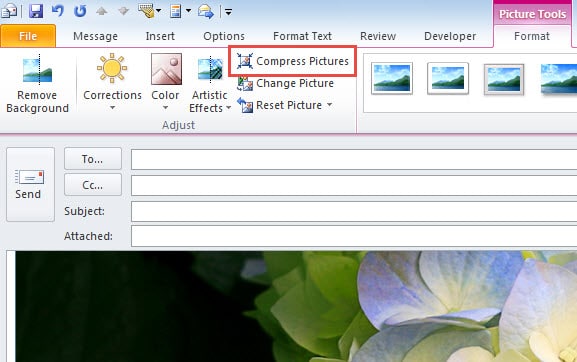
- Nachdem Sie das gewünschte Bild ausgewählt haben, können Sie im Menüband „Anpassen“ auf „Bild komprimieren“ klicken.

- Zum Schluss senden Sie die Nachricht.
Halten Sie ein Mighty Outlook-Reparaturwerkzeug in der Nähe
Vorausgesetzt, Sie sind ein regelmäßiger Benutzer von MS Outlook, müssen Sie mit mehreren Fehlern konfrontiert worden sein. Tatsächlich kann keine Anwendung vor Fehlern geschützt sein. Gleiches gilt für Outlook. Einige schlimmere Fehler gefährden sogar Ihre geschätzten PST-Dateien. Daher ist es besonders wichtig, ein mächtiges Outlook-Reparaturwerkzeug griffbereit zu haben, wie z DataNumen Outlook Repair, die spezialisiert ist auf PST-Wiederherstellung. Aufgrund seiner hohen Wiederherstellungsrate war es seinen Mitbewerbern weit voraus.
Einführung des Autors:
Shirley Zhang ist eine Datenrettungsexpertin in DataNumen, Inc., das weltweit führend bei Datenwiederherstellungstechnologien ist, einschließlich SQL-Wiederherstellung und Outlook-Reparatursoftwareprodukte. Für weitere Informationen besuchen Sie www.datanumen.com €XNUMX