
Der Fehler "Es wurde keine Startdiskette erkannt oder die Festplatte ist ausgefallen" wird normalerweise angezeigt, wenn Benutzer versuchen, den Computer hochzufahren. Es bezieht sich normalerweise darauf, dass die Startkonfiguration falsch oder die Startdiskette beschädigt ist. In diesem Artikel werden 7 Ansätze für dieses Problem vorgestellt.
Sind Sie durch den Fehler "Es wurde keine Startdiskette erkannt oder die Diskette ist ausgefallen" gestört? Dies weist im Allgemeinen darauf hin, dass bei der Startkonfiguration oder der Startdiskette auf Ihrem Computer ein Fehler aufgetreten ist. Um dies zu vermeiden, können Sie die folgenden 7 Lösungen verwenden.
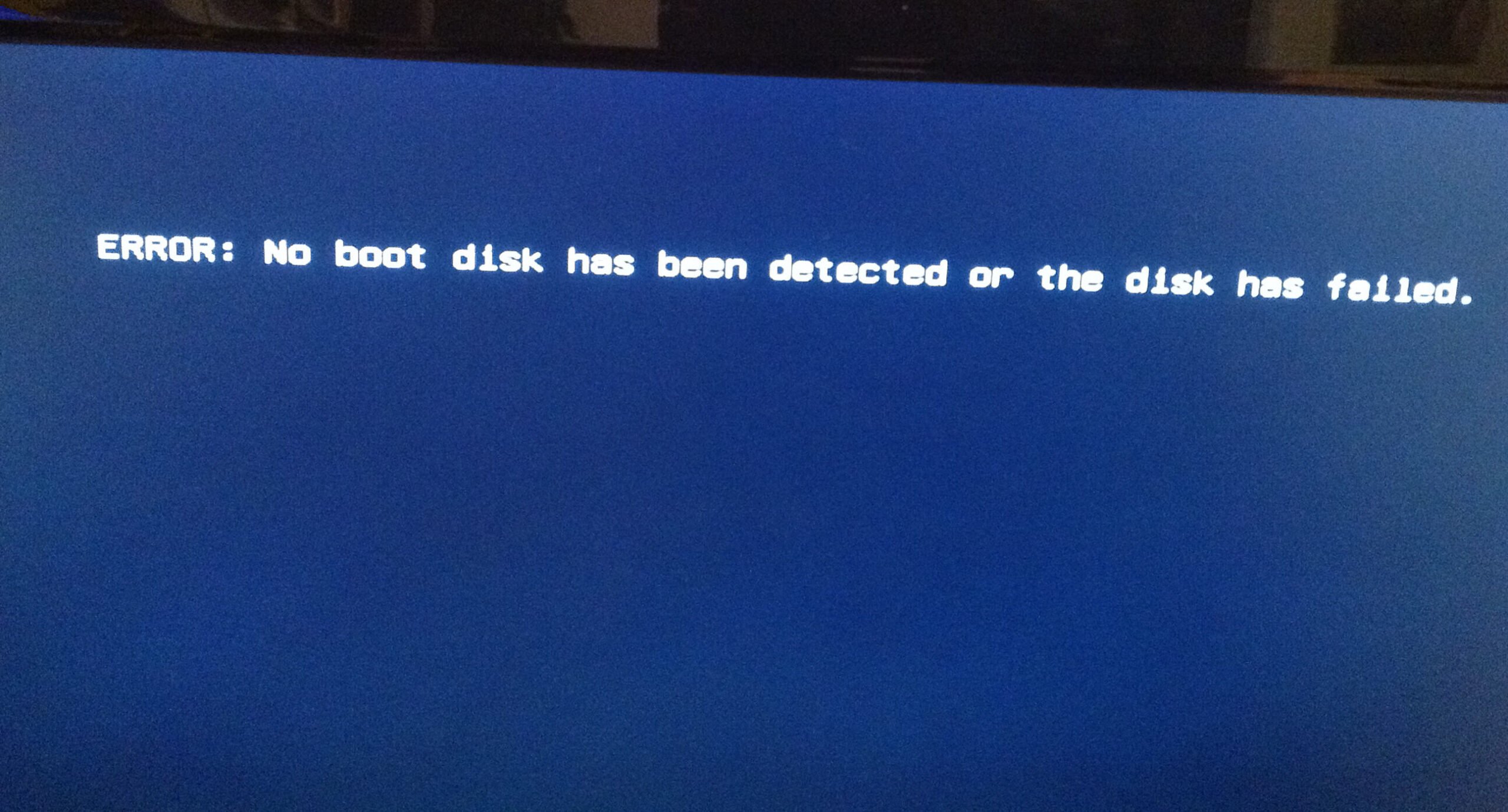
Lösung 1: Stellen Sie sicher, dass die Startdiskette ordnungsgemäß angeschlossen ist
Es besteht die Möglichkeit, dass der Fehler auf fehlerhafte oder lose Verbindungen der Festplatte Ihres Computers zurückzuführen ist. Um festzustellen, ob die fehlerhafte Verbindung schuld ist, müssen Sie das Computergehäuse öffnen, um dies zu überprüfen cables. Natürlich scheint dieser Schritt für Anfänger etwas knorrig zu sein. Sie sollten sich also besser an Fachleute wenden, um Hilfe zu erhalten.
Lösung 2: Überprüfen Sie die Startreihenfolge des Computers
Darüber hinaus kann eine falsche Startreihenfolge auf dem Computer ebenfalls zu diesem Fehler führen. Sie sollten also die Startreihenfolge überprüfen.
- Erstens restart Ihren Computer und drücken Sie währenddessen die Taste „Löschen“ oder „F1“ oder „F2“, um den BIOS-Setup-Bildschirm aufzurufen.
- Wechseln Sie dann in der obigen Optionsliste zur Registerkarte „BIOS“.
- Als Nächstes können Sie die Priorität des Startgeräts überprüfen, um festzustellen, ob die Festplatte des Computers die höchste Priorität hat. Wenn nicht, ändern Sie die Reihenfolge.
- Drücken Sie zum Schluss „F10“, um die Änderungen zu speichern und das BIOS-Setup zu beenden.
Lösung 3: Führen Sie Diagnostic für Boot Disk Check
Wenn die oben genannten Mittel nicht zur Behebung dieses Fehlers beitragen, treten wahrscheinlich Probleme auf der Festplatte auf. In dieser Situation müssen Sie die Festplatte scannen und reparieren, z. B. mithilfe der integrierten Windows-Diagnoseostic ”Werkzeug.
- Zunächst restart Computer und drücken Sie die Taste „F12“.
- Markieren Sie beim Aufrufen des Startmenüs „Utility Partition“ oder „Diagnostics ”.
- Drücken Sie dann die Eingabetaste, um das Tool auszuführen.
- Es überprüft automatisch die gesamte Hardware auf dem Computer und meldet die gefundenen Probleme.
Lösung 4: "Automatische Reparatur" auf der Startdiskette
Abgesehen von „DiagnostWindows bietet auch die Funktion "Automatische Reparatur" für die Festplattenreparatur.
- Zu starLegen Sie mit die Windows-Installations-DVD ein.
- Dann restart den PC.
- Drücken Sie anschließend eine beliebige Taste, um von der DVD zu starten.
- Klicken Sie später auf "Computer reparieren"> "Fehlerbehebung"> "Erweiterte Optionen"> "Automatische Reparatur".
- Versuchen Sie nach der Reparatur, den PC neu zu starten.
Lösung 5: Führen Sie CHKDSK und SFC aus
Sollte die automatische Reparatur nicht helfen, lassen Sie sich nicht entmutigen. Verwenden Sie einfach CHKDSK und Systemdatei-Überprüfung (SFC) um die Festplatte erneut zu reparieren.
- Befolgen Sie zu Beginn die Schritte in Lösung 4, um die Liste „Erweiterte Optionen“ aufzurufen.
- Wählen Sie dann die Option "Eingabeaufforderung".
- Geben Sie im Eingabeaufforderungsfenster die folgenden Zeilen ein und drücken Sie die Eingabetaste:
sfc /scannow /offbootdir=c:\ /offwindir=c:\windows
chkdsk c: /r
- Beenden Sie schließlich die Eingabeaufforderung und restart den PC.
Lösung 6: Bootsektor reparieren
Vorausgesetzt, der Bootsektor ist schlecht, tritt der Fehler ebenfalls auf. Daher ist es wichtig, den Bootsektor zu reparieren.
- Starten Sie wie bei der obigen Lösung die Eingabeaufforderung.
- Versuchen Sie dann nacheinander die folgenden Befehlszeilen.
bootrec.exe /FixMbr
bootrec.exe /FixBoot
bootrec.exe /RebuildBcd
- Beenden Sie danach die Eingabeaufforderung und starten Sie den PC neu.
Lösung 7: Windows neu installieren
Wenn leider alle oben genannten Lösungen nutzlos sind, ist der Kriminelle möglicherweise das fehlerhafte Windows-System. In dieser Situation können Sie versuchen, Windows neu zu installieren. Auf diese Weise werden jedoch alle Daten auf der Startdiskette gelöscht. Danach müssen Sie versuchen, Daten wiederherzustellen, z PST-Wiederherstellung Software, um zurück zu kommen lost PST-Daten.
Einführung des Autors:
Shirley Zhang ist eine Datenrettungsexpertin in DataNumen, Inc., das weltweit führend bei Datenwiederherstellungstechnologien ist, einschließlich mdf wiederherstellen und Outlook-Reparatursoftwareprodukte. Für weitere Informationen besuchen Sie www.datanumen.com €XNUMX