
Das Ändern der Schriftgröße ist eine grundlegende Operation in Word. In diesem Artikel haben wir 5 einfache Möglichkeiten zum Ändern der Schriftgröße in Ihrem Word zusammengefasst, die für verschiedene Situationen gelten.
Ab heute almost Alle Word-Benutzer wissen, wie die Schriftgröße in einem Dokument angepasst wird. Wir müssen jedoch noch viel über die Einstellung der Schriftgrößen herausfinden. Die folgenden 5 Methoden bieten Ihnen verschiedene Möglichkeiten zum Ändern der Schriftgröße.
Methode 1: Wählen Sie Ihre Schriftgröße aus
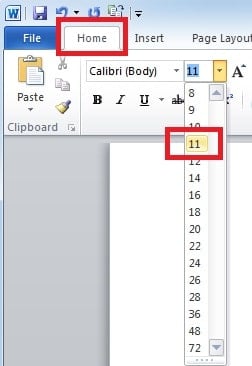
Die most Die häufig verwendete Methode ist die Auswahl einer Schriftgröße im Menü „Home“. Die Begrenzung besteht jedoch darin, dass es nur begrenzte Größenoptionen gibt und Sie nur aus einer der installierten Schriftarten auswählen können.
- Wählen Sie zunächst den Text aus, dessen Schriftgröße Sie ändern möchten.
- Klicken Sie auf der Registerkarte "Startseite" im Abschnitt "Schriftart" auf den Abwärtspfeil für die Schriftart. Scrollen Sie in der Liste nach unten, und wählen Sie die auf Ihrem Computer installierten Schriftarten aus.
Methode 2: Geben Sie eine bestimmte Schriftgröße ein
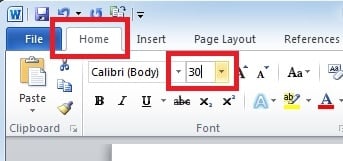
Sie können auch eine Schriftgröße im Menü „Startseite“ angeben, wenn Sie eine Schriftgröße anwenden müssen, die nicht in der Dropdown-Liste Schriftgröße enthalten ist, z. B. „30“. Sofern Sie große Schriftgrößen über „72“ benötigen, was die Obergrenze in der Liste der Schriftgrößen darstellt, können Sie diese Methode anwenden.
- Wählen Sie zunächst den Text aus, dessen Schriftgröße Sie ändern möchten.
- Klicken Sie auf der Registerkarte "Startseite" im Abschnitt "Schriftart" auf das Feld für die Schriftart. Dort können Sie die gewünschte Schriftgröße eingeben und einfach die Eingabetaste drücken, um die Schriftgröße zu ändern.

Methode 3: Ändern der Schriftgröße über Tastenkombinationen
Wir alle wissen, dass Word viele nützliche Tastenkombinationen wie „Strg + C“ und „Strg + V“ hat. Weniger bekannt sind die Tastenkombinationen zum Ändern der Punktgröße einer Textauswahl. In diesem Abschnitt stellen wir Ihnen eine Möglichkeit vor, die Schriftgröße mit Ihrer Tastatur um 10 Punkte zu ändern.
Wählen Sie die Texte aus und drücken Sie eine der folgenden Kombinationstasten:
- Um die Texte zu vergrößern, drücken Sie „Strg + Umschalt +>“.
- Um die Texte zu verkleinern, drücken Sie „Strg + Umschalt + <“.
Methode 4: Passen Sie die Schriftgröße genau an
Alternativ können Sie auch eine andere Tastenkombination verwenden, um die Punktgröße von Texten zu ändern. Der Unterschied besteht darin, dass Sie die Punktgröße genauer steuern können, da sich die Schriftgröße bei jedem Drücken der Tastenkombinationen um 1 Punkt ändert.
Wählen Sie die Texte aus und wählen Sie eine der folgenden Kombinationstasten:
- Um die Texte zu vergrößern, drücken Sie „Strg +]“.
- Um die Texte zu verkleinern, drücken Sie „Strg + [“.
Methode 5: Standardschriftart in Word festlegen
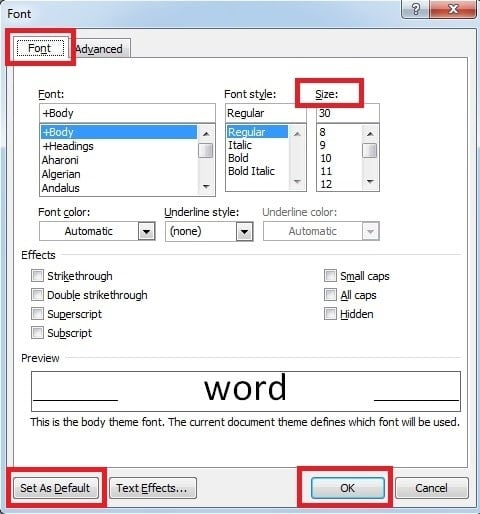
Wenn Sie die gewünschten Schriftarteinstellungen bei jedem Öffnen eines neuen Dokuments verwenden möchten, können Sie die Standardschriftart festlegen. Auf diese Weise wird Ihre ausgewählte Schriftart auf alle neuen Dokumente angewendet
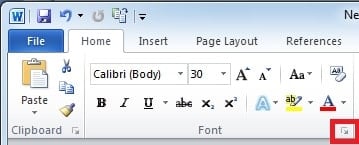
- Klicken Sie auf der Registerkarte "Startseite" auf den Start des Dialogfelds "Schriftart".

- In einem Dialogfeld "Schriftart" können Sie die gewünschten Optionen auswählen, z. B. Schriftstil und Schriftgröße, und dann auf "Als Standard festlegen" klicken.

Retten Sie Ihre Daten in Zeiten von Wortverfälschungen
Als normaler Word-Benutzer kann es vorkommen, dass Sie mehr als einmal versehentlich Word-Beschädigungen verursachen. Auch externe Faktoren wie Stromausfall, Infektion durch Viren und Malware führen zu Word-Schäden, die zu einem enormen Datenverlust führen. In solchen Situationen ist das in Word integrierte Reparaturwerkzeug das erste Tool, das verwendet wird. Trotzdem können Sie externe Hilfe in Anspruch nehmen Wortreparatur, die leistungsstarke Funktionen bieten, um schwerwiegende Word-Dateien in kürzester Zeit zu reparieren.
Einführung des Autors
Kelly Zhao ist eine Expertin für Datenwiederherstellung in DataNumen, Inc., das weltweit führend bei Datenwiederherstellungstechnologien ist, einschließlich Excel-Erholung und pdf Reparatur von Softwareprodukten. Für weitere Informationen besuchen Sie www.datanumen.com €XNUMX