
In diesem Artikel möchten wir Ihnen drei Möglichkeiten vorstellen, wie Sie bestimmte nachverfolgte Änderungen nur in Ihrem Word-Dokument akzeptieren können.
Normalerweise können Sie in einem Dokument mit nachverfolgten Änderungen alle gleichzeitig oder einzeln akzeptieren. Manchmal müssen Sie jedoch möglicherweise nur bestimmte Änderungen akzeptieren, z. B. alle Formatierungsänderungen. Um dies zu beheben, sind zusätzliche Schritte erforderlich.
Es folgen 3 Ansätze, um bestimmte nachverfolgte Änderungen nur in verschiedenen Fällen zu akzeptieren.
Methode 1: Akzeptieren Sie alle nachverfolgten Änderungen eines bestimmten Typs
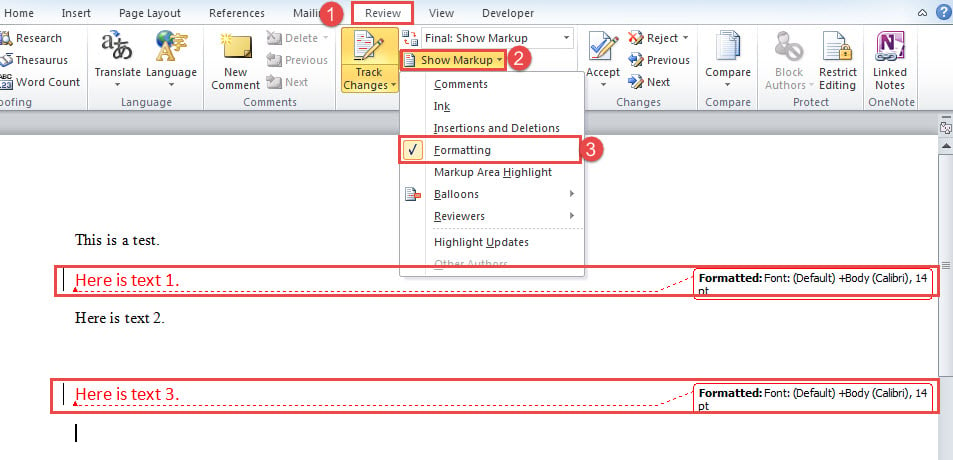
Angenommen, wir müssen alle Formatierungsänderungen im Dokument akzeptieren.
- Klicken Sie zunächst auf die Registerkarte "Überprüfen".
- Klicken Sie dann auf den Befehl „Markup anzeigen“.
- Aktivieren Sie anschließend im Dropdown-Menü nur das Kontrollkästchen "Formatierung".

- Jetzt können Sie sehen, dass nur Formatierungsänderungen im Dokument angezeigt werden. Klicken Sie im Befehl "Akzeptieren" auf die Dropdown-Schaltfläche.
- Wählen Sie die Option "Alle angezeigten Änderungen akzeptieren".

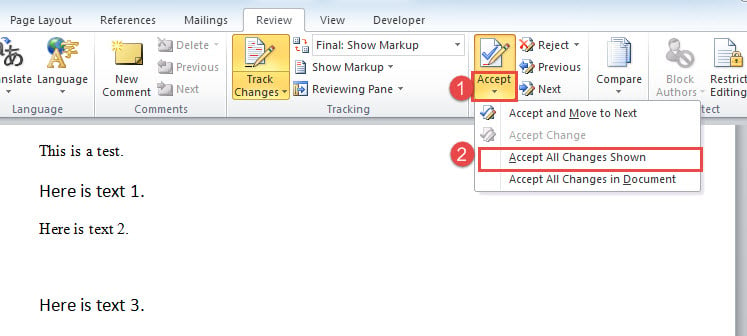
Um andere Änderungen zu akzeptieren, zeigen Sie einfach nur diese Art von Änderungen im Dokument an und akzeptieren Sie sie.
Methode 2: Akzeptieren Sie nur Löschungen oder Einfügungen
Wie Sie auf dem ersten Screenshot sehen können, sind Einfügungen und Löschungen miteinander verbunden. Um eines davon zu akzeptieren, benötigen Sie daher ein Makro.
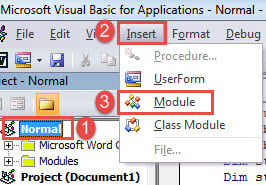
- Drücken Sie zunächst „Alt + F11“, um den VBA-Editor in Word auszulösen.
- Klicken Sie anschließend auf das Projekt „Normal“ und dann in der Menüleiste auf „Einfügen“.
- Wählen Sie in diesem Menü „Modul“, um ein neues einzufügen.

- Doppelklicken Sie dann auf das Modul, um es zu öffnen und fügen Sie die folgenden Codes ein:
Sub AcceptOnlyDeletionsInDoc()
  Dim objRevision As Revision
  Dim objDoc As Document

  Application.ScreenUpdating = False

  Set objDoc = ActiveDocument

  For Each objRevision In objDoc.Revisions
    With objRevision
      If .Type = wdRevisionDelete Then
        .Accept
      End If
    End With
  Next objRevision

  Application.ScreenUpdating = True
  Set objDoc = Nothing
End Sub
- Klicken Sie abschließend auf die Schaltfläche "Ausführen" oder drücken Sie einfach "F5", um Codes auszuführen.

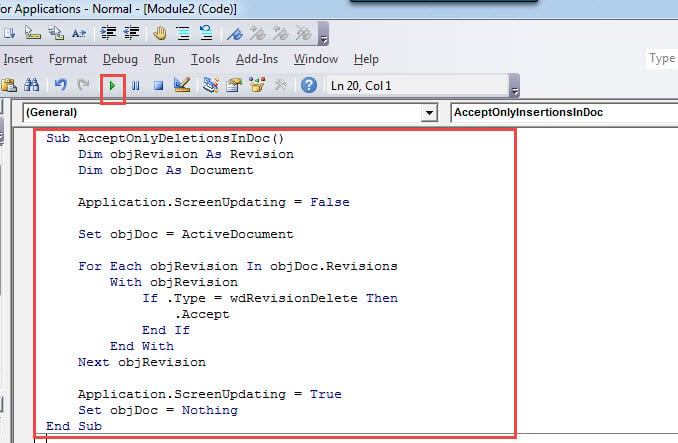
Dieses Makro akzeptiert alle Löschungen im Dokument. Um alle Einfügungen zu akzeptieren, ersetzen Sie einfach durch dieses Makro:
Sub AcceptOnlyInsertionsInDoc()
  Dim objRevision As Revision
  Dim objDoc As Document

  Application.ScreenUpdating = False

  Set objDoc = ActiveDocument

  For Each objRevision In objDoc.Revisions
    With objRevision
      If .Type = wdRevisionInsert Then
        .Accept
      End If
    End With
  Next objRevision

  Application.ScreenUpdating = True
  Set objDoc = Nothing
End Sub
Methode 3: Akzeptieren Sie alle Änderungen in einer Auswahl
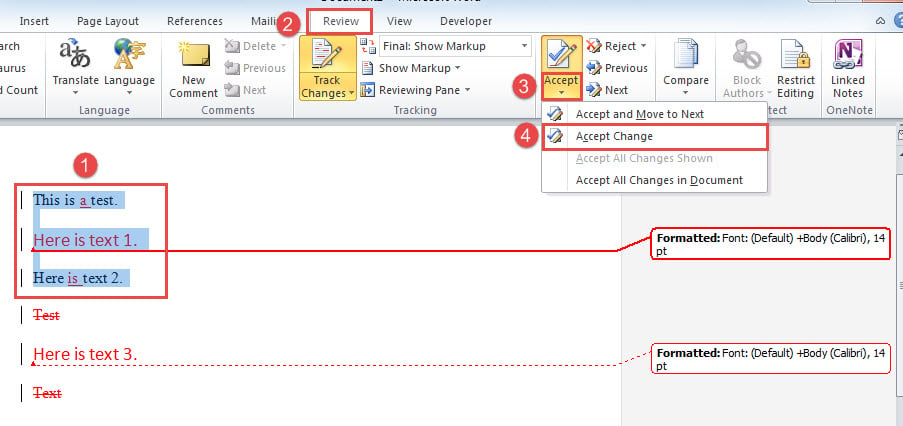
Diese Methode zeigt Ihnen, wie Sie schnell alle Änderungen in verschiedenen Typen in einer Auswahl akzeptieren können.
- Zu start mit treffen Sie eine Auswahl über tarReichweite bekommen.
- Klicken Sie dann in der Multifunktionsleiste auf die Registerkarte "Überprüfen".
- Klicken Sie anschließend auf die Dropdown-Schaltfläche des Befehls "Akzeptieren".
- Wählen Sie im Dropdown-Menü die Option "Änderung akzeptieren". Und das ist es.

Überall eindringender Datenverlust
Mit der Flut der Digitalisierung die Wahrscheinlichkeit zu bekommen korruptes Dokument nimmt zu. In Anbetracht des Werts Ihrer Daten wird dringend empfohlen, ein ausreichendes Reparaturwerkzeug zu beschaffen. So können Sie Dokumente mit der geringsten Zeit wiederherstellen.
Einführung des Autors:
Vera Chen ist eine Datenrettungsexpertin in DataNumen, Inc., das weltweit führend bei Datenwiederherstellungstechnologien ist, einschließlich xls reparieren und pdf Reparatur von Softwareprodukten. Für weitere Informationen besuchen Sie www.datanumen.com €XNUMX