
Excel enthält zahlreiche Funktionen, die für uns sehr hilfreich und praktisch sind. In diesem Blog werden zwei Excel-Tipps zum Zahlenformat vorgestellt.
Manchmal finden Sie eine solche Bedingung: Die Länge einer Zahl ist größer oder gleich 12 Stellen. Infolgedessen ändert es sich automatisch in die wissenschaftliche Notation. Beispielsweise wird die Zahl 100,000,000,000 in 1E + 11 geändert. Um Ziffern einer Zahl anzuzeigen, geben wir im folgenden Text zwei Excel-Tipps.
Ein Beispiel für eine Schülernummer
In diesem Beispiel beträgt die Länge der Schülernummer 12 Stellen.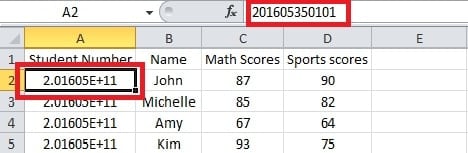
Sie müssen auf die Zelle "A2" klicken. Und die Nummer steht in der Formelleiste. Im Folgenden werden die beiden Tipps zum Anzeigen der gesamten Zahl aufgeführt.
Tipp 1: Zellen formatieren
In diesem Tipp müssen Sie das Format der Zellen festlegen.
- Wählen Sie zunächst die Zelle aus, in die Sie Ihre Nummer eingeben möchten.

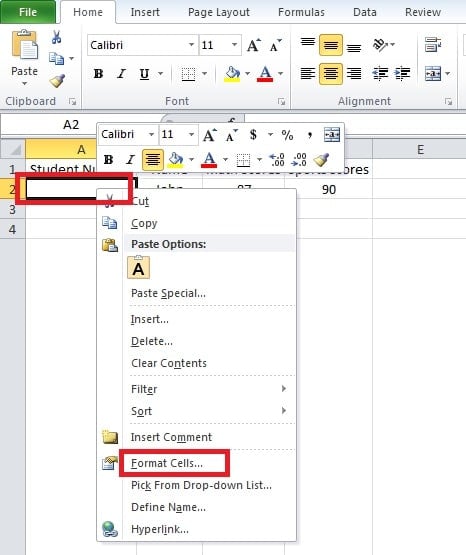
- Klicken Sie mit der rechten Maustaste auf diese Zelle. Und dann sehen Sie ein neues Popup-Menü.
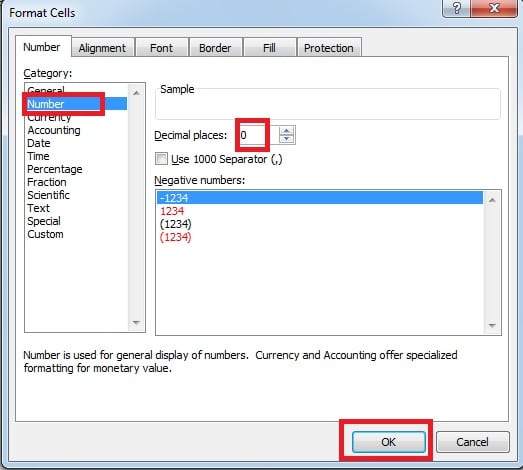
- Klicken Sie in diesem Menü auf die Option "Zellen formatieren". Und dann öffnet sich das Fenster „Zellen formatieren“.

- Wählen Sie in der Liste der Kategorien die "Nummer".
- Setzen Sie "0" für die Dezimalstellen.
- Und dann klicken Sie auf "OK".

- Geben Sie die Nummer ein. Und jetzt können Sie die vollständige Nummer sehen.

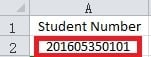
Um die anderen Zahlen einzugeben, können Sie diese Methode verwenden.
Tipp 2: Ap hinzufügenostrophe
Neben dem vorherigen Tipp werden wir hier eine andere Methode vorstellen.
- Klicken Sie auf tarZelle bekommen.
- Geben Sie die “apostrophe “am Anfang der Nummer.

- Drücken Sie die Eingabetaste auf der Tastatur. Infolgedessen sehen Sie die Nummer auch vollständig.

Möglicherweise befindet sich oben links in der Zelle ein kleines grünes Dreieck.
Dies liegt daran, dass Excel denkt, dass ein Fehler vorliegt. Wenn die Zahl nicht zur Berechnung dient, können Sie diesen Tipp verwenden. Auf der anderen Seite müssen Sie die erste Methode verwenden.
Nach dem Einstellen kann es vorkommen, dass sich die Nummer in "#" ändert.
Wenn dieser Zustand eintritt, liegt der Hauptgrund in der Breite der Zelle. Sie können auch auf unsere vorherigen Artikel verweisen: So zeigen Sie versteckte Inhalte in Ihrem Arbeitsblatt an
Beheben Sie die Beschädigung der Excel-Datei
Bei der Verwendung von Excel treten manchmal Datenkatastrophen auf. Folglich werden Sie unter einem gewissen Verlust leiden. Um schlechtere Ergebnisse zu vermeiden, können Sie ein Wiederherstellungstool vorbereiten Excel reparieren Dateien. Die Software kann sehr hilfreich sein und ist vertrauenswürdig.
Einführung des Autors:
Anna Ma ist eine Datenrettungsexpertin in DataNumen, Inc., das weltweit führend bei Datenwiederherstellungstechnologien ist, einschließlich Wortwiederherstellung und Outlook-Reparatursoftwareprodukte. Für weitere Informationen besuchen Sie www.datanumen.com €XNUMX