
I denne artikel forklarer vi dig, hvordan du bruger MS Access-applikationen til at scanne dokumenter, og hvorfor du skal gøre det.
Hvis du har brugt MS Access regelmæssigt, ville du være klar over de mange funktioner, det tilbyder. Selvom mange af disse tilfældigvis er dem, brugerne er opmærksomme på, er mange af dem dem, der ikke bliver brugt så ofte, og vi ender ofte med at glemme deres eksistens helt. Hvad vi også glemmer er, at det, der ikke er der som standard i MS Access, kan tilføjes yderligere, for at gøre brugen af appen lettere og for at udføre visse opgaver hurtigere. En sådan ekstra funktionalitet, der kan tilføjes til MS Access for at gøre arbejdet med applikationen som en leg, er scanningsfunktionaliteten.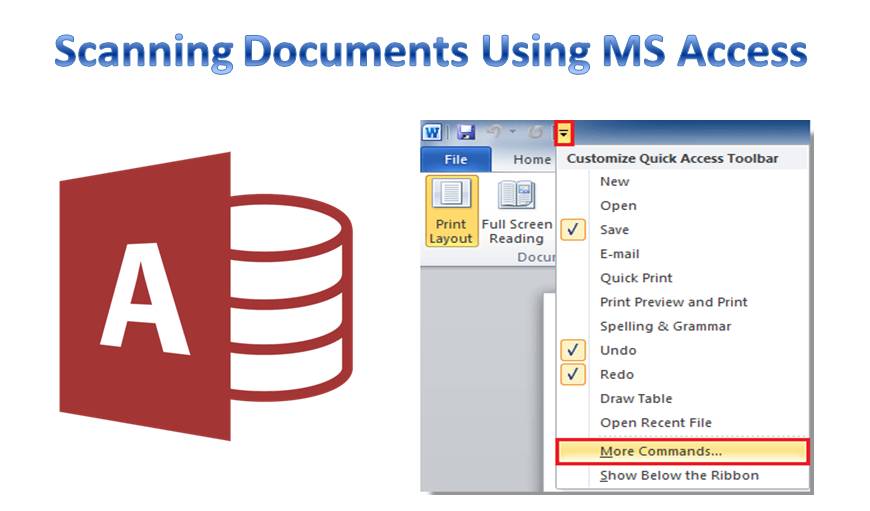
Vi taler alle om den alvorlige mængde skade, som mennesker forvolder dette miljø, men hvor oprigtigt gør vi forsøg på at ændre tingene? Forsøger vi overhovedet at blive en organisation, der genbruger og genbruger papir? Eller endnu bedre, bruger ikke papir? Dette lyder måske for godt til at være sandt, men det, vi vil foreslå dig nu, kan i høj grad hjælpe dig med at skabe en positiv forandring.
Scanning gennem MS Access til opbevaring
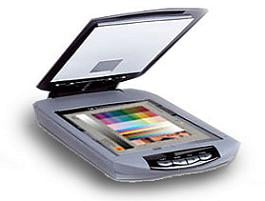 Selvom der ikke er et meget hyppigt behov for at udskrive dokumenter, når du bruger MS Access, kan der til enhver tid være et behov, hvor du skal dele eller opbevare dokumenter til opbevaring. I denne slags situationer kan det være en stor hjælp at scanne dem. Dette gør det muligt at opbevare dem et sikkert sted, hvorfra der er adgang til dem, når det er nødvendigt.
For at bruge Access-appen til scanning skal du først tilføje en scanningsknap til Access-skærmen. Dette er den eneste procedure, du skal lære, før du kan start scanne gennem appen. Trinene for at tilføje en scanningsfunktion til Access-skærmen er angivet nedenfor.
- Gå til en af dine adgangsformularer, og klik på Scan-indstillingen, der er der.
- I den viste skærm skal du bestemme placeringen for at gemme dokumentet, du kan vælge en central placering på din server.
- Det er her scannerskærmen vises, og du bliver bedt om at vælge den scanner, du vil bruge. Jo større antal scannere, der er tilsluttet din computer, jo større vil listen over muligheder være.
- Start scanningen, når den er færdig, vil du opdage, at dokumentet er blevet gemt på serveren i form af en PDF.
- Et link til dette scannede dokument vil automatisk blive gemt i databasen. Dette giver dig mulighed for nemt at hente dokumentet på et senere tidspunkt.
Hvorfor du skal scanne Access-dokumenter
Bortset fra alt det papir, du vil være i stand til at gemme i denne handling, hjælper dette dig også med at spare al den tid, som du normalt bruger på at scanne dokumenter manuelt og derefter gemme dem. Med brugen af scanningsmulighed inde i appen, vil den ikke kun scanne automatisk, men også gemme et link til det samme i din database.
Alle data gemt i MS Access er sårbare over for nedbrud. Et databasenedbrud kan efterlade dig med en beskadiget adgang fil, og du skal bruge et specialiseret værktøj som DataNumen Access Repair at rette op på situationen.
Forfatter Introduktion:
Vivian Stevens er en datagendannelsesekspert i DataNumen, Inc., som er verdens førende inden for datagendannelsesteknologier, herunder sql opsving og excel-genopretningssoftwareprodukter. For mere information besøg www.datanumen.com