
Nogle gange ønsker du muligvis at bruge VBA-kode i Outlook for at opnå flere funktioner. Alligevel ved du ikke, hvordan du kører VBA-kode i din Outlook. Således vil denne artikel udsætte de detaljerede trin for dig.
Derefter tager vi Outlook 2010-versionen som et eksempel og viser dig de detaljerede trin, lige fra at ændre makro-sikkerhedsindstillinger til at køre VBA-kode. Læs videre for at få dem.
Trin 1: Aktivér fanen "Udvikler"
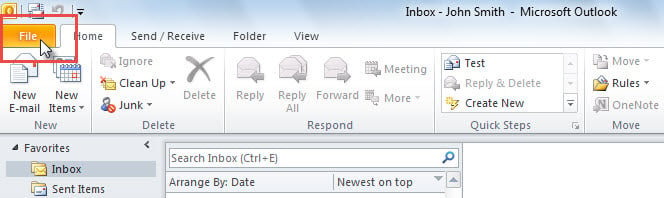
- Først og fremmest skal du åbne menuen "Filer" efter start af Outlook.
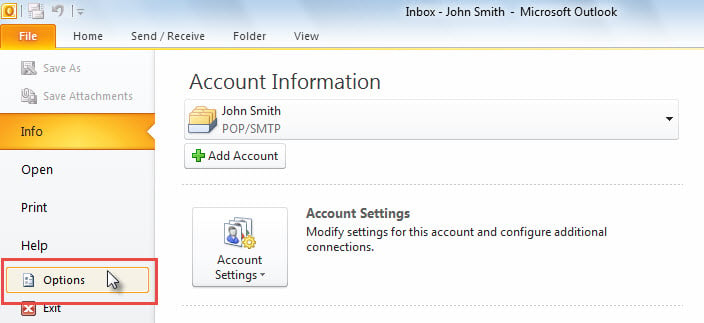
- Vælg derefter og klik på "Indstillinger" i menuen "Filer".

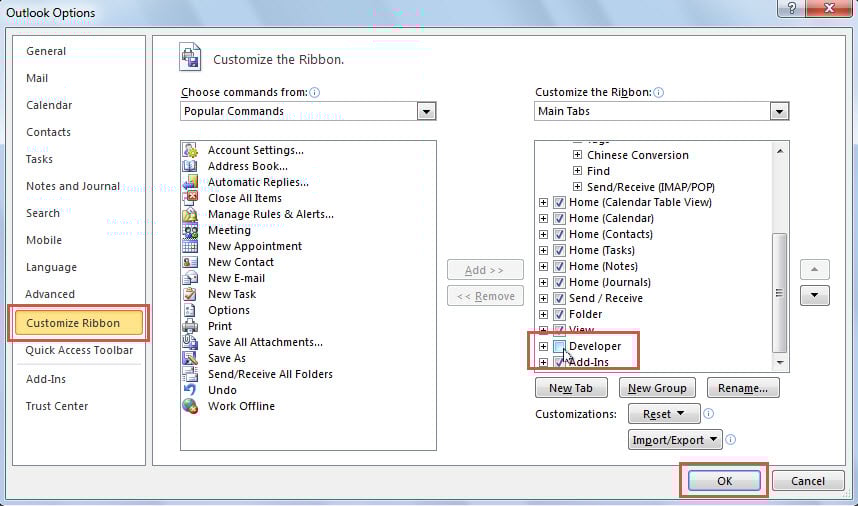
- Skift derefter til popup-vinduet "Outlook-indstillinger" til "Tilpas bånd".
- Senere på højre side kan du finde ud af og aktivere fanen "Udvikler".

- Til sidst skal du klikke på “OK”.
Trin 2: Kontroller indstillinger for makrosikkerhed
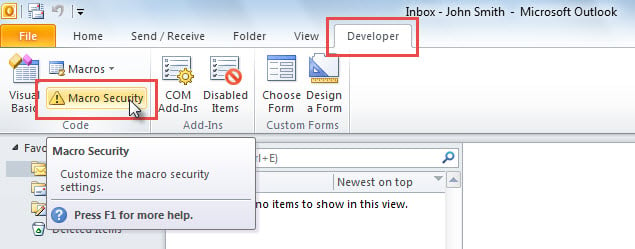
- Når du er vendt tilbage til Outlook-hovedvinduet, kan du få adgang til "Developer" -båndet.
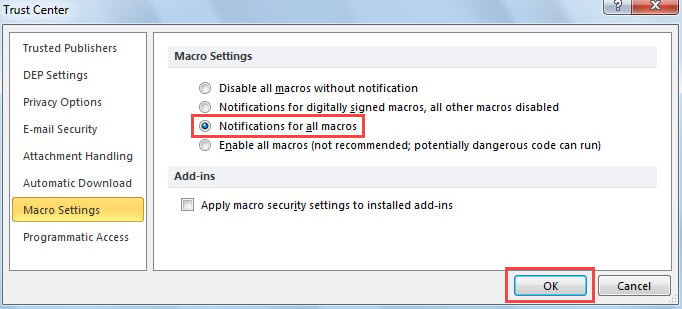
- Klik derefter på knappen "Makrosikkerhed".

- I det efterfølgende skærmbillede skal du vælge "Notifikationer for alle makroer" og trykke på "OK" -knappen.

Trin 3: Få adgang til Outlook VBA Editor
For at køre VBA-kode skal du først få adgang til VBA-editoren, hvilket kan opnås på følgende 2 måder:
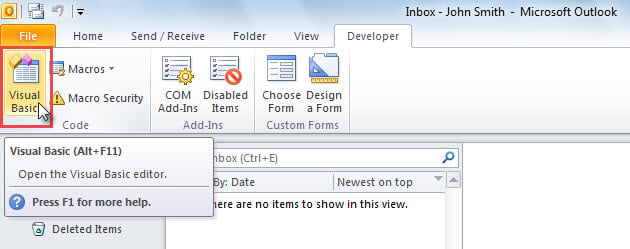
- I Outlook under fanen "Udvikler" skal du klikke på "Visual Basic" -knappen.

- Eller du kan trykke direkte på "Alt + F11" -tasten.
Trin 4: Tilføj VBA-kode
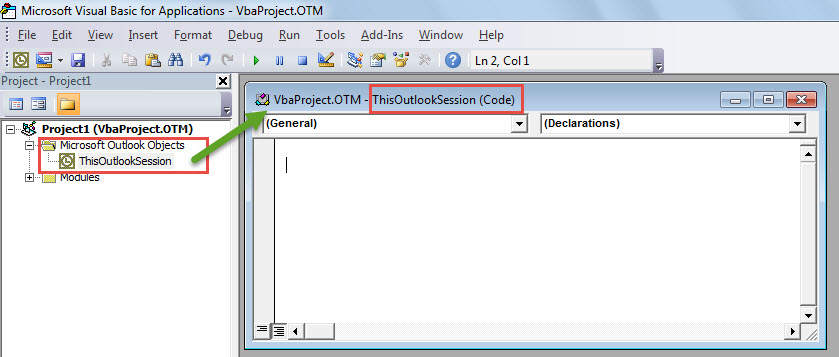
- I VBA-editor, nemlig "Microsoft Visual Basic for Applications" -vinduet, skal du udvide mappen "Microsoft Outlook Objects" på venstre side
- Dobbeltklik derefter på projektet “ThisOutlookSession” for at åbne det.

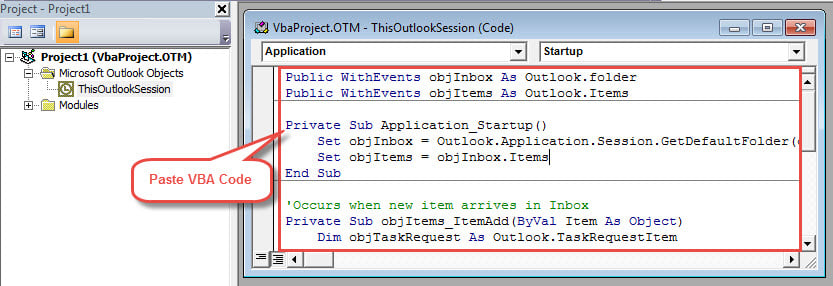
- Derefter kan du kopiere og indsætte din VBA-kode i den hvide redigeringsrude i dette projekt.

- Eventuelt kan du kopiere VBA-koden til et modul.
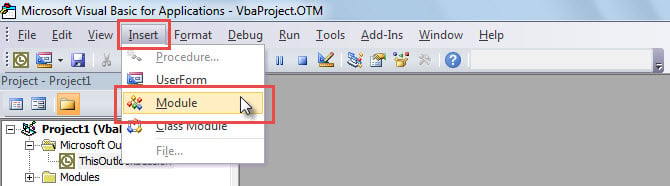
- Klik på knappen "Indsæt" i menulinjen.
- Vælg "Modul" fra rullelisten.

- Derefter vises et nyt modul. Nu kan du kopiere kode til modulet som normalt.

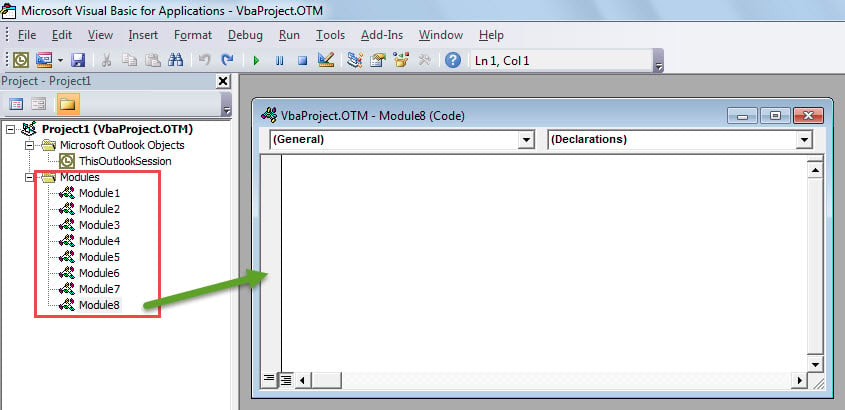
Bemærk: Generelt kan du indsætte koden i enten “ThisOutlookSession” eller et modul. Men VBA-koden, der involverer begivenheder, som “Application_Start ”, skal placeres i“ ThisOutlookSession ”.
Trin 5: Kør VBA-kode
Når du har tilføjet makroen, kan du køre den. I makrovinduet kan du trykke på "F5" -tasten eller klikke på knappen "Kør" i værktøjslinjen.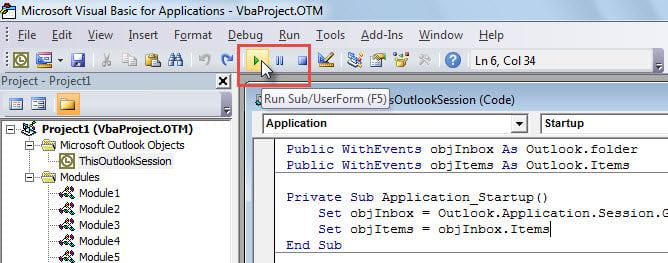
Bemærk: For VBA-koden, der involverer begivenheder, som f.eks. “Application_Start ”, du burde restart dit udsyn for at aktivere det.
Valgfrit trin: Føj makro til værktøjslinjen eller båndet til hurtig adgang
Hvis du gerne vil køre makro i hovedvinduet i Outlook i stedet for i VBA-editoren, kan du tilføje makroen til værktøjslinjen til hurtig adgang eller båndet.
Føj makro til værktøjslinjen Hurtig adgang
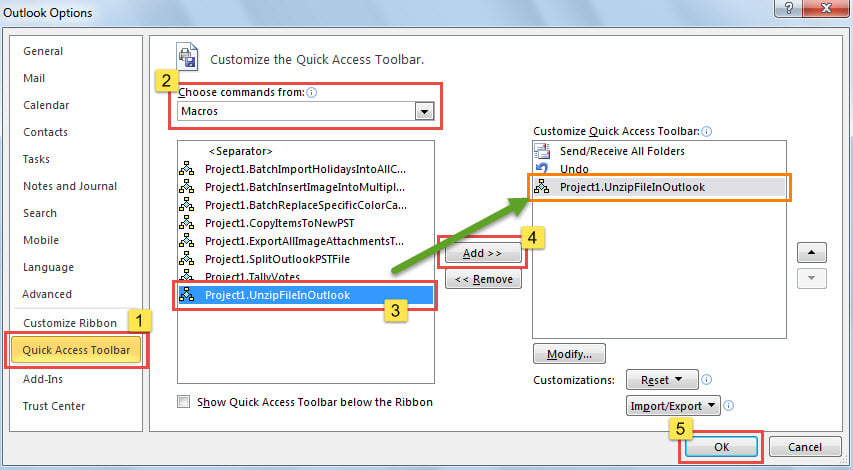
- Først skal du åbne "Outlook-indstillinger" ved at følge de handlinger, der vises i trin 1, hvor du kan skifte til "Hurtig adgangsværktøjslinje" -fanen.
- Vælg derefter "Makroer" fra "Vælg kommandoer fra".
- Vælg derefter en makro på makrolisten.
- Klik derefter på knappen "Tilføj >>" i midten.
- Til sidst skal du klikke på “OK”.

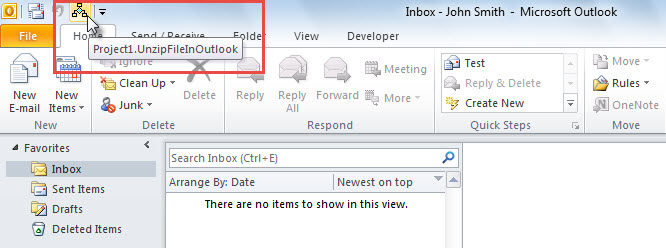
- Siden da, for at køre denne makro, kan du blot klikke på makroknappen i værktøjslinjen Hurtig adgang.

Føj makro til bånd
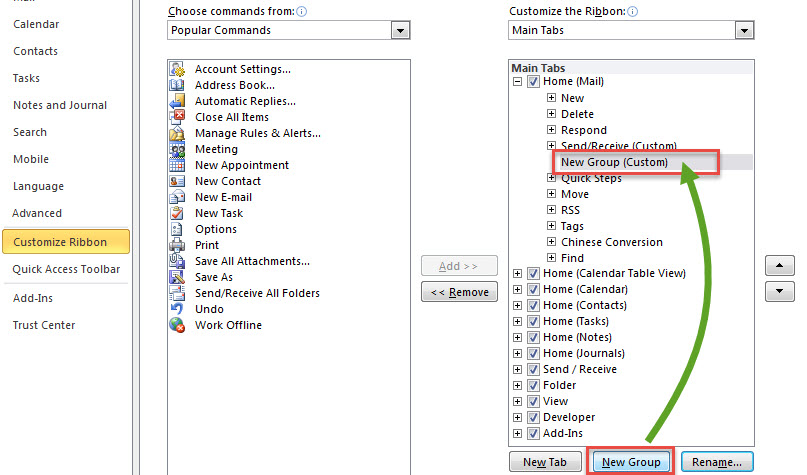
- Gå først til menuen "File" og klik på "Options".
- I det efterfølgende “Outlook-indstillinger” -vindue skal du dreje til “Tilpas bånd”.
- Klik derefter på knappen "Ny gruppe" på højre side.

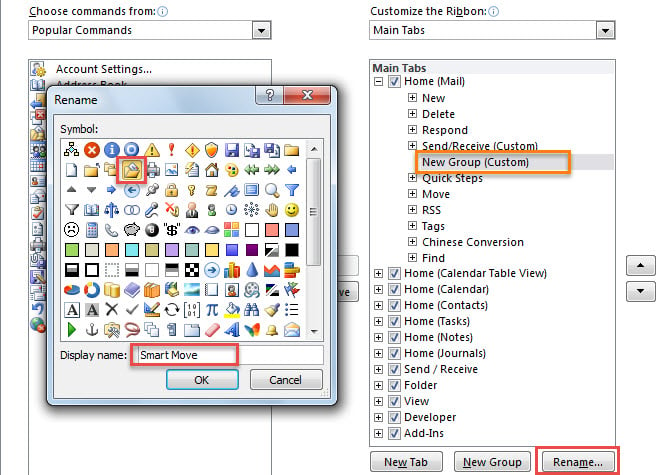
- Klik derefter på knappen "Omdøb".
- I popup-dialogboksen skal du angive et navn og ikon for den nye gruppe, såsom “Smart Move” i min forekomst, og klikke på “OK”.

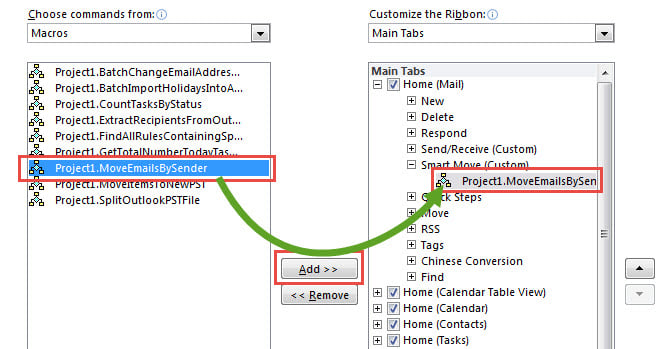
- Senere, på venstre side, skal du vælge "Makroer" fra rullelisten "Vælg kommandoer fra".
- Derefter skal du på makrolisten vælge den ønskede makro.
- Klik derefter på knappen "Tilføj >>" i midten for at tilføje denne makro til den brugerdefinerede gruppe.

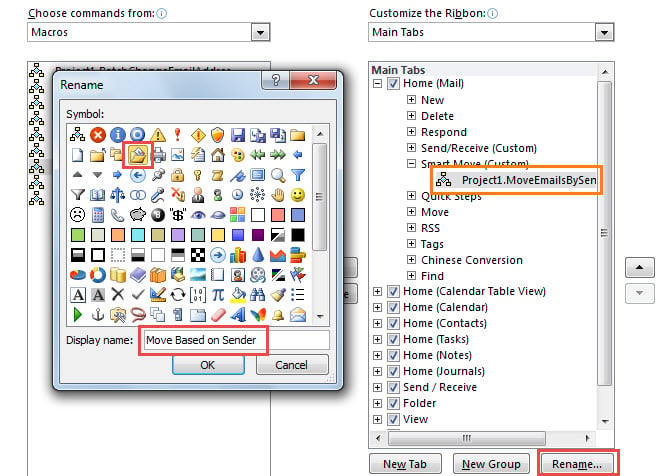
- Klik derefter på knappen "Omdøb".
- I den nye dialogboks skal du ændre navnet på denne makro og tildele et ikon til den.

- I sidste ende skal du klikke på en række “OK”, indtil du kommer tilbage til Outlook-hovedvinduet.
- Nu vil du se den nye makroknap i båndet, som vist i det følgende skærmbillede.


Forfatter Introduktion:
Shirley Zhang er ekspert i datagendannelse i DataNumen, Inc., som er verdens førende inden for datagendannelsesteknologier, herunder mdf opsving og Outlook-reparationssoftwareprodukter. For mere information besøg www.datanumen.com