
Outlook understøtter dig til at designe formularer, uanset besked, opgave, aftale eller kontaktformular. Har du nogensinde ønsket at oprette en rulleliste i standardformularerne? Denne artikel vil tage kontaktformularen som et eksempel og lære dig at oprette en tilpasset rulleliste.
Når jeg opretter ny kontakt, har jeg en tendens til at indtaste forholdet til denne kontakt, såsom kollega, overordnet, ven, slægtning og andre. Tidligere har jeg lige oprettet et nyt brugerdefineret felt kaldet "Relation", som følgende skærmbillede:
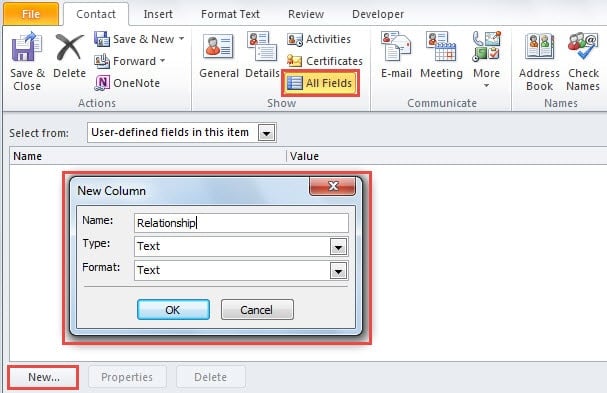
I dette tilfælde kan jeg skrive de konkrete forholdsoplysninger i det brugerdefinerede felt. Men jeg håber stadig, at jeg kan tilpasse en drop-down liste, som kan tilbyde mine ofte brugte muligheder. Derved kan jeg klikke på pil ned og blot vælge relationen i stedet for manuelt at skrive. Det vil være ret praktisk. Efter nogle undersøgelser finder jeg endelig en hurtig metode. Her er de detaljerede trin.
Opret en rulleliste i Outlook Kontaktformular
- For somtart, start Outlook og gå til kontaktruden.
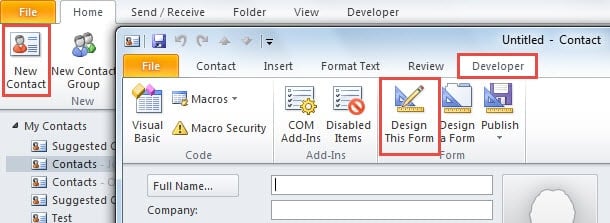
- Klik derefter på "Ny kontakt".
- I det nye kontaktvindue skal du skifte til fanen "Udvikler" og klikke på knappen "Design denne formular".

- Dernæst skal du oprette en ny side. Tag nedenstående trin:
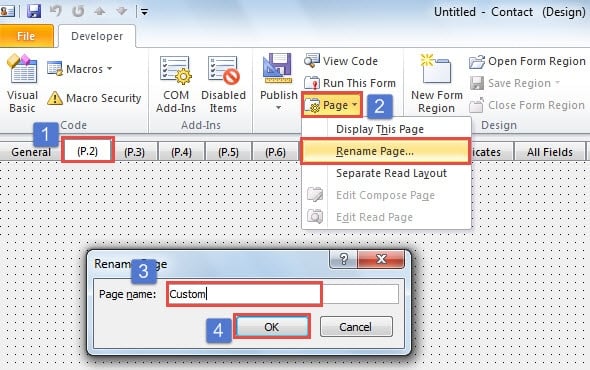
- Vend først til fanen “(P.2)”.
- Tryk derefter på knappen "Side" på båndet og vælg "Omdøb side".
- Angiv derefter et nyt navn til denne side.
- Til sidst skal du klikke på “OK” -knappen.

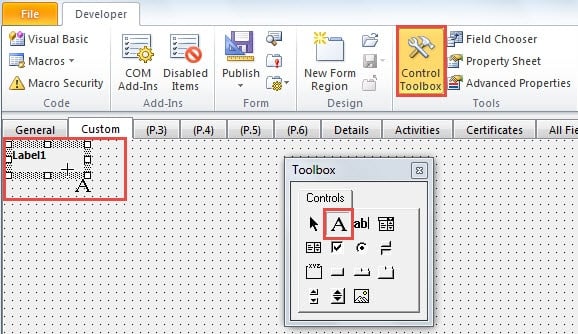
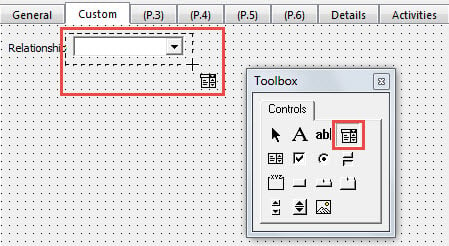
- Klik derefter på knappen "Kontrolværktøjskasse". I den nye "Værktøjskasse"-dialogboks skal du trykke på "Etiket"-ikonet, nemlig ikonet med bogstavet "A". Træk derefter markøren for at oprette en ramme til den nye etiket.

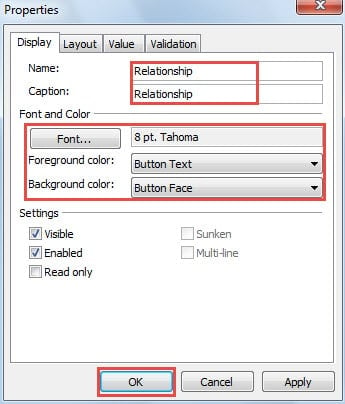
- Højreklik derefter på den nye etiket og vælg "Egenskaber".
- I dialogboksen "Egenskaber" skal du indtaste "Relation" i både "Navn" og "Billedtekst" feltet. Du kan eventuelt ændre skrifttypeindstillingerne.

- Og så bør du vælge "ComboBox"-ikonet i "Toolbox", nemlig de sidste kontroller i den første linje. Træk markøren for at oprette en kombinationsboks.

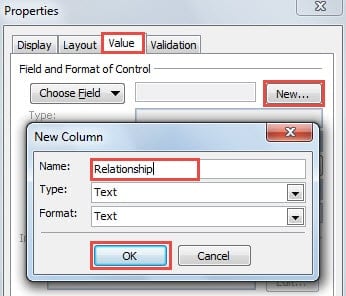
- Højreklik derefter på kombinationsboksen og vælg "Egenskaber".
- I den følgende dialog skal du skifte til fanen "Værdi" og trykke på knappen "Ny". Navngiv det som "Relation", og klik på "OK".

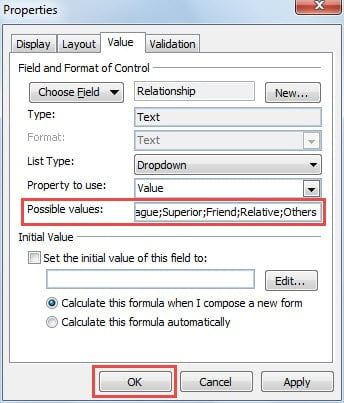
- Nu kan du indtaste drop-down mulighederne og bruge semikolon til at forbinde de mulige værdier, såsom "Colleague;Overordnet;Ven;Slægtning;Andre".

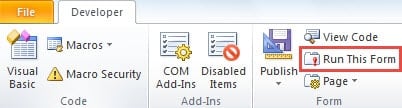
- Efter at have klikket på "OK", har du færdiggjort oprettelsen af rullelisten. Du kan prøve at køre denne formular, før du udgiver den. Klik på knappen "Kør denne formular" i gruppen "Formular".

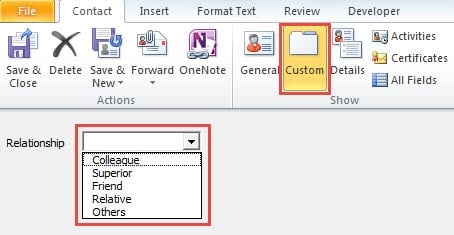
- På den nye skærm kan du gå til siden "Brugerdefineret" og derefter kontrollere den tilpassede rulleliste, vist som billedet nedenfor:

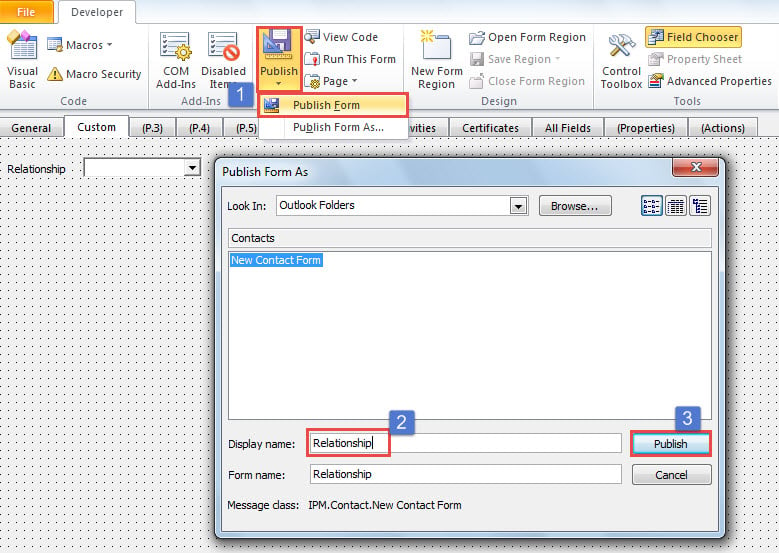
- Nu kan du udgive denne formular.

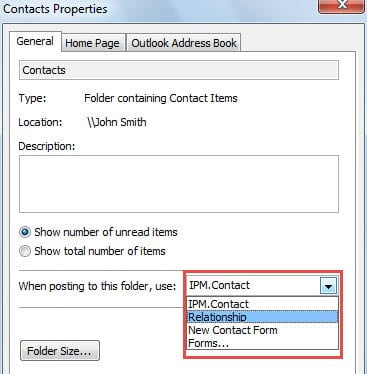
- Endelig kan du anvende denne nye formular til alle kontaktmapper. Højreklik på en kontaktmappe og indstil "Når sosti denne mappe, brug:" til den nye formular.

Forsink ikke med at løse Outlook-fejl
Outlook er modtagelig for fejl. Så hvis du har brugt det i årtier, må du være stødt på forskellige problemer. Har du allerede fundet ud af og løst dem? Eller du har bare ignoreret dem, så længe Outlook kan blive ved med at fungere. Du må hellere bortskaffe dem så hurtigt som muligt, da akkumulering af fejl vil forårsage alvorlige Outlook PST-fil beskadigelse. På det tidspunkt har du intet andet valg end at vende tilbage til et tredjepartsværktøj, f.eks DataNumen Outlook Repair.
Forfatter Introduktion:
Shirley Zhang er ekspert i datagendannelse i DataNumen, Inc., som er verdens førende inden for datagendannelsesteknologier, herunder reparation beskadiget SQL Server og Outlook-reparationssoftwareprodukter. For mere information besøg www.datanumen.com