
1. Úvod
V oblasti zpracování a úprav obrazu je zásadním nástrojem schopnost rozmazat části obrázku nebo celý obrázek. Rozmazání lze použít k vytvoření estetických efektů, přesměrování zaměření nebo zakrytí soukromých informací. Různý software a online nástroje nabízejí své jedinečné funkce pro rozostření obrazu, takže výběr most vhodný pro vaše specifické potřeby.
1.1 Důležitost nástroje Blur Picture
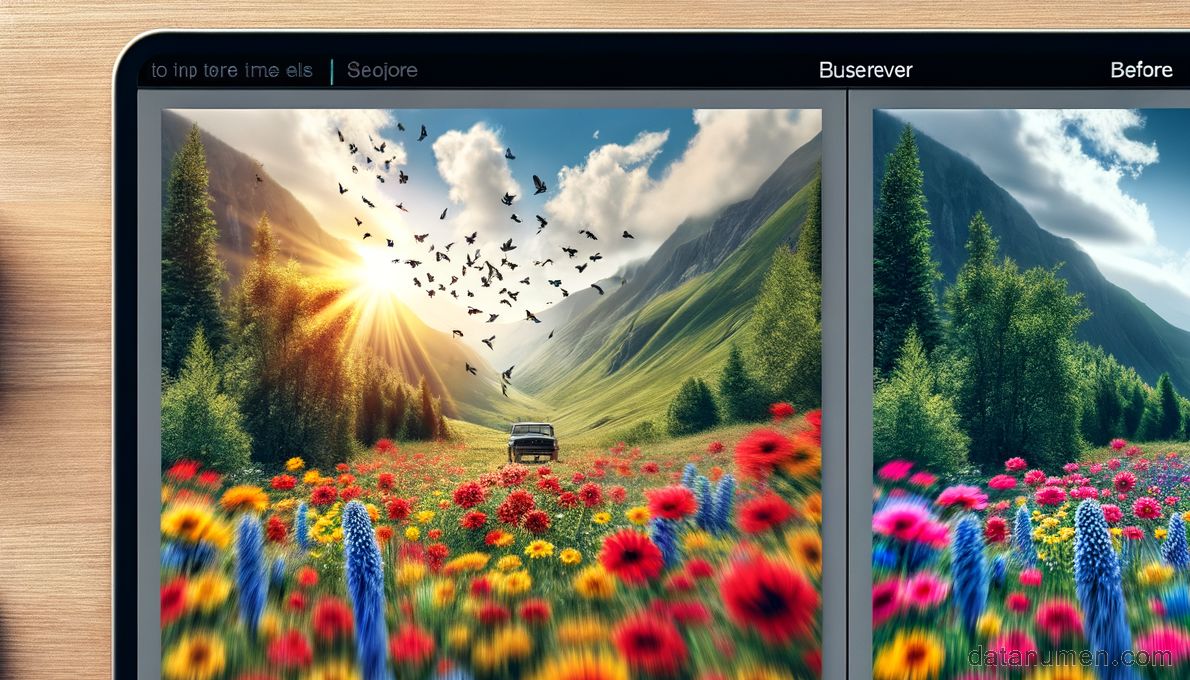
Důležitost nástroje pro rozostření obrazu nelze ve světě digitálního vizuálního umění přeceňovat. Tyto nástroje umožňují manipulovat se vzhledem obrázku a vytvořit dojem hloubky, pohybu nebo zvýraznění konkrétního objektu. Správné použití rozostření může povýšit základní obrázek na profesionální a ohromující vizuální prezentaci. Dále je lze použít pro praktické účely, jako je zakrytí detailů pro zachování soukromí nebo ochranu citlivých informací, což je ve stále digitální době vysoce ceněná schopnost.
1.2 Cíle tohoto srovnání
Cílem tohoto dílu je poskytnout komplexní srovnání různých nástrojů pro rozostření obrazu. Srovnání bude zahrnovat krátké představení každého nástroje spolu se seznamem výhod a nevýhod odvozených z praktických zkušeností a zpětné vazby od uživatelů. Porovnáme Adobe Photoshop, Fotor, BeFunky, Canva, Facepixelizer, PhotoDirector 365, Kapwing, Movavi, PicsArt, Pixlr a PineTools. Snažím se vás vést při identifikaci nejlepšího nástroje pro rozostření v souladu s vašimi požadavky, a tím zefektivnit váš rozhodovací proces.
2. Adobe Photoshop
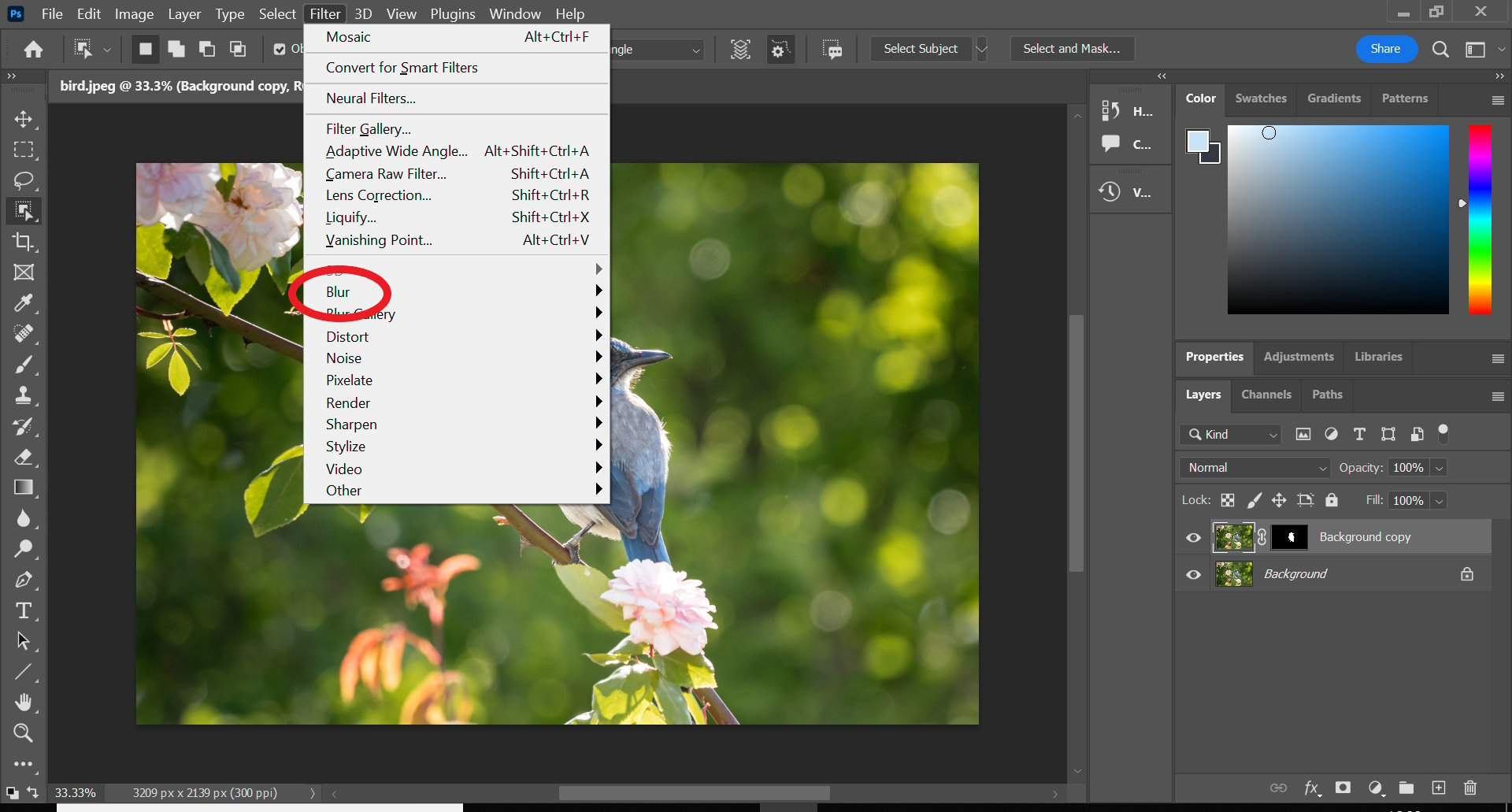
Adobe Photoshop je průmyslový standard pro profesionální úpravy grafiky včetně řady nástrojů pro rozostření. Nabízí různé efekty rozostření od jednoduchého rozostření až po pokročilé efekty, jako je radiální a pohybové rozostření. Jedná se o špičkový software vhodný pro profesionály s bohatými funkcemi a vyladěnou kontrolou nad každým aspektem efektu rozmazání.
2.1 prof
- Všestrannost: Adobe Photoshop poskytuje široký výběr možností rozostření, včetně rozostření objektivu, rozostření pohybu a Gaussova rozostření, které uživatelům umožňují dosáhnout různé estetiky a efektů.
- Přesné ovládání: Photoshop poskytuje uživatelům větší přesnost a kontrolu nad nástroji pro úpravu obrázků, včetně nástrojů pro rozostření.
- Profesionální úroveň: Široce používané profesionály s robustními funkcemi a pokročilými možnostmi.
2.2 Nevýhody
- Strmá křivka učení: Složitost a množství funkcí Photoshopu může být pro začátečníky ohromující.
- CostLy: Na rozdíl od bezplatných online nástrojů přichází Photoshop s významným cost díky svým prémiovým funkcím a pokročilému ovládání.
- Náročné na zdroje: Je známo, že Photoshop spotřebovává mnoho systémových prostředků a může zpomalovat a zahřívat počítače s nižšími specifikacemi výkonu.
2.3 Oprava obrazových souborů aplikace Photoshop
K tomu potřebujete také pokročilý nástroj opravit poškozený obrázek Photoshopu soubory. DataNumen PSD Repair je skvělá volba:
3. Fotor Blur Image
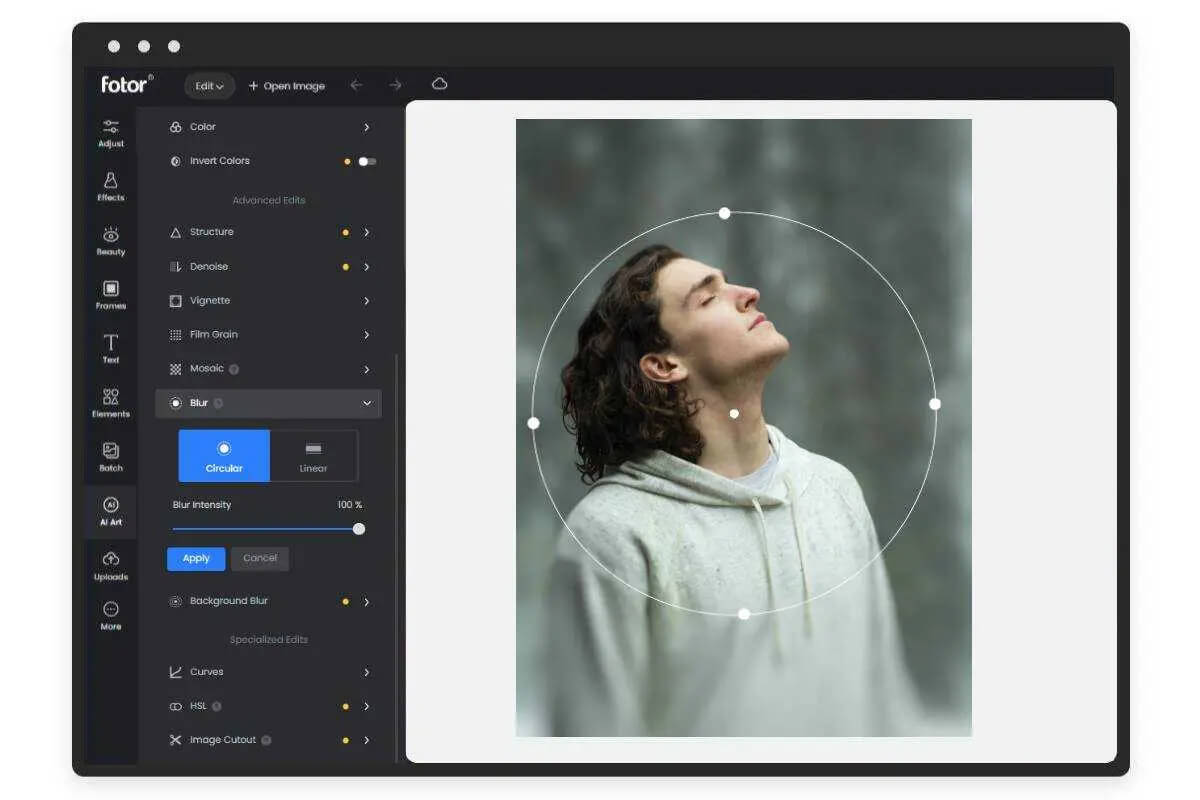
Fotor je jednoduchý online nástroj pro úpravu obrázků, který nabízí snadno použitelnou funkci rozostření. Nástroj pro rozostření Fotor umožňuje uživatelům dosáhnout efektu hloubky ostrosti nebo rozostřit určité části obrazu, aby se určité prvky soustředily.
3.1 prof
- Uživatelsky přívětivý: Fotor má snadno použitelnou platformu, vhodnou pro začátečníky a ty, kteří hledají přímočarý nástroj pro rozmazání.
- Vlastnosti zaměření: Nástroj rozostření přichází s možností zaostření a rozmazání konkrétních částí obrázku, což usnadňuje dosažení profesionálního vzhledu.
- K dispozici bezplatná verze: Fotor nabízí bezplatnou verzi, která zahrnuje jejich funkci rozostření spolu se základními editačními nástroji.
3.2 Nevýhody
- Omezené funkce: Přestože se Fotor snadno používá, postrádá některé pokročilé funkce, které lze nalézt v profesionálních nástrojích, jako je Photoshop.
- Bez reklam: Bezplatná verze zobrazuje reklamy, které mohou narušit proces úprav.
- Výstup nižší kvality: Fotor může při ukládání obrázek komprimovat, což může vést k nižší kvalitě výstupu ve srovnání s některými jinými nástroji.
4. BeFunky Blur Image
BeFunky je online platforma pro úpravu a návrh fotografií, která obsahuje jednoduchý, ale účinný nástroj pro rozmazání. Od lehkého rozostření pozadí až po kreativní rozmazání určitých oblastí za účelem vytvoření působivého umění, BeFunky tento proces zjednodušuje, a to i pro začátečníky v úpravě fotografií.
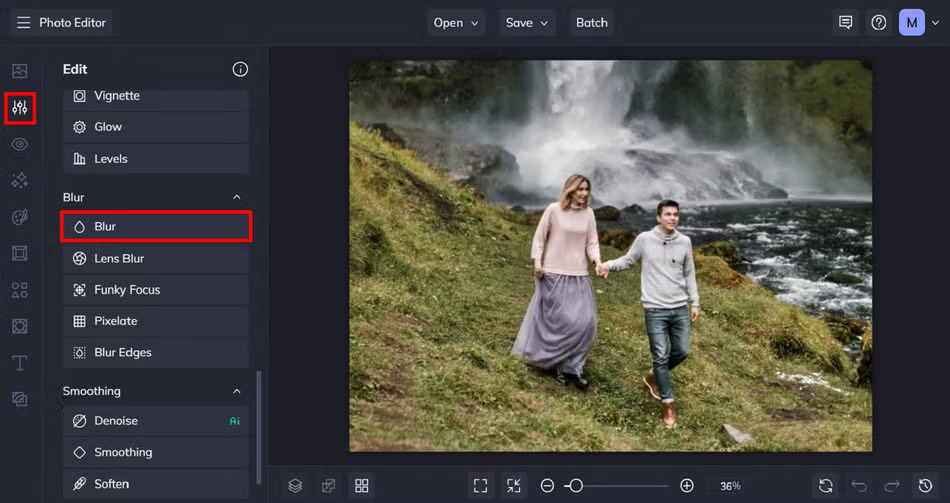
4.1 prof
- Snadné použití: BeFunky upřednostňuje jednoduchost a praktičnost, a proto je uživatelsky přívětivou platformou ideální pro začátečníky.
- Nejsou vyžadovány žádné technické znalosti: K dosažení rozmazaného obrazu není potřeba technické know-how. Pomáhá uživatelům snadno se orientovat v procesu rozmazání.
- Vodoznak zdarma: Na rozdíl od mnoha online nástrojů BeFunky nepřidává k upraveným obrázkům vodoznak, což uživatelům umožňuje volně používat jejich práci.
4.2 Nevýhody
- Zahrnuje reklamy: Aby byla bezplatná verze funkční, BeFunky obsahuje reklamy, které mohou občas přerušit pracovní postup.
- Omezené funkcemi: Zatímco BeFunky pokrývá základy, pokročilejší techniky rozostření a možnosti úprav obrázků jsou ve srovnání se softwarem vyšší třídy omezené.
- Snížení kvality: Obrázky upravované v BeFunky někdy čelí mírnému snížení kvality v konečném výstupu, kvůli vnitřní kompresi obrazu nástroje.
5. Rozostření fotografie na plátně
Canva je platforma grafického designu, která uživatelům umožňuje rychle a snadno vytvářet esteticky příjemné návrhy. Součástí této platformy je uživatelsky přívětivý nástroj pro rozostření, který plynule rozmazává obrázky a vytváří návrhy v profesionální kvalitě. Nástroj pro rozostření Canva je poměrně jednoduchý a přímočarý, takže je dobrou volbou pro začátečníky.
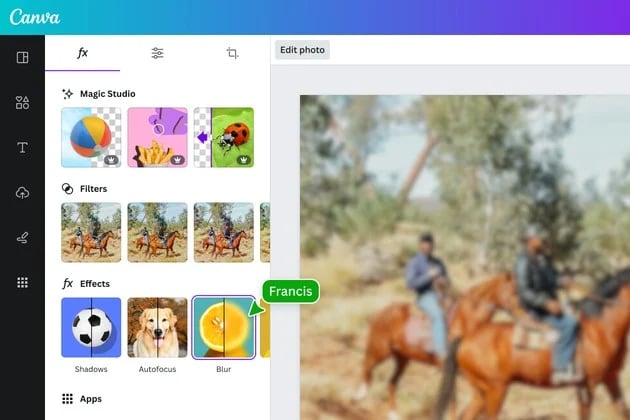
5.1 prof
- Dostupnost: Nástroj pro rozostření Canva se snadno používá a je srozumitelný, takže je ideální volbou pro ty, kteří s grafickým návrhem nemají mnoho zkušeností.
- Webové: Jako online nástroj nevyžaduje Canva žádné stahování a lze ji používat na jakékoli platformě prostřednictvím webového prohlížeče.
- Bohaté na funkce: Kromě nástroje pro rozostření nabízí Canva řadu dalších návrhových nástrojů a prvků, které uživatelům poskytují nepřeberné množství možností, jak své obrázky vylepšit.
5.2 Nevýhody
- Méně přesné: Vzhledem k tomu, že Canva je nástroj pro návrh, jeho nástroj pro rozostření je jednodušší než některé specializované editory obrázků a nabízí menší přesnost.
- Vyžaduje účet: Chcete-li používat Canva, budete si muset založit účet, který může některé uživatele odradit.
- Omezený bezplatný přístup: Zatímco Canva nabízí bezplatné používání svých návrhářských nástrojů, mnoho funkcí, včetně některých funkcí rozostření, je uzamčeno za předplatným.
6. Facepixelizer
Facepixelizer je specializovaný nástroj, který se zaměřuje na rychlé a snadné rozmazání nebo pixelování obličejů nebo jiných citlivých informací v obrázku. Tento nástroj se primárně používá k ochraně osobního soukromí a zajišťuje důvěrnost citlivých údajů.
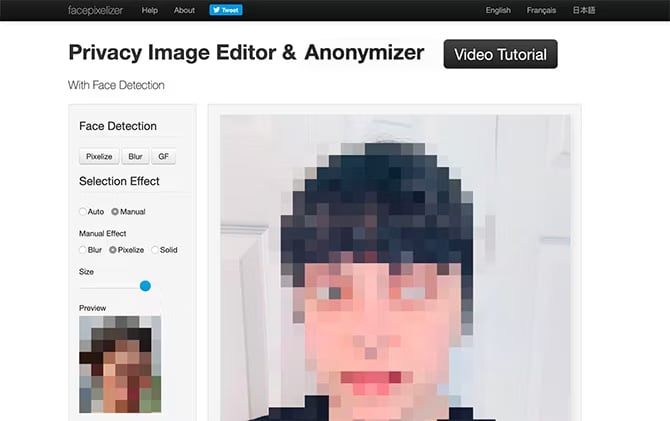
6.1 prof
- Zaměřeno na soukromí: Jak už název napovídá, Facepixelizer se specializuje na zatemňování obličejů, což může mít velký význam při ochraně soukromí v dnešním digitálním světě.
- Rychlé a snadné: Rozhraní Facepixelizeru se snadno ovládá a umožňuje uživatelům efektivně pixelovat nebo rozmazávat obrázky bez nutnosti velkých technických znalostí.
- Není vyžadován žádný účet: Facepixelizer nevyžaduje registraci ani nastavení účtu, což z něj činí rychlé a bezproblémové řešení pro rozmazání fotografií.
6.2 Nevýhody
- Omezená funkčnost: Facepixelizer nabízí omezené funkce kromě rozmazání obličeje nebo pixelování, takže je méně univerzální než komplexnější nástroje pro úpravu fotografií.
- Žádné pokročilé ovládací prvky: Tento nástroj nenabízí pokročilé úpravy nebo ovládání rozmazání, takže je méně vhodný pro ty, kteří hledají přizpůsobení na vysoké úrovni.
- Závislost na internetu: Jako online nástroj potřebuje připojení k internetu, které může omezit jeho použití v offline situacích.
7. PhotoDirector 365
PhotoDirector 365 od CyberLink je komplexní software pro úpravu fotografií, který nabízí širokou škálu nástrojů pro úpravy včetně dobře zaobleného nástroje pro rozostření obrázků. Poskytuje funkce na profesionální úrovni a přitom je stále dostupný pro začínající uživatele, přičemž dosahuje rovnováhy mezi složitostí a snadností použití.
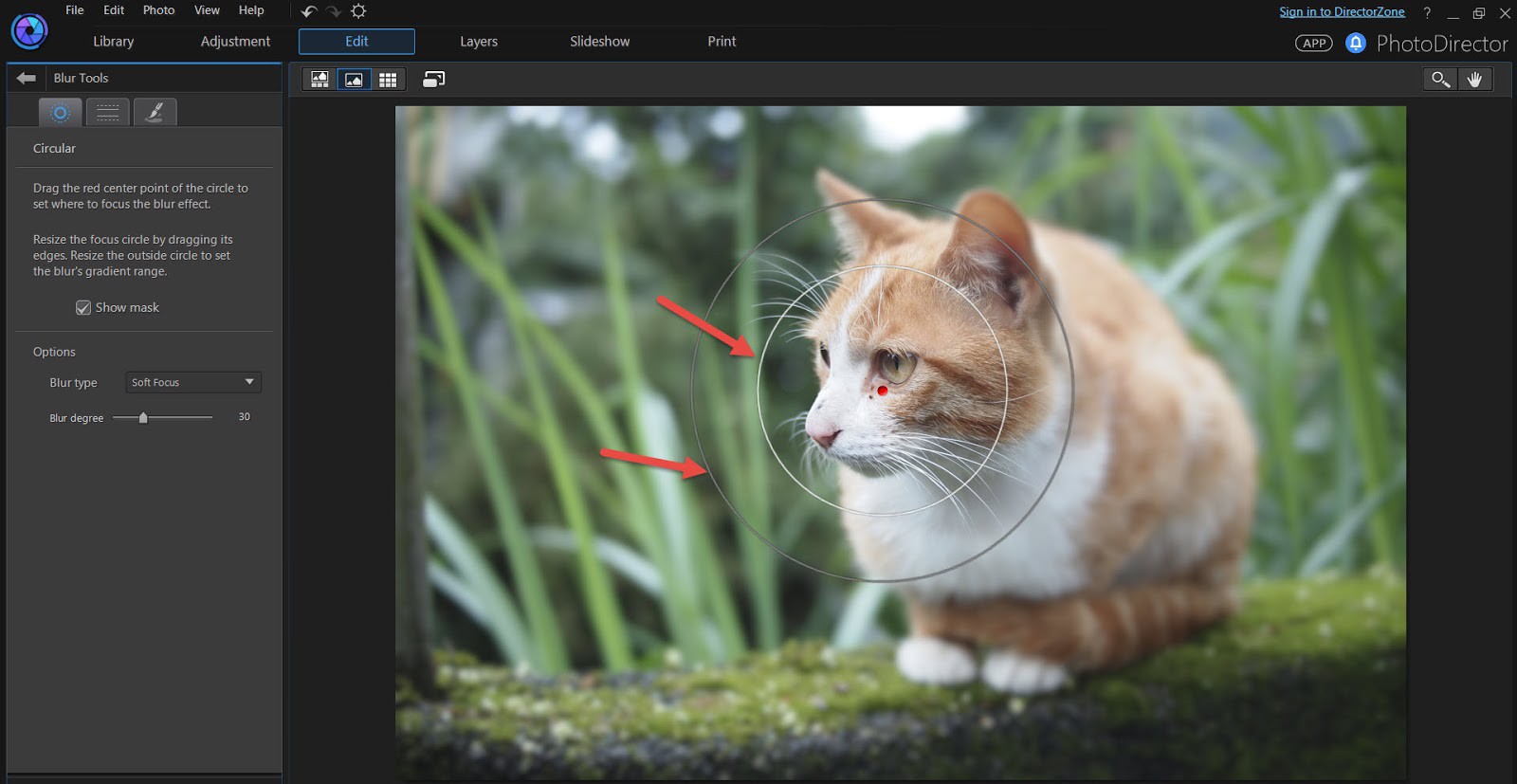
7.1 prof
- Rozsáhlé funkce: PhotoDirector 365 poskytuje široké spektrum nástrojů nad rámec rozostření a poskytuje uživatelům velkou flexibilitu pro potřeby úpravy fotografií.
- Poháněno AI: Software využívá umělou inteligenci pro několik funkcí, což umožňuje pokročilé a dobře propracované úpravy snímků, včetně bezchybné aplikace efektů rozostření.
- Možnosti diverzifikovaného výstupu: Konečné upravené obrázky lze exportovat v řadě formátů nebo přímo sdílet na platformy sociálních médií ze samotného softwaru.
7.2 Nevýhody
- Dražší varianta: Ve srovnání s některými jinými možnostmi přichází PhotoDirector 365 s vyšší cenou kvůli profesionálně orientovaným funkcím, které poskytuje.
- Komplex pro začátečníky: Přestože se snaží překlenout tuto mezeru, úroveň funkčnosti může být pro nováčky v úpravě fotografií stále docela ohromující.
- Vyžaduje stažení: Na rozdíl od online nástrojů musí být PhotoDirector 365 stažen a nainstalován do vašeho zařízení, což zabírá místo a zdroje.
8. Kapwing Blur Image
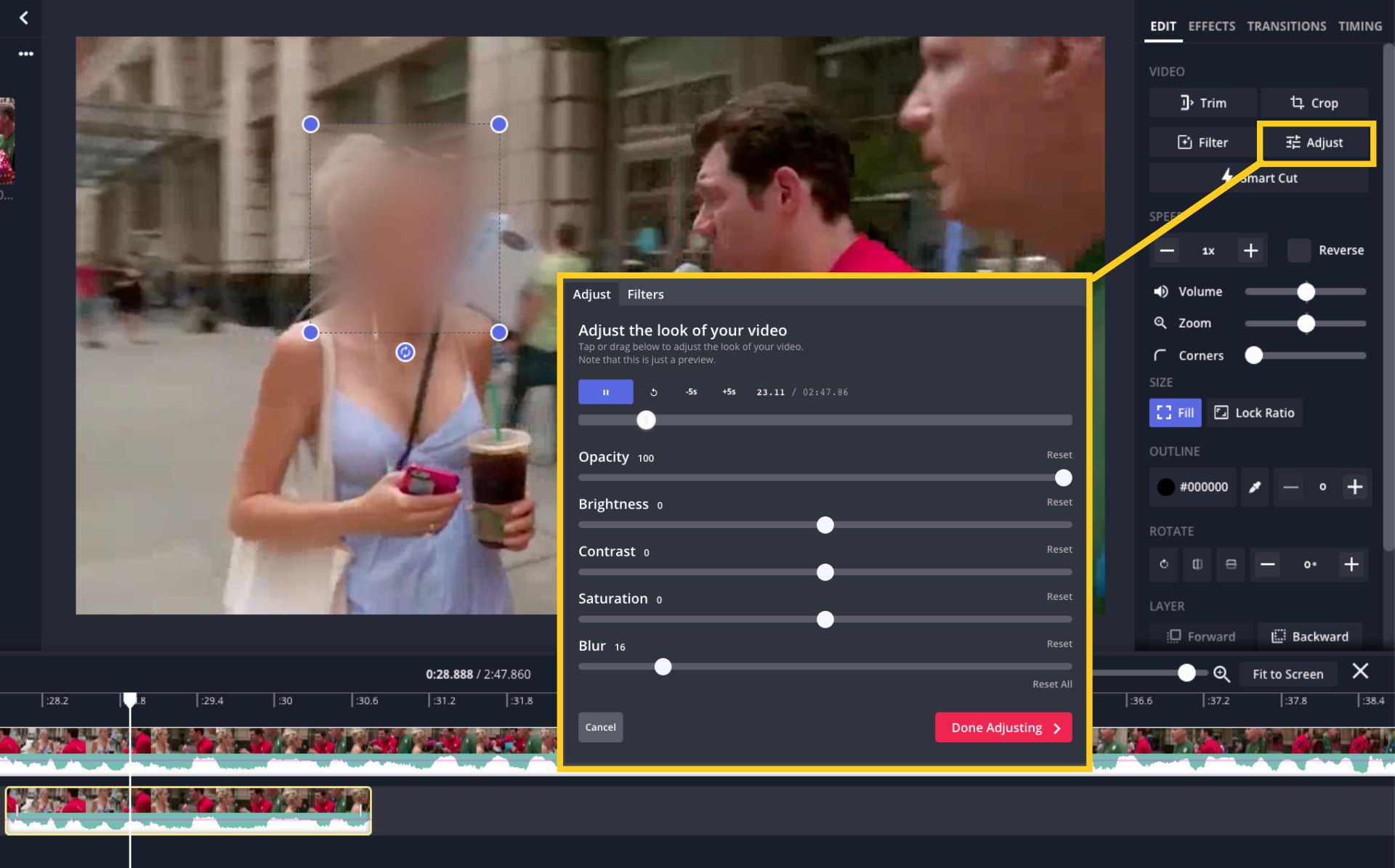
Kapwing je online nástroj pro úpravu obrázků, který nabízí uživatelsky přívětivé rozhraní spolu s praktickými a efektivními možnostmi rozostření. Kapwing je v podstatě postaven jako víceúčelový nástroj pro úpravu médií a nabízí řadu funkcí, včetně přidávání titulků, vytváření střihů a samozřejmě rozmazání.
8.1 prof
- Pohodlí: Jako webový nástroj nepotřebuje Kapwing žádnou další instalaci softwaru a je přístupný z jakéhokoli zařízení s přístupem k internetu.
- Uživatelsky přívětivý: Rozhraní Kapwing je snadno použitelné a intuitivní, což z něj činí oblíbenou volbu mezi začátečníky a amatéry.
- Více funkcí: Kapwing není pouhý nástroj pro rozostření. Nabízí několik dalších funkcí pro úpravu videa a obrázků na jediné platformě.
8.2 Nevýhody
- Výstupy s vodoznakem: Bezplatná verze Kapwing umístí do výstupu vodoznak, což může být některými uživateli považováno za rušivé. Výstupy bez vodoznaku jsou k dispozici za další cost.
- Omezené přizpůsobení: Kapwing sice nabízí dobré možnosti rozostření, ale jeho přizpůsobení a přesnost se nemohou rovnat profesionálnímu softwaru, jako je Adobe Photoshop.
- Závisí na internetu: Jelikož se jedná o online nástroj, výkon Kapwingu závisí na rychlosti internetu a nelze jej používat offline.
9. Editor fotografií Movavi
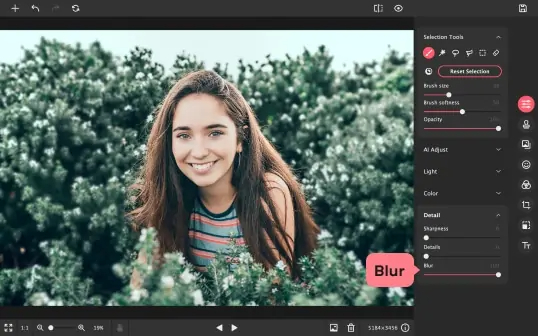
Movavi Photo Editor je uživatelsky přívětivý a výkonný editační software navržený pro vylepšení fotografií, včetně pokročilých možností rozostření. Nabízí intuitivní rozhraní spolu s řadou funkcí na profesionální úrovni, což z něj činí vynikající nástroj pro začátečníky i zkušené fotografy.
9.1 prof
- Široká škála funkcí: Kromě rozostření nabízí Movavi širokou škálu možností úprav, včetně odstranění objektu a změny pozadí.
- Intuitivní rozhraní: Movavi nabízí jasné a snadno ovladatelné rozhraní, které zkracuje dobu učení pro nové uživatele.
- Vysoce kvalitní výstup: Na rozdíl od některých online nástrojů zachovává Movavi kvalitu obrazu během celého procesu úprav a poskytuje vysoce kvalitní výstupy.
9.2 Nevýhody
- Placený software: I když Movavi nabízí výkonné možnosti úprav, není zdarma. Uživatelé si musí software zakoupit, aby mohli využívat jeho plné možnosti.
- Vyžaduje stažení a instalaci: Vzhledem k tomu, že se jedná o software pro stolní počítače, je vyžadována instalace, která může vyžadovat značné systémové prostředky.
- Méně časté aktualizace: Někteří uživatelé si všimli, že software se neaktualizuje tak často jako některé jiné možnosti, takže mu potenciálně chybí nejnovější funkce a formáty.
10. Picsart Rozostření obrázku
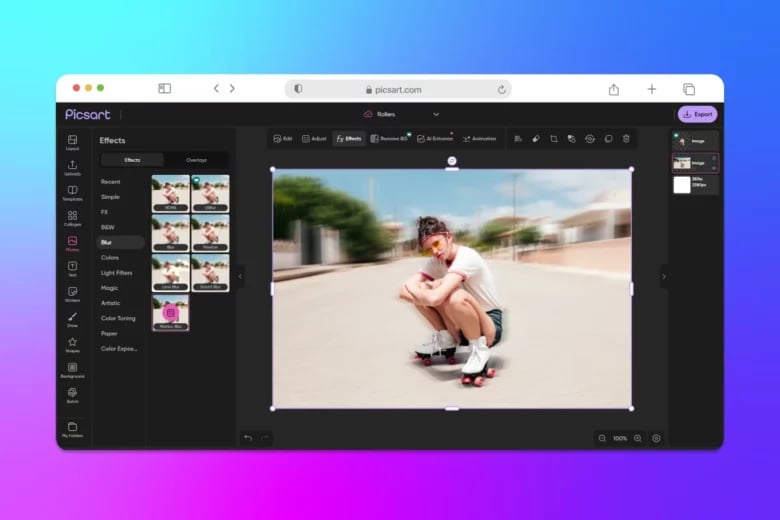
Picsart je oblíbené mobilní a webové řešení pro úpravu fotografií, které se kromě mnoha dalších funkcí může pochlubit snadno použitelnou funkcí rozostření. Je navržen pro kreativní vyjádření a je vysoce intuitivní, takže i ti, kdo jsou v úpravě fotografií noví, mohou rychle začít vytvářet umělecké obrázky.
10.1 prof
- Mobilní kompatibilita: Picsart je velmi šikovná aplikace pro úpravy fotografií na cestách, protože je k dispozici na platformách iOS i Android.
- Snadné použití: Platforma je uživatelsky přívětivá a snadno ovladatelná, takže je přístupná i pro začátečníky.
- Komunitní: Picsart nabízí přístup ke komunitě uživatelů, kteří sdílejí a učí se navzájem svou práci. To může být zdrojem inspirace a poučení.
10.2 Nevýhody
- Reklamy v bezplatné verzi: Bezplatná verze aplikace obsahuje reklamy, které mohou narušit uživatelský dojem.
- Snížená kvalita: Někteří uživatelé uvedli, že kvalita výstupu může být ve srovnání s původním obrázkem mírně snížena.
- Nákupy v aplikaci: Mnoho pokročilých funkcí a nástrojů v Picsartu je uzamčeno za paywall, což vyžaduje nákupy v aplikaci pro přístup.
11. Nástroj Pixlr Blur
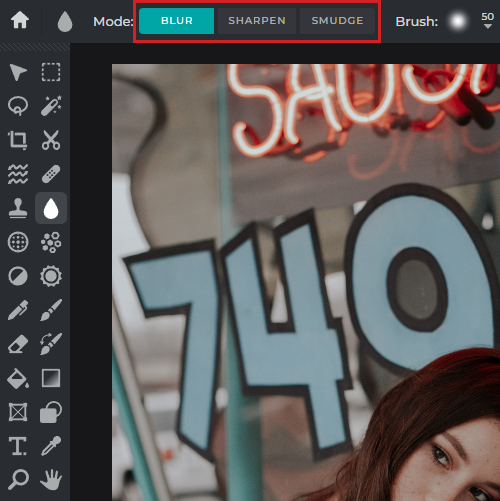
Pixlr je webový nástroj pro úpravu fotografií, který nabízí sadu možností úprav, včetně robustní funkce rozostření. Je navržen tak, aby měl uživatelské rozhraní podobné Adobe Photoshopu, poskytuje řadu profesionálních editačních nástrojů, přesto zůstává intuitivní a uživatelsky přívětivý.
11.1 prof
- Žádná instalace softwaru: Vzhledem k tomu, že je Pixlr webový, lze k němu snadno přistupovat z jakéhokoli zařízení s přístupem k internetu, aniž by bylo nutné instalovat jakýkoli software.
- Profesionální rozhraní: S rozhraním podobným Photoshopu nabízí Pixlr uživatelům známé prostředí pro úpravu fotografií a přitom je zdarma.
- Omezená reklama: Ve srovnání s podobnými online nástroji má Pixlr v rozhraní méně rušivé reklamy.
11.2 Nevýhody
- Vyžaduje flash: Webový editor Pixlr spoléhá na flash, který se postupně vyřazuje a v některých prohlížečích nemusí být podporován.
- Závislost na internetu: Pro bezproblémový provoz vyžaduje dobré internetové připojení, protože se jedná o webový software.
- Omezené možnosti offline: Offline úpravy jsou omezené, což může omezit jejich použití ve scénářích bez připojení k internetu.
12. PineTools rozostření obrazu
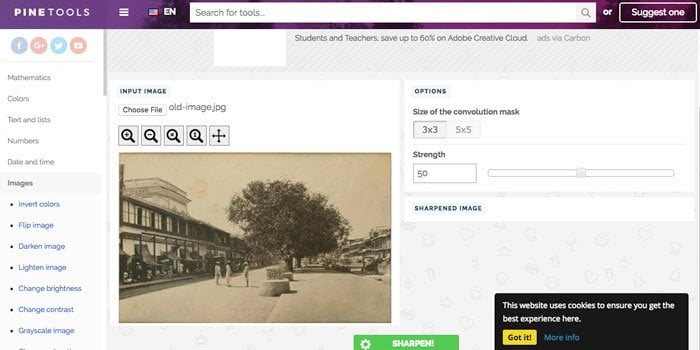
PineTools Blur Image je jednoduché webové řešení, které poskytuje přímou a efektivní funkci rozmazání. Tento nástroj je rychlý a snadno použitelný, takže je ideální pro ty, kteří potřebují rychle rozmazat obraz bez složitostí pokročilejších programů.
12.1 prof
- Jednoduchost: PineTools Blur Image je možná jedním z most k dispozici jsou jednoduché možnosti s ovládáním jedním kliknutím.
- Není potřeba žádný účet: Není třeba se registrovat nebo vytvářet účet, takže proces je rychlý a bezproblémový.
- Zdarma k použití: PineTools Blur Image je zdarma k použití a nabízí základní funkce bez skrytých costs.
12.2 Nevýhody
- Omezené funkce: PineTools Blur Image nabízí pouze velmi základní funkce a postrádá pokročilé ovládací prvky dostupné v komplexnějších nástrojích.
- Závisí na internetu: Vzhledem k tomu, že se jedná o webový nástroj, jeho použití vyžaduje aktivní připojení k internetu.
- Menší přesnost: Uživatelé mají menší přesnost s efektem rozmazání, protože nástroj primárně provádí jednotné rozostření přes celý obrázek.
13. Shrnutí
13.1 Celková srovnávací tabulka
| Nástroj | Funkce | Snadné použití | Cena | Zákaznická podpora |
|---|---|---|---|---|
| Adobe Photoshop | Pokročilé, na profesionální úrovni | Komplexní, strmá křivka učení | Předplatné založeno | Dostupné, rozsáhlé zdroje |
| Fotor Rozostření obrázku | Základní, uživatelsky přívětivý | Snadný | Bezplatné a prémiové verze | Dostupné, omezené zdroje |
| BeFunky rozostření obrázku | Základní, trendy a jednoduché | Snadný | Bezplatné a prémiové verze | Omezený |
| Rozostření fotografie na plátně | Základní, orientované na design | Velmi snadné | Bezplatné a prémiové verze | Dostupné, rozsáhlé zdroje |
| facepixelizer | Minimalistický, zaměřený na soukromí | Velmi snadné | Zdarma | Žádná oficiální podpora, uživatelská fóra |
| PhotoDirector 365 | Robustní, široké pole | Střední | Předplatné založeno | Dostupné, rozsáhlé zdroje |
| Kapwing rozostření obrázku | Základní, funkční | Snadný | Zdarma s vodoznaky, Premium bez vodoznaků | Omezené, uživatelská fóra |
| Movavi Photo Editor | Holistické, široké pole | Střední | Jednorázový nákup | Dostupné, omezené zdroje |
| Picsart rozostření obrázku | Vhodné pro mobily, sdílení na sociálních sítích | Snadný | Bezplatné a prémiové verze | Dostupný |
| Nástroj Pixlr Blur | Jako Photoshop, Wide array | Střední | Bezplatné a prémiové verze | Dostupné, Uživatelská fóra |
| PineTools rozostření obrázku | Minimalistický, jednoúčelový | Velmi snadné | Zdarma | Žádná oficiální podpora |
13.2 Doporučený nástroj na základě různých potřeb
Pro profesionály těm, kteří chtějí pokročilé ovládací prvky a nástroje bohaté na funkce, velmi doporučujeme Adobe Photoshop a PhotoDirector 365. Tyto nástroje poskytují řadu funkcí nad rámec rozmazání a umožňují vytváření vysoce kvalitních snímků.
Pro uživatele, kteří hledají jednoduchost, online nástroje jako Fotor, BeFunky a Canva nabízejí rovnováhu základních funkcí a uživatelsky přívětivá rozhraní, díky čemuž jsou skvělé.tarbody pro začátečníky nebo ty, kteří potřebují rychle upravit fotografie.
Pro uživatele primárně zaměřené na ochranu soukromí, Facepixelizer je ideální volbou. Specializuje se na rychlé a snadné rozmazání obličejů nebo citlivých informací.
Pro mobilní uživatele, Picsart poskytuje vynikající platformu pro úpravy na cestách. Jeho široká škála funkcí a možností sociálního sdílení z něj činí všestranný mobilní nástroj pro úpravu fotografií.
14. závěr
14.1 Závěrečné myšlenky a poznatky pro výběr nástroje pro rozostření obrázku
Výběr správného nástroje pro rozostření obrazu do značné míry závisí na konkrétních potřebách, úrovni zkušeností a rozpočtu uživatele. Je důležité zvážit funkčnost nástroje, costa použitelnost před jakýmkoli rozhodnutím.
Pro profesionály a nadšence, kteří to se svými úpravami myslí vážně a požadují více možností ovládání a přizpůsobení, se může investice do Adobe Photoshop nebo PhotoDirector 365 vyplatit. Pro ty, kteří dávají přednost uživatelsky přívětivým nástrojům se základními funkcemi pro úkoly rychlého rozmazání, mohou být vhodnější Fotor, BeFunky a Canva.
Facepixelizer vyniká v ochraně osobního soukromí rozmazáním citlivých částí obrazu. Pro mobilní uživatele a nadšence sociálních médií, kteří chtějí rozmazávat a upravovat obrázky na cestách, představuje Picsart ideální možnost.
Bez ohledu na nástroj, který si vyberete, je důležité mít na paměti, že zvládnutí nástroje zahrnuje seznámení se s ním a procvičování. Věnujte čas zkoumání zvoleného nástroje, pochopení jeho různých funkcí, a než se nadějete, bez námahy vytvoříte krásně rozmazané obrázky.
Úvod autora:
Vera Chen je expertka na obnovu dat DataNumen, která poskytuje širokou škálu produktů, včetně výkonných MS PowerPoint opravit nástroj.