
Dozvoljeno nam je da zatražimo potvrdu o čitanju kada šaljemo Outlook e-poruke. Ali neko čak želi da Outlook može automatski zatražiti potvrdu o čitanju kada pošalje određene e-poruke. Ovaj članak će ga ostvariti pomoću Outlook VBA.
Generalno, ako želite da zatražite potvrdu o čitanju, imate dva načina. Jedan je da ručno označite opciju "Zahtjev za potvrdu čitanja" u prozoru Nove poruke, kao na sljedećem snimku ekrana:
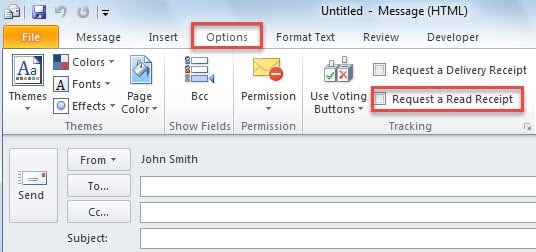
Drugi je da omogućite “Za sve poslane poruke, zatraži potvrdu o čitanju” na kartici “Mail” u Outlook opcijama, prikazanom na slici ispod:
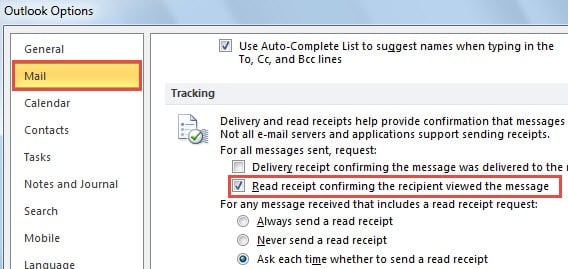
Međutim, mnogi korisnici bi željeli konfigurirati Outlook tako da automatski traži potvrdu o čitanju samo kada pošalju određene e-poruke, na primjer, ovisno o predmetu e-pošte ili primateljima pošte i tako dalje. Ovdje ćemo predstaviti metodu za postizanje toga uz pomoć Outlook VBA.
Automatski zahtjev za potvrdu čitanja prilikom slanja određenih e-poruka
- Na samom početku pokrenite Outlook i prebacite se na karticu "Developer".
- Zatim kliknite na dugme "Visual Basic", što će otvoriti novi prozor,
- U prozoru „Visual Basic“ otvorite projekat „ThisOutlookSession“ i kopirajte sledeće VBA kodove u ovaj projekat.
Sub Application_ItemSend(ByVal Item As Object, Cancel As Boolean)
    If Item.Class = olMail Then
       RequestReciept Item
    End If
End Sub

Sub RequestReciept(NewMail As MailItem)
    Dim Addr As String
    Dim Subj As String

    'Replace Addr & Subj with your own desired strings
    Addr = "example@mail.com"
    Subj = "test"

    'Specify the email recipients and subject
    If InStr(LCase(NewMail.To), Addr) > 0 And InStr(LCase(NewMail.Subject), Subj) Then
       NewMail.ReadReceiptRequested = True
    End If
End Sub
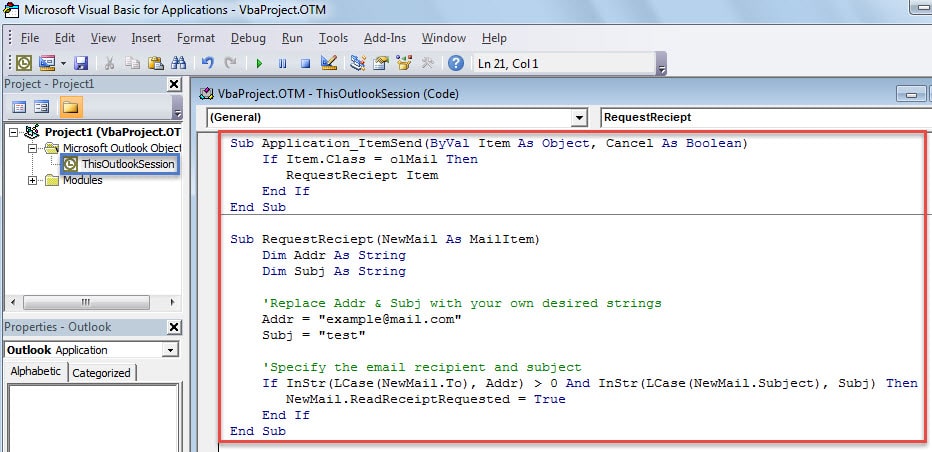
- Nakon toga, trebate potpisati ovaj kod i promijeniti postavke makroa da biste omogućili samo digitalno potpisane makroe.
- Na kraju možete pokušati provjeriti može li kod raditi normalno.
- Kliknite na dugme „Nova e-pošta“ u glavnom prozoru programa Outlook.
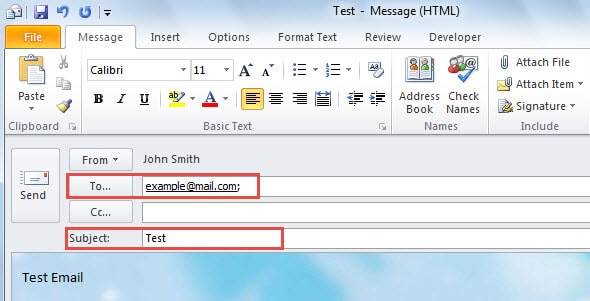
- Zatim možete sastaviti e-poštu kao i obično, ali odaberite primaoce i popunite temu prema svojim kodovima. U mom slučaju, primaoci bi trebali uključiti example@mail.com, a predmet bi trebao sadržavati „test“.

- Zatim kliknite na dugme “Pošalji”.
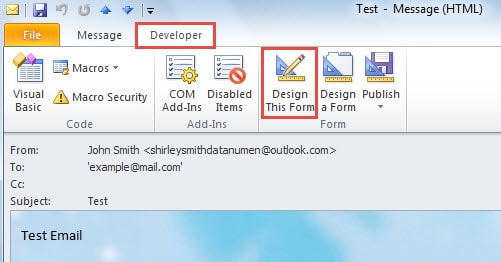
- Nakon što pošaljete poštu, možete dvaput kliknuti da je otvorite. U njegovom prozoru idite na karticu "Programer" i pritisnite "Dizajn ovog obrasca".

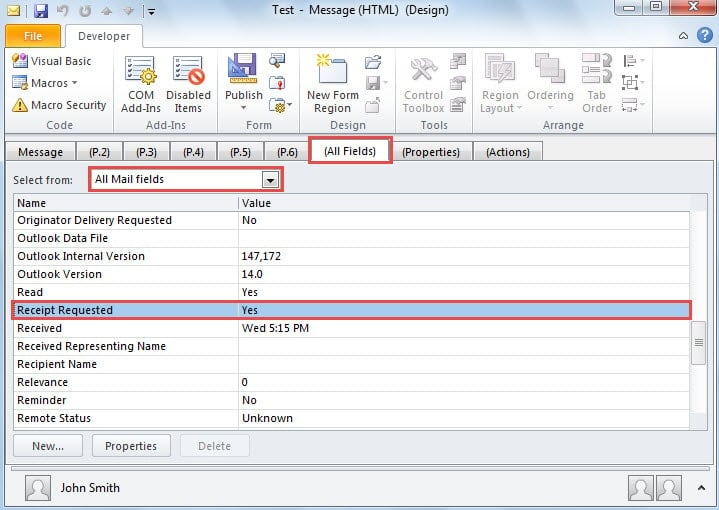
- Nakon toga, prijeđite na oznaku “(Sva polja)” i odaberite “Sva polja pošte”. Sada se možete pomicati prema dolje dok ne pronađete polje „Zahtijevana priznanica“. Možete provjeriti da li je račun potreban ili ne.

Budite oprezni sa nepoznatim e-porukama
U današnje vrijeme, zlonamjerni e-mailovi postaju sve prisutniji. Stoga je od suštinskog značaja za sve korisnike Outlooka da budu na oprezu protiv svih sumnjivih e-poruka. Osim toga, također se predlaže nabaviti robustan Outlook alat za popravku oštećenja. Doći će vam u pomoć kada budete zarobljeni u očajničkim oštećenjima Outlooka.
Uvod za autora:
Shirley Zhang je stručnjak za oporavak podataka DataNumen, Inc., koji je svjetski lider u tehnologijama za oporavak podataka, uključujući popraviti SQL mdf datoteku i Outlook softverski proizvodi za popravku. Za više informacija posjetite www.datanumen.com