
Ova Outlook greška „Pokušana operacija nije uspjela. Objekat nije pronađen” obično se javlja kada pokušate da pošaljete e-poštu. Ovaj članak zaključuje 6 valjanih rješenja za ovaj problem.
Gotovo dvije vrste uzroka mogu dovesti do „Pokušaj operacije nije uspio. Objekat nije pronađen”. To je pogrešna konfiguracija Outlooka i oštećenje Outlooka. Evo 6 upečatljivih pristupa ovom problemu.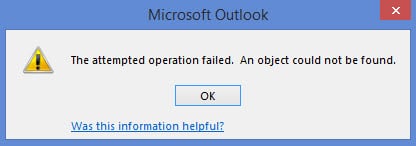
1. Proverite da li je Outlook u režimu kompatibilnosti
Za početak, morate osigurati da Outlook nije u načinu kompatibilnosti. Ako jeste, trebali biste to odmah ispraviti. Slijedite dolje navedene korake.
- U „Start Meni”, popunite “outlook.exe” u polje za pretragu i tada će se pojaviti odgovarajući program.
- Kliknite desnim tasterom miša i izaberite „Svojstva“ iz iskačućeg menija.
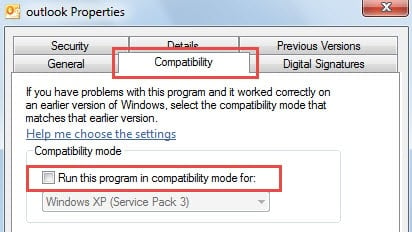
- U novom dijaloškom okviru idite na karticu “Kompatibilnost” ispod koje trebate provjeriti je li odabrana opcija “Pokreni ovaj program u načinu kompatibilnosti za:” ili ne.

- Ako je odabrano, odmah poništite odabir. I restart Outlook za ponovno slanje e-pošte. Ako nije odabrano, vjerovatno je da problem leži u drugim uzrocima.
2. Kreirajte novi profil
Još jedan razlog za ovaj problem koji se mora znati je oštećen profil pošte. Stoga biste trebali pokušati kreirati novi profil da ispravite grešku.
- Na početku zatvorite Outlook i pristupite “Kontrolnoj tabli””.
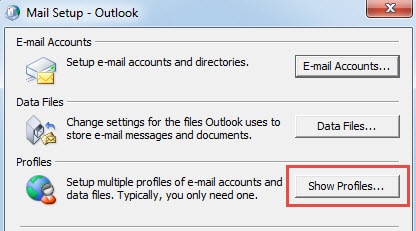
- Zatim pronađite i kliknite na aplet “Mail”. U novom iskačućem dijaloškom okviru kliknite na dugme „Prikaži profile“.

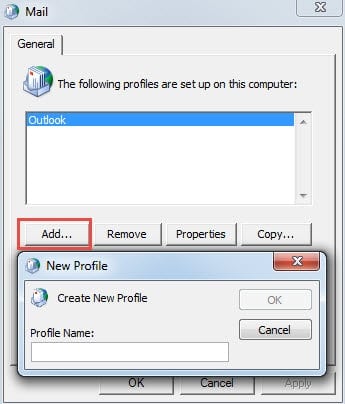
- U sljedećem dijalogu kliknite na "Dodaj" da kreirate novi profil. Kasnije će se od vas tražiti da dodate račun. Samo slijedite upute na ekranu da završite.

- Na kraju nakon kreiranja novog profila, možete ponovo pokušati poslati e-poštu. Ako uspijete, problem je riješen. Ako greška i dalje postoji, onda morate razmisliti da li je za to kriv antivirusni softver.
3. Onemogućite integraciju antivirusnog skenera sa Outlookom
Iako antivirusni softver igra važnu ulogu u zaštiti Outlooka od virusa, njegova integracija s Outlookom također predstavlja nekoliko skrivenih problema. Na primjer, svaki put kada šaljete ili primate e-poštu, antivirusni softver će ih sve skenirati, što će usporiti proces slanja/prijema, pa čak i dovesti do grešaka. Stoga ga morate onemogućiti, bez obzira na ovaj program ili "Dodatke" u "Opcijama Outlook". Nakon što ga onemogućite, možete ponovo slati e-poštu. Ako se greška i dalje pojavljuje, trebali biste se obratiti sljedećoj metodi.
4. Popravite Outlook
Popravak Outlooka ima za cilj da popravi sve pogrešne konfiguracije u Outlooku.
- Zatvorite Outlook i okrenite na „Start Meni”.
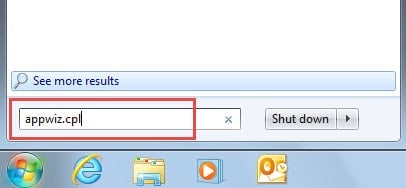
- Zatim unesite “appwiz.cpl” u polje za pretragu ili polje “Run”. I pritisnite “Enter”.

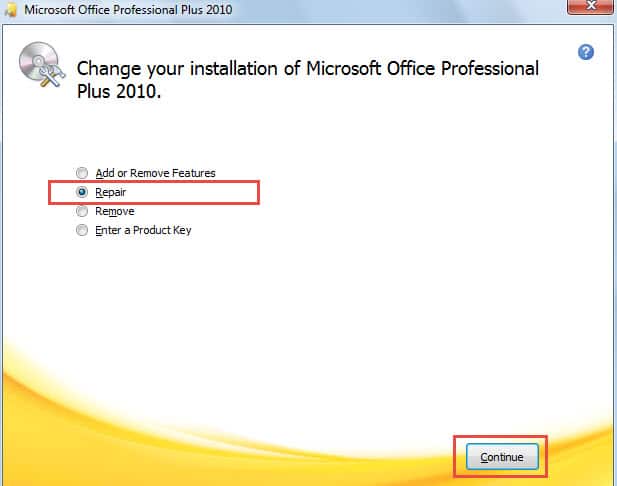
- U novom prozoru postavite Microsoft Office i pritisnite dugme „Promeni“.
- Zatim na novom ekranu odaberite opciju “Popravi” i kliknite “Nastavi” do start popraviti.

- Konačno, nakon popravke, restart Outlook i isprobajte.
5. Skenirajte Outlook datoteku za greške putem Scanpst.exe
Prema gornje 4 tehnike, ako se greška i dalje ne može riješiti, trebali biste razmotriti da li problem nastaje zbog problema u datoteci umjesto konfiguracije. Stoga, uzmite pomoć alata Outlook Inbox Repair Tool, Scanpst.exe, da provjerite da li datoteka ima grešaka. Možete ga lako pronaći tako što ćete pretražiti “Scanpst.exe” u Windows Exploreru. Nakon što pokrenete ovaj alat, samo odaberite tardobiti PST datoteku i start popraviti.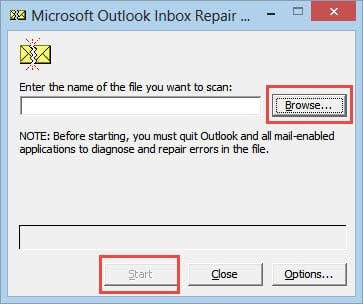
6. Oslonite se na softver treće strane
Pod pretpostavkom da i Scanpst.exe ne uspije, vrijeme je da se pribjegne softveru treće strane, recimo DataNumen Outlook Repair. Dobro je upućen u popravku PST datoteke. Dakle, ako greška zaista ima korijene u oštećenju datoteke, ovaj alat je može apsolutno popraviti.
Uvod za autora:
Shirley Zhang je stručnjak za oporavak podataka DataNumen, Inc., koji je svjetski lider u tehnologijama za oporavak podataka, uključujući sql oporavak i Outlook softverski proizvodi za popravku. Za više informacija posjetite www.datanumen.com