
U ovom članku želimo vam ponuditi 5 načina kako brzo umetnuti prijelome stranica u Word dokument.
Dok pišete u Wordu, vaš tekst teče na sljedeću stranicu dok kucate. Zapravo, Word je ubacio automatski prijelom stranice da odvoji 2 stranice. Ovo se dešava samo kada je prva stranica popunjena. Ovaj članak će vam pokazati kako umetnuti ručni prijelom stranice da biste zakačili blokove sadržaja na različite stranice. Sprečava spajanje tekstova na 2 stranice čak i ako dodate ili izbrišete sadržaj na jednoj od njih. 
Metod 1: Umetnite prelom stranice sa komandom na traci
- Prvo, postavite pokazivač umetanja na mjesto gdje ide prijelom stranice.
- Zatim kliknite na “Izgled stranice” na traci.
- Zatim kliknite na “Breaks”.
- I odaberite “Stranica” u odjeljku “Prelomi stranica”.
Možete kliknuti na naredbu “Prikaži/sakrij” pod karticom “Početna” da vidite prijelom stranice. Evo prijeloma stranice umetnutog u dokument: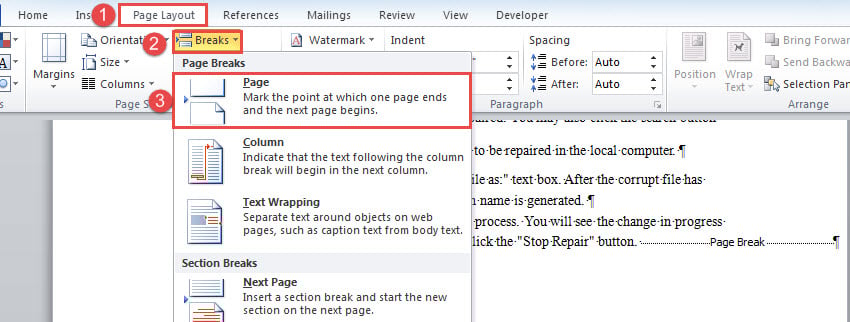
Metoda 2: Umetnite prelom stranice sa prečicom
- Slično, pravilno postavite kursor.
- Zatim pritisnite “Ctrl+ Enter”.
Metoda 3: Umetnite prijelom stranice prije odjeljka sa određenim stilom
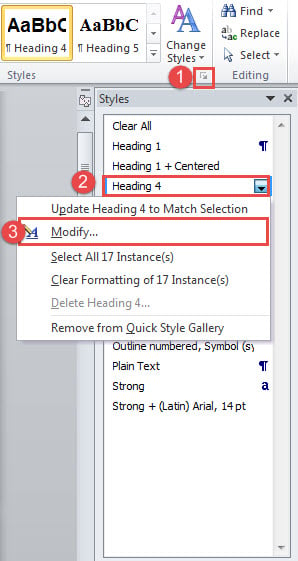
- Prije svega, kliknite na dugme sa strelicom u grupi „Stilovi“ pod karticom „Početna“.
- U prozoru "Stilovi" koji se otvori, kliknite desnim tasterom miša na stil.
- Zatim odaberite “Modify” na njegovom meniju.

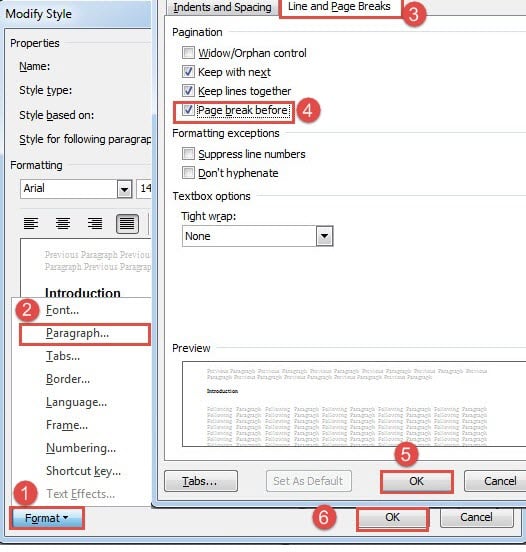
- U prozoru „Izmjena stila“ kliknite na karticu „Format“.
- Zatim kliknite na “Paragraph” da otvorite okvir sa istim imenom.
- Zatim kliknite karticu "Prelomi reda i stranica".
- Označite okvir “Page break before” i kliknite na “OK”.
- Sada se vratite na “Modify Style” i kliknite “OK”, također.


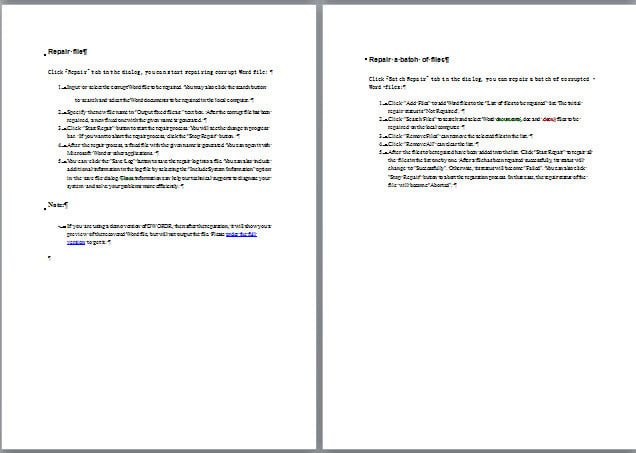
Metoda 4: Umetnite prijelom stranice na određenu stranicu
Ako imate dugačak dokument, možete koristiti ovaj pristup za brzo umetanje prijeloma stranice na određenu stranicu bez pomicanja gore-dolje do tardobiti lokaciju.
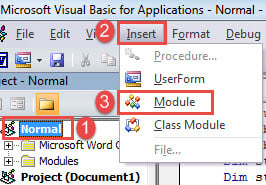
- Prvo i osnovnoost, pritisnite “Alt+ F11” da biste pozvali VBA editor.
- Zatim kliknite na “Normal” projekat i kliknite na karticu “Insert” na traci menija.
- Zatim odaberite “Module”.

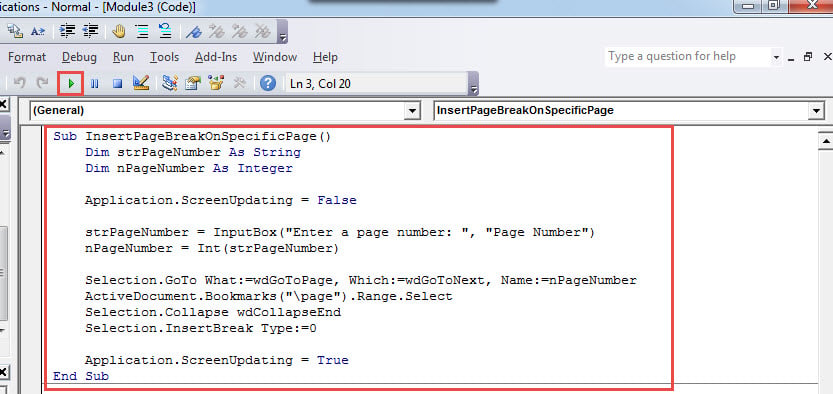
- Otvorite novi modul dvostrukim klikom i tamo zalijepite sljedeće kodove:
Sub InsertPageBreakOnSpecificPage()
  Dim strPageNumber As String
  Dim nPageNumber As Integer

  Application.ScreenUpdating = False

  strPageNumber = InputBox("Enter a page number: ", "Page Number")
  nPageNumber = Int(strPageNumber)

  Selection.GoTo What:=wdGoToPage, Which:=wdGoToNext, Name:=nPageNumber
  ActiveDocument.Bookmarks("\page").Range.Select
  Selection.Collapse wdCollapseEnd
  Selection.InsertBreak Type:=wdPageBreak

  Application.ScreenUpdating = True
End Sub
- Sada kliknite na dugme “Run” ili pritisnite “F5”.

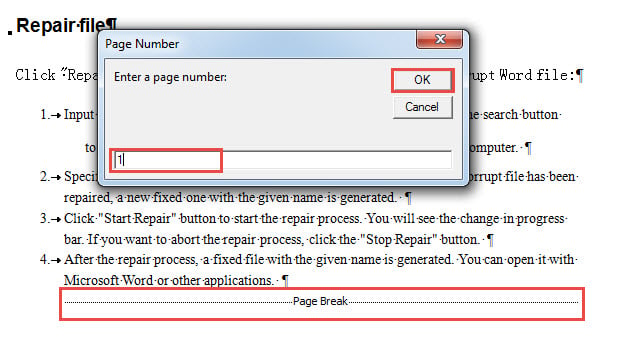
- U polje za unos koji se otvori unesite broj stranice i kliknite na “OK” da nastavite.

Metod 5: Umetnite prelom stranice u svaku stranicu u dokumentu
U slučaju da ste upravo završili knjigu i trebate svaki dio teksta na mjestu gdje se nalazi, možete koristiti ovu metodu za umetanje prijeloma stranice na svaku stranicu.
- Slijedite korake iz metode 4 da instalirate i pokrenete makro.
- Ne zaboravite da zamenite makro sa ovim:
Sub InsertPageBreakOnEachPageInDoc()
  Dim objPageRange As Range
  Dim nTotalPageNumber As Integer
  Dim nPageNumber As Integer

  Application.ScreenUpdating = False

  nTotalPageNumber = ActiveDocument.ComputeStatistics(wdStatisticPages)

  For nPageNumber = nTotalPageNumber To 1 Step -1
    Set objPageRange = ActiveDocument.GoTo(wdGoToPage, wdGoToAbsolute, nPageNumber)
    objPageRange.InsertBreak WdBreakType.wdPageBreak
  Next nPageNumber

  Selection.HomeKey Unit:=wdStory
  Selection.TypeBackspace
  Selection.Delete

  Application.ScreenUpdating = True
End Sub
Minimizirajte uticaj gubitka podataka
Kada dođe do gubitka podataka, to nam može donijeti mnogo neugodnosti. A ponekad je njegova posljedica toliko neodoljiva da poslovna karijera može biti na kocki. Stoga, da se minimizira Oštećenje riječi, trebat će vam iskusan alat treće strane za oporavak lost podataka.
Uvod za autora:
Vera Chen je stručnjak za oporavak podataka DataNumen, Inc., koji je svjetski lider u tehnologijama za oporavak podataka, uključujući popraviti xlsx i pdf popravak softverskih proizvoda. Za više informacija posjetite www.datanumen.com