
আপনি কি কখনও আউটলুক সভা থেকে অন্য আউটলুক সভায় উপস্থিতদের অনুলিপি করার আশা করেছেন? আপনি যদি উপস্থিত সকলকে অনুলিপি করতে চান তবে এটি বেশ সহজ। তবে আপনি যদি কেবল উপস্থিত অংশগ্রহণকারীদের অনুলিপি করতে চান, যারা স্বীকৃত বা প্রত্যাখ্যান করেছেন বা প্রতিক্রিয়া দেখিয়েছেন না, এটি জটিল হবে। এই নিবন্ধটি আপনাকে 3 টি পদ্ধতি শিখিয়ে দেবে।
অনেক সময় কিছু কারণে আপনাকে একই সভায় অন্য সভায় একটি নতুন সভার আমন্ত্রণ প্রেরণ করতে হতে পারে। এই ক্ষেত্রে, আপনি কীভাবে দ্রুত উপস্থিত থেকে একজনের থেকে অন্যটিতে অনুলিপি করতে পারেন? আসলে কোন ধরণের উপস্থিতি আপনি অনুলিপি করতে চান তার উপর নির্ভর করে। সমস্ত উপস্থিতি বা কেবল উপস্থিত উপস্থিতি যারা নির্দিষ্ট প্রতিক্রিয়া জানিয়েছেন? আপনার জন্য 3 টি কৌশল এখানে রইল।
পদ্ধতি 1: অনুলিপি করতে ডান ক্লিক করুন
প্রতিক্রিয়া নির্বিশেষে সমস্ত উপস্থিতদের অনুলিপি করতে, পদ্ধতি 1 হ'ল মিost সুবিধাজনক।
- প্রথমত, আপনার ক্যালেন্ডারে যান এবং উত্স সভায় ডাবল ক্লিক করুন।
- তারপরে খোলা মিটিং উইন্ডোতে, আপনি "টু" ক্ষেত্রে ক্লিক করতে পারেন এবং সমস্ত প্রাপককে নির্বাচন করতে "Ctrl + A" টিপুন।
- পরবর্তী ডান ক্লিক করুন এবং প্রসঙ্গ মেনু থেকে "অনুলিপি" নির্বাচন করুন।
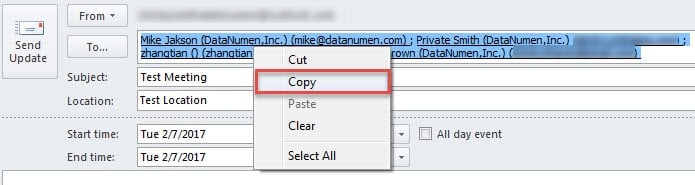
- শেষ পর্যন্ত একটি নতুন সভার অনুরোধ খুলুন এবং অনুলিপি করা উপস্থিতদের পেস্ট করুন।
তবে আপনি যদি উপস্থিত অংশগ্রহণকারীদের কপিরাইট করতে চান যা নির্দিষ্ট প্রতিক্রিয়া জানিয়েছে যেমন গ্রহণযোগ্যতা, অস্বীকার, বা প্রতিক্রিয়া জানায় না, তবে পদ্ধতিটি 1 অসহায় হবে। আপনি নিম্নলিখিত পদ্ধতি ব্যবহার করতে পারেন।
পদ্ধতি 2: ক্লিপবোর্ডে স্থিতি অনুলিপি করুন
- প্রথমে, উত্স সভাটি খুলুন।
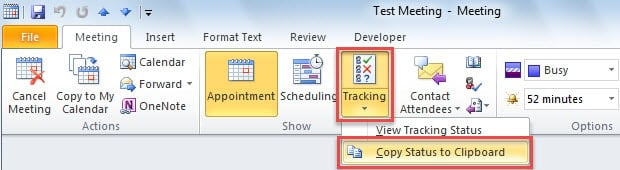
- তারপরে "ট্র্যাকিং" বোতামটি ক্লিক করুন এবং "ক্লিপবোর্ডে অনুলিপি স্ট্যাটাস" নির্বাচন করুন।

- এরপরে একটি নতুন এক্সেল ওয়ার্কশিট খুলুন, ঘর এ 1 এ ক্লিক করুন এবং "Ctrl + V" টিপুন। আপনি দেখতে পাবেন যে সমস্ত উপস্থিতিদের পাশাপাশি তাদের প্রতিক্রিয়াগুলি আটকানো হয়েছে।
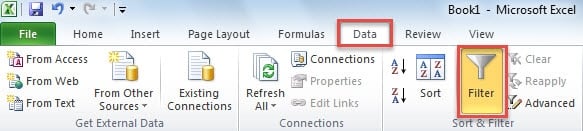
- এখন "ডেটা" ট্যাবে ফিরে যান এবং "ফিল্টার" বোতামে ক্লিক করুন।

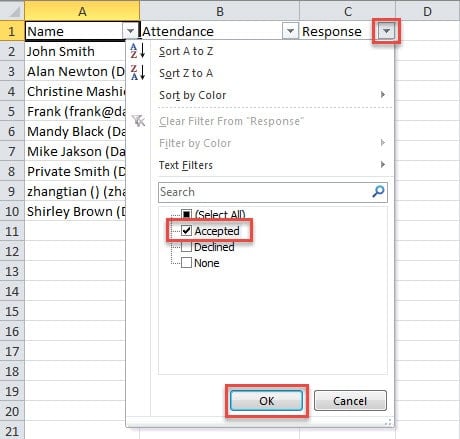
- এখন "প্রতিক্রিয়া" পাঠ্যের পাশের নীচের তীরটি ক্লিক করুন এবং ফিল্টারটি সেট করুন এবং তারপরে "ওকে" চাপুন। এখানে আমরা উদাহরণ হিসাবে "গৃহীত" নিই।

- ফিল্টারিংয়ের পরে, কেবলমাত্র গৃহীত অংশগ্রহণকারীদেরই বাকি রয়েছে। আপনি উপস্থিতদের অনুলিপি করতে পারেন।
- পরিশেষে নতুন উপস্থিতির জন্য উপস্থিতদের পেস্ট করতে আউটলুকে ফিরে আসুন।
পদ্ধতি 3: আউটলুক ভিবিএ দিয়ে অনুলিপি করুন
- প্রথম স্থানে, ভিবিএ সম্পাদক অ্যাক্সেস করতে আউটলুকে "Alt + F11" টিপুন।
- নতুন উইন্ডোতে একটি নতুন মডিউল খুলুন এবং এতে নিম্নলিখিত কোডগুলি অনুলিপি করুন।
Sub CopySpecificAttendees()
    Dim olSel As Selection
    Dim olItem As AppointmentItem
    Dim olAttendees As Recipients
    Dim obj As Object
    Dim strAddrs As String
    Dim DataObj As MSForms.DataObject

    Set DataObj = New MSForms.DataObject
    Set olSel = Outlook.Application.ActiveExplorer.Selection
    Set olItem = olSel.Item(1)
    Set olAttendees = olItem.Recipients

    For Each obj In olAttendees
        'To copy the attendees who have accepted the meeting request
        If obj.MeetingResponseStatus = olResponseAccepted Then
        'To copy who declined - "If olAttendee.MeetingResponseStatus = olResponseDeclined Then"
        'To copy who haven't respond - "If olAttendee.MeetingResponseStatus = olResponseNone" Then
           strAddrs = strAddrs & ";" & obj.Address
           DataObj.SetText strAddrs
           DataObj.PutInClipboard
        End If
    Next
End Sub
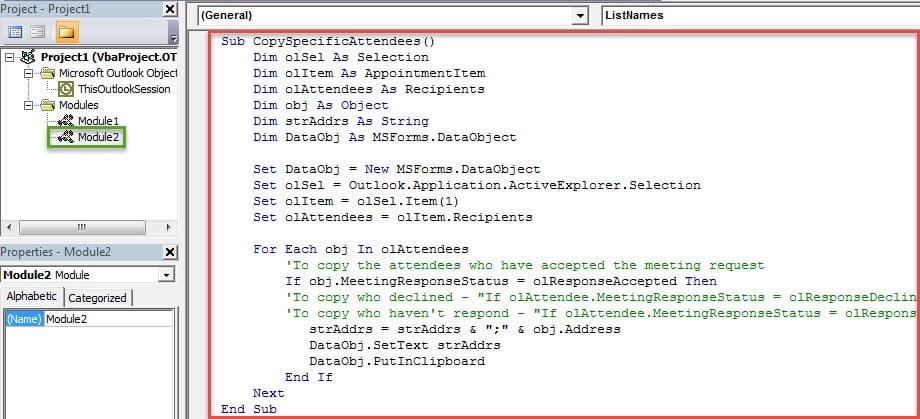
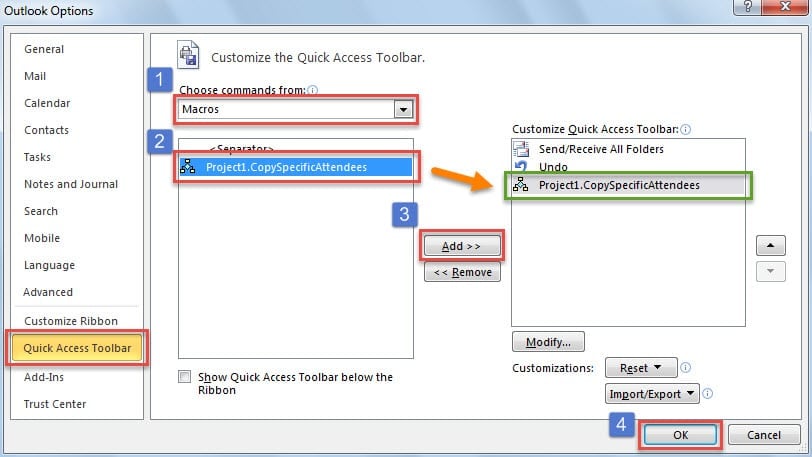
- তারপরে মূল আউটলুক উইন্ডোতে ফিরে যান এবং তারপরে দ্রুত অ্যাক্সেস সরঞ্জামদণ্ডে নতুন ম্যাক্রো যুক্ত করুন।

- পরবর্তীকালে, আপনি আপনার ক্যালেন্ডারে যেতে পারেন এবং উত্স সভাটি নির্বাচন করতে পারেন।
- এবং তারপরে কুইক অ্যাক্সেস সরঞ্জামদণ্ডের ম্যাক্রো বোতামটি ক্লিক করুন।
- এর পরে, একটি নতুন সভার আমন্ত্রণ খুলুন এবং "টু" ক্ষেত্রে ক্লিক করুন।
- অবশেষে "Ctrl + V" কী বোতাম টিপুন। নির্দিষ্ট অংশগ্রহণকারীদের একবারে "টু" ফিল্ডে আটকানো হবে।
3 পদ্ধতির তুলনা
| পদ্ধতি | উপকারিতা | অসুবিধা সমূহ |
| পদ্ধতি 1 | আপনি যদি উপস্থিত সকলকে অনুলিপি করতে চান তবে এটি সহজ এবং সহজ। | এটি আপনাকে নির্দিষ্ট প্রতিক্রিয়া জানিয়েছে এমন উপস্থিতি নির্বাচন এবং অনুলিপি করার অনুমতি দিতে পারে না। |
| পদ্ধতি 2 | নির্দিষ্ট প্রতিক্রিয়ার ভিত্তিতে উপস্থিতদের খুঁজে পেতে এবং অনুলিপি করতে আপনি এক্সেল ফিল্টার ব্যবহার করতে পারেন। | আপনার এক্সেল অ্যাপ্লিকেশনটি ব্যবহার করা উচিত কারণ এটি কিছুটা সমস্যাযুক্ত। |
| পদ্ধতি 3 | আপনি আউটলুকে নির্দিষ্ট উপস্থিতদের সরাসরি খুঁজে পেতে পারেন। এটা সুবিধাজনক. | এটি আপনাকে প্রথমে আপনার আউটলুক ম্যাক্রো স্তরটিকে নীচে নির্ধারণ করার জন্য দাবি করে। |
ভেক্সিং আউটলুক সমস্যাগুলি নিষ্পত্তি করুন
ঘন ঘন আউটলুক সংক্রান্ত সমস্যাগুলি সর্বদাost অনিবার্য অতএব, আপনি কিছু শক্তিশালী রাখা উচিত আউটলুক ইমেল সমস্যা সমাধান সরঞ্জাম আশেপাশে অবশ্যই, আপনি যখন কোনও ত্রুটিটি পূরণ করেন, আপনি প্রথমে ইনবক্স মেরামতের সরঞ্জাম, স্ক্যানস্টেস্ট.এক্স.এ চেষ্টা করতে পারেন। তবে আপনার সমস্যাগুলি যদি গুরুতরভাবে গুরুতর হয় তবে অন্তর্নির্মিত সরঞ্জামটিও অসহায় হবে। সুতরাং আপনার আরও ভাল সরঞ্জাম প্রস্তুত করা উচিত, যেমন DataNumen Outlook Repair.
লেখকের ভূমিকা:
শিরলে জাং একটি ডেটা রিকভারি বিশেষজ্ঞ DataNumen, ইনক। যা তথ্য পুনরুদ্ধারের প্রযুক্তিগুলির সহ বিশ্বের শীর্ষস্থানীয় মেরামত দূষিত SQL Server এমডিএফ ফাইল এবং আউটলুক মেরামত সফ্টওয়্যার পণ্য। আরো তথ্যের জন্য, যান WWW.datanumen.com