
নিঃসন্দেহে আউটলুকে সঞ্চিত অনেকগুলি ইমেল আউটলুককে আস্তে আস্তে কাজ করবে। সুতরাং এটি পুরানো ইমেলগুলি মুছে ফেলার পরামর্শ দেওয়া হচ্ছে। এই নিবন্ধটি নির্দিষ্ট সময়ের চেয়ে পুরানো সমস্ত ইমেলগুলি দ্রুত মুছে ফেলার জন্য 2 টি পদ্ধতি প্রবর্তন করবে।
আউটলুকের কার্যকারিতা উন্নত করতে এবং আউটলুক ফাইলকে বড় আকারের প্রতিরোধ করতে, আমি সময়কালে পুরানো আইটেমগুলি মুছে ফেলব, যেমন পুরানো ইমেল, কার্য, অ্যাপয়েন্টমেন্ট। নিম্নলিখিতগুলি দ্রুত এবং হ্যান্ডিস্ট 2 পন্থাগুলি।
পদ্ধতি 1: আউটলুক অটো-সংরক্ষণাগারটির মাধ্যমে মুছুন
- আরম্ভ করার জন্য, আউটলুক অ্যাপ্লিকেশন আর "মেল" ফলকে লঞ্চ করুন, মেল ফোল্ডারটি নির্বাচন করুন যার ইমেলগুলি আপনি নির্দিষ্ট সময়ের চেয়ে মুছে ফেলতে চান।
- তারপরে ফোল্ডারে ডান ক্লিক করুন এবং এর প্রসঙ্গ মেনু থেকে "সম্পত্তি" নির্বাচন করুন।
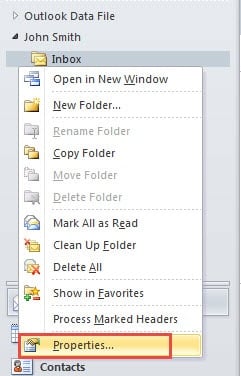
- এর পরে একটি নতুন ডায়ালগ বাক্স “ সম্পত্তি "পপ আপ হবে। এটিতে আপনার "অটো-সংরক্ষণাগার" ট্যাবে স্থানান্তরিত হওয়া উচিত। এর পরে, নীচের পদক্ষেপগুলি অনুসরণ করুন:
- যদি আপনি "ডিফল্ট সেটিংস ব্যবহার করে এই ফোল্ডারে সংরক্ষণাগার আইটেমগুলি" সক্ষম করে থাকেন তবে আপনার "ডিফল্ট সংরক্ষণাগার সেটিংস" বোতামে ক্লিক করা উচিত। এবং পরে নতুন "অটো-সংরক্ষণাগার" ডায়ালগ বাক্সে আপনি "এর চেয়ে পুরানো আইটেমগুলি সাফ করুন" এ সময়সীমাটি নির্দিষ্ট করতে পারেন। এছাড়াও, "পুরানো আইটেমগুলি স্থায়ীভাবে মুছুন" পরীক্ষা করে দেখুন।

- যদি আপনি "এই সেটিংস ব্যবহার করে এই ফোল্ডারটি সংরক্ষণাগার" সক্ষম করে থাকেন তবে আপনি সরাসরি বর্তমান স্ক্রিনের সময়ের চেয়ে পুরানো পরিবর্তন করতে পারবেন এবং "পুরানো আইটেমগুলি স্থায়ীভাবে মুছুন" বৈশিষ্ট্যটি নির্বাচন করতে পারেন।

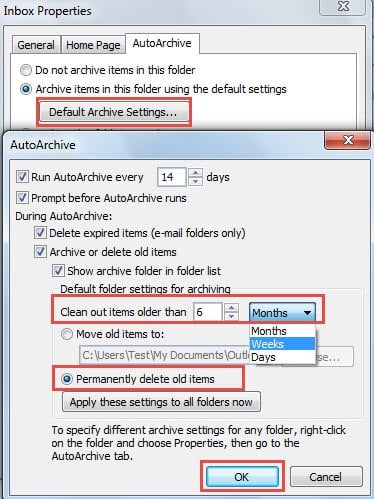
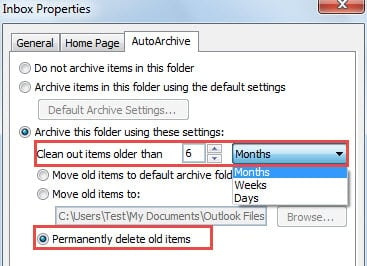
- সমস্ত আইটেম বন্ধ না হওয়া পর্যন্ত শেষ পর্যন্ত বেশ কয়েকটি ঠিক আছে ক্লিক করুন। নির্দিষ্ট সময়ের চেয়ে পুরানো ইমেলগুলি একবারে মুছে ফেলা হবে।
পদ্ধতি 2: অনুসন্ধান ফোল্ডারের সাহায্যে মুছুন
- একেবারে গোড়ার দিকে, মেলের নেভিগেশন ফলকে ডান ক্লিক করুন "অনুসন্ধান ফোল্ডার"।
- তার ডান ক্লিক মেনু থেকে, "নতুন অনুসন্ধান ফোল্ডার" চয়ন করুন।
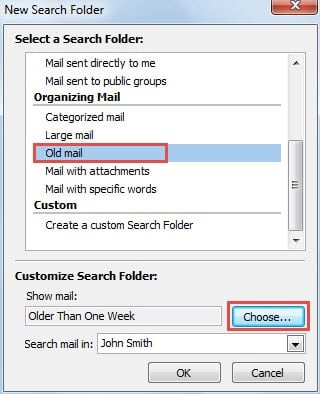
- নতুন উদীয়মান সংলাপ বাক্সের পরবর্তী, আপনি প্রস্তুত অনুসন্ধান ফোল্ডার তালিকা থেকে "ওল্ড মেল" সন্ধান এবং নির্বাচন করা উচিত।

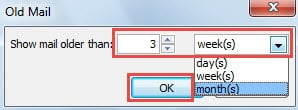
- এর পরে, "চয়ন করুন" বোতামটি ক্লিক করুন। আর একটি নতুন ছোট ডায়লগ প্রদর্শিত হবে, যাতে আপনি পিরিয়ডের চেয়ে পুরানো নির্দিষ্ট করতে পারেন।

- সমস্ত ডায়ালগ বাক্স বন্ধ করতে একটি সিরিজ "ওকে" ক্লিক করুন।
- এখন নেভিগেশন ফলকে সদ্য নির্মিত অনুসন্ধান ফোল্ডারে ঘুরুন। ফোল্ডারটি খুলুন এবং আপনি দেখতে পাবেন যে নির্দিষ্ট সময়ে সমস্ত ইমেল এখানে তালিকাভুক্ত রয়েছে। আপনার সবগুলি "Ctrl + A" টিপে নির্বাচন করা উচিত। এবং শেষ অবধি, তাদের ব্যাচগুলিতে মুছতে "মুছুন" কী বোতামটি ক্লিক করুন।
আউটলুক ফাইলটি ছোট আকারে রাখুন
সত্যি কথা বলতে কী, ইমেল, ক্যালেন্ডার আইটেম সহ পুরানো আইটেমগুলি মুছে ফেলা একটি ভাল অভ্যাস, যা আপনার মেলবক্স, পিএসটি ফাইলকে ছোট আকারে রাখতে পারে। এটি জানা গেছে যে বড় আকারের পিএসটি ফাইলটি দূষিত হওয়ার সম্ভাবনা বেশি থাকে। অবশ্যই, যদি দুর্ভাগ্যক্রমে, পিএসটি ফাইলটি আপোস করা হয় তবে আপনি একটি জড়ো করে কল করতে পারেন পিএসটি মেরামত সরঞ্জাম, মত DataNumen Outlook Repair। এটি আপনার উদ্ধারে আসতে পারে এবং আপনার পিএসটি ফাইলের দুর্নীতি হ্রাস করতে পারে।
লেখকের ভূমিকা:
শিরলে জাং একটি ডেটা রিকভারি বিশেষজ্ঞ DataNumen, ইনক। যা তথ্য পুনরুদ্ধারের প্রযুক্তিগুলির সহ বিশ্বের শীর্ষস্থানীয় স্কয়ার পুনরুদ্ধার এবং আউটলুক মেরামত সফ্টওয়্যার পণ্য। আরো তথ্যের জন্য, www যান.datanumen.com