
IMAP এর মাধ্যমে আউটলুকের সাথে একটি Gmail অ্যাকাউন্ট সংযুক্ত করার পরে, আপনি "গুরুত্বপূর্ণ" নামে একটি ডিফল্ট ফোল্ডার দেখতে পাবেন। এই নিবন্ধে, আমরা কীভাবে এই ফোল্ডারটি নিষ্ক্রিয় করতে পারি তা অন্বেষণ করব।
আপনি যখন IMAP এর মাধ্যমে Gmail অ্যাকাউন্টের সাথে সংযোগ করবেন তখন "গুরুত্বপূর্ণ" ফোল্ডারটি স্বয়ংক্রিয়ভাবে আউটলুকে যুক্ত হবে৷ এই বৈশিষ্ট্যটিকে Gmail-এ "গুরুত্বপূর্ণ মার্কার" বলা হয়। সাধারণভাবে, এটি আপনার অগ্রাধিকার এবং আগ্রহ সম্পর্কে Gmail এর অভিযোজিত বোঝার উপর নির্ভর করে নির্দিষ্ট ইমেলগুলি সংগ্রহ করবে। এইভাবে, আপনি প্রায়শই আবিষ্কার করবেন যে ইমেলগুলি, যা ইতিমধ্যেই "ইনবক্স" বা অন্যান্য ফোল্ডারে অবস্থিত, এছাড়াও "গুরুত্বপূর্ণ" ফোল্ডারে বিদ্যমান। অন্য কথায়, এটি সদৃশ মেইলের দিকে পরিচালিত করবে। আপনি যদি এই ফোল্ডারটি গ্রহণ করতে না চান, তাহলে আপনি এটি নিষ্ক্রিয় করতে নিচের 2টি ধাপ অনুসরণ করতে পারেন৷
ধাপ 1: Gmail অ্যাকাউন্টের জন্য "গুরুত্বপূর্ণ" ফোল্ডার আনসাবস্ক্রাইব করুন
- টু এসtart এর সাথে, আউটলুক চালু করুন এবং নেভিগেশন প্যানে Gmail মেলবক্সটি সনাক্ত করুন।
- তারপরে "ফোল্ডার" ট্যাবে স্যুইচ করুন এবং "IMAP" গ্রুপে "IMAP ফোল্ডার" এ ক্লিক করুন।

- এরপর "IMAP ফোল্ডার" ডায়ালগ বক্সে, আপনাকে প্রথমে "Query" বোতামে ক্লিক করতে হবে।
- এর পরে, "সমস্ত" ট্যাবের অধীনে, সমস্ত সম্পর্কিত জিমেইল ফোল্ডার প্রদর্শিত হবে। আপনাকে “[Gmail]/গুরুত্বপূর্ণ” ফোল্ডার নির্বাচন করতে হবে।
- পরে ডান পাশে "আনসাবস্ক্রাইব" বোতামে ক্লিক করুন।
- এবং তারপর সক্ষম করুন “যখন হাই প্রদর্শন করা হচ্ছেrarআউটলুকে chy, শুধুমাত্র সাবস্ক্রাইব করা ফোল্ডারগুলি দেখান" বিকল্প।
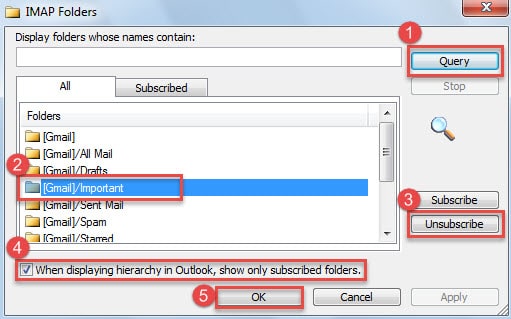
- অবশেষে "ঠিক আছে" বোতামে ক্লিক করুন।
ধাপ 2: Gmail এ "গুরুত্বপূর্ণ" ফোল্ডার নিষ্ক্রিয় করুন
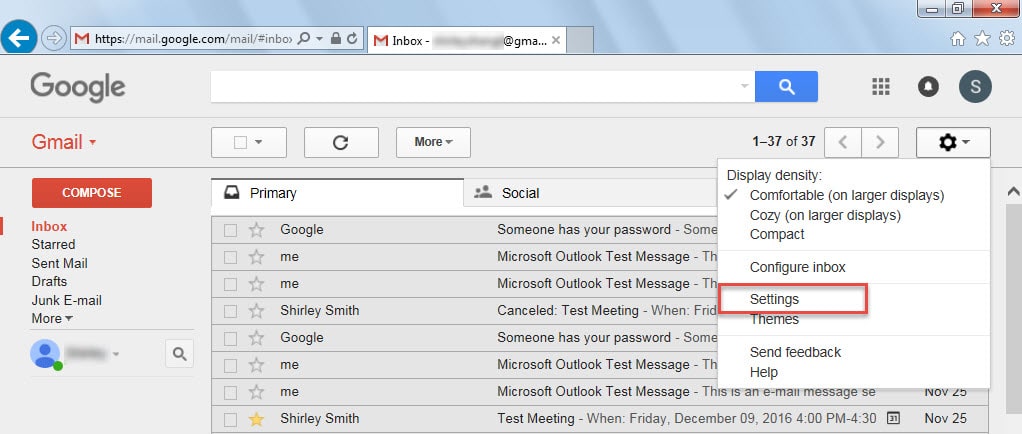
- একেবারে শুরুতে, ইন্টারনেট ব্রাউজারে আপনার জিমেইল অ্যাকাউন্টে অ্যাক্সেস করুন।
- তারপরে প্রধান ইন্টারফেসে, উপরের ডানদিকের কোণায় গিয়ার আইকনে ক্লিক করুন এবং ড্রপ ডাউন তালিকা থেকে "সেটিংস" নির্বাচন করুন।

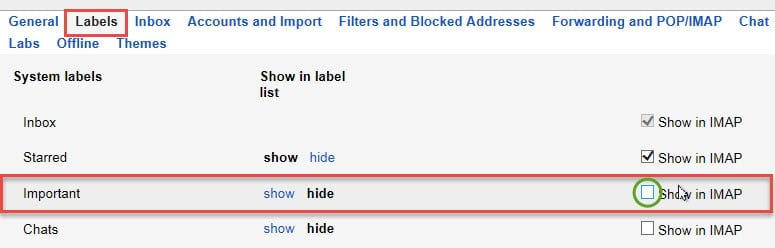
- পরবর্তী স্ক্রিনে পরবর্তী, আপনাকে "লেবেল" ট্যাবে স্থানান্তর করা উচিত।
- এর পরে, আপনি সহজেই "গুরুত্বপূর্ণ" ফোল্ডারটি খুঁজে পেতে পারেন। এবার শেষে "Show in IMAP" অপশনটি আনচেক করুন।

- অবশেষে আপনি Gmail মেইলবক্সে ফিরে যেতে পারেন। সেটিংসের পরিবর্তন স্বয়ংক্রিয়ভাবে সংরক্ষিত হবে।
এখন থেকে, উপরের 2টি ধাপের পরে, আপনি সফলভাবে "গুরুত্বপূর্ণ" ফোল্ডারটি বন্ধ করে দিয়েছেন। আপনি এটি Outlook এ কখনই দেখতে পাবেন না। এবং ইমেল আর নকল করা হবে না.
মাঝে মাঝে আউটলুক সমস্যা ঠিক করুন
নিয়মিত ব্যবহারকারীদের জন্য, আউটলুক সমস্যাগুলি অস্বাভাবিক নয়। এগুলি কোনও লক্ষণ ছাড়াই সময়ে সময়ে ঘটতে পারে। কিছু ছোট ত্রুটির জন্য, আউটলুক নিজেই পুনরুদ্ধার করতে পারে। কিন্তু কিছু কঠিন সমস্যার সম্মুখীন হলে, যেমন PST ডেটা দুর্নীতি, আউটলুক অসহায় হবে. এই সময়ে, scanpst.exe কাজে আসবে। যদি ইনবক্স মেরামতের সরঞ্জামটিও ব্যর্থ হয়, আপনার শেষ অবলম্বনটি অবশ্যই আরও সম্মানজনক সরঞ্জাম হতে হবে, যেমন DataNumen Outlook Repair.
লেখকের ভূমিকা:
শিরলে জাং একটি ডেটা রিকভারি বিশেষজ্ঞ DataNumen, ইনক। যা তথ্য পুনরুদ্ধারের প্রযুক্তিগুলির সহ বিশ্বের শীর্ষস্থানীয় মেরামত SQL Server ডিবি ক্ষতি এবং আউটলুক মেরামত সফ্টওয়্যার পণ্য। আরো তথ্যের জন্য, যান WWW.datanumen.com
Step #1 worked for me.
Thank you.