
В тази статия бихме искали да ви представим 4 полезни метода за създаване на статични или анимирани текстови ефекти във вашия документ на Word.
Професионалният документ изисква повече от просветляващо съдържание. В много случаи форматирането играе жизненоважна роля. Следователно, за да изпъкнете документа си, можете да изберете да приложите статични или анимирани текстови ефекти към тях, като използвате методи в следващото обяснение.
Създайте статичен ефект
Първо има 2 метода за създаване на статичен ефект.
Метод 1: Преобразуване на текстове във форми в Word 2003
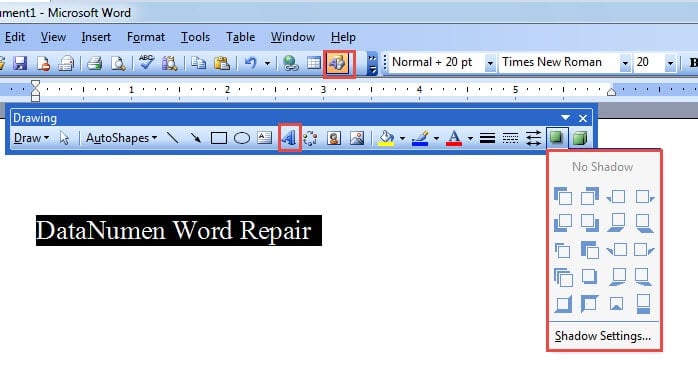
- Първо, трябва да знаете, че не можете директно да прилагате текстови ефекти като сянка или триизмерен стил към обикновени текстове. Факт е, че сенките и триизмерните стилове могат да се прилагат само към фигури. Поради тази причина ще преобразуваме текстове във форми, като използваме WordArt.
Просто първо щракнете върху „Чертеж“ в лентата с инструменти, за да изведете повече опции.
- След това изберете текста и щракнете върху „WordArt“.

- След това изберете стил на WordArt и щракнете върху „OK“.
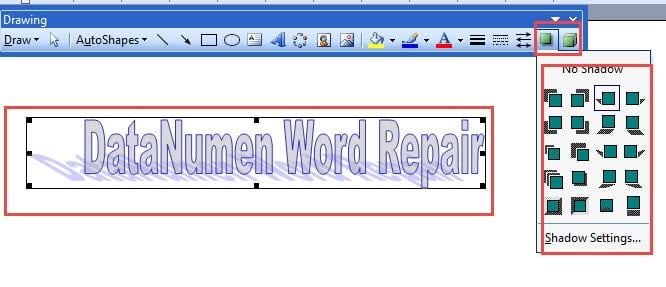
- Сега кликнете върху WordArt и изберете стил или от сенки, или от триизмерни стилове.

Метод 2: Прилагайте текстови ефекти към текстове директно в Word 2007 или Версия по-късно
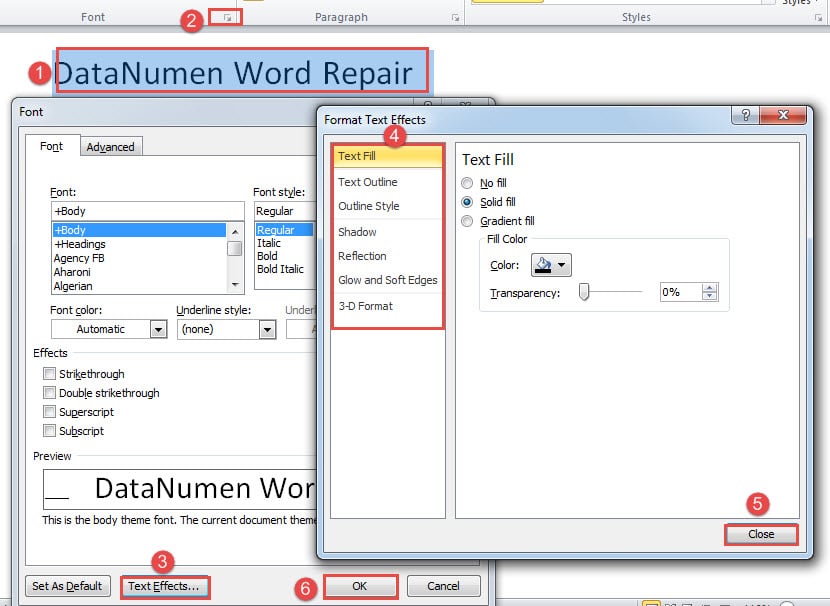
- Първо, изберете текстове.
- След това щракнете върху бутона „Още“ в група „Шрифт“ в раздела „Начало“.
- В диалоговия прозорец „Шрифт“ щракнете върху „Текстови ефекти“, за да задействате полето „Форматиране на текстови ефекти“.
- След това задайте форматирането, както искате.
- Щракнете върху „Затвори“ и „ОК“ съответно в полетата „Форматиране на текстови ефекти“ и „Шрифт“.

Ето резултата: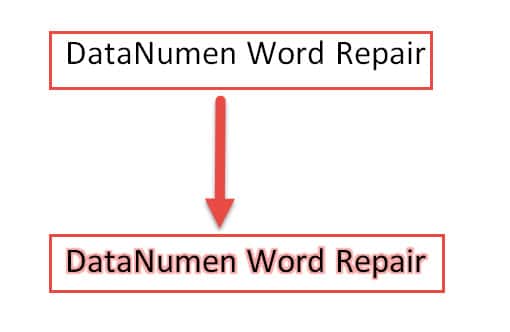
Създайте анимиран ефект
Сега има 2 начина за създаване на анимиран ефект.
Метод 1: Създайте в Word 2003
- Към start с, изберете текстове.
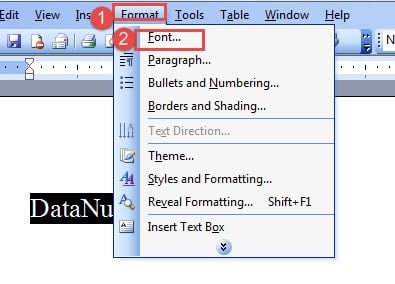
- След това щракнете върху „Форматиране“ в лентата с инструменти.
- След това изберете „Шрифт“ от падащото меню.

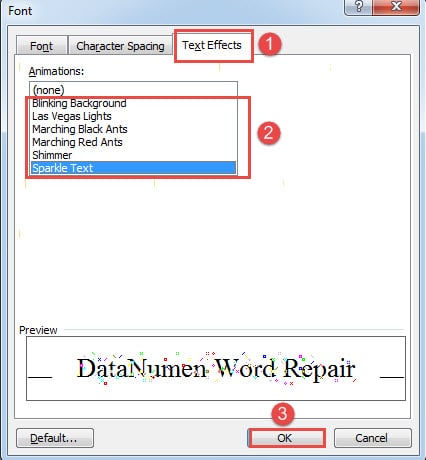
- В диалоговия прозорец „Шрифт“ щракнете, за да се покаже раздела „Текстови ефекти“.
- След това изберете един стил на анимация.
- Накрая щракнете върху „OK“.


Метод 2: Стартирайте Word Macro в Word 2007 или Версия по-късно
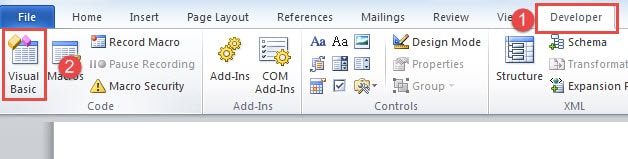
- Първи и преденost, изберете текст, след което щракнете, за да се покаже раздел „Разработчик“.
- След това щракнете върху „Visual Basic“, за да отворите редактора на VBA.

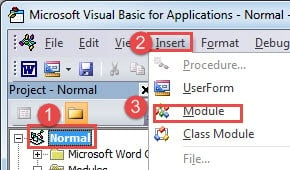
- След това щракнете върху „Normal“ и след това „Insert“.
- Изберете „Модул“, за да вмъкнете нов под „Нормален“ проект.

- Щракнете два пъти върху него, за да отворите областта за редактиране.
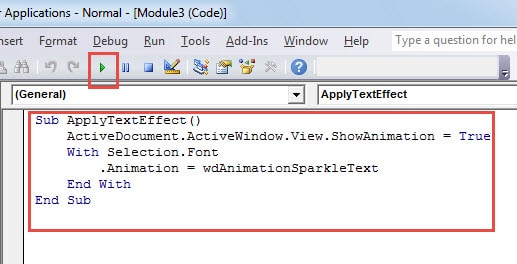
- След това поставете кодовете по-долу:
Sub ApplyTextEffect()
  ActiveDocument.ActiveWindow.View.ShowAnimation = True
  With Selection.Font
    .Animation = wdAnimationSparkleText
  End With
End Sub
- Натиснете бутона „Run“ най-после.

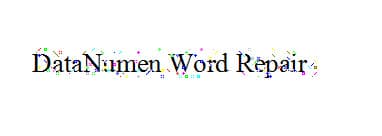
Резултатът е същият като този в метод 1.
Забележка:
В кодовия ред „.Animation = wdAnimationSparkleText“,„wdAnimationSparkleText”Се отнася до точния ефект, използван върху текстовете. За повече стил можете да посетите: https://docs.microsoft.com/en-us/previous-versions/office/developer/office-2010/ms265167(v=office.14)s
Справете се с неработещи файлове с думи
Word може да загуби главата си от време на време, като по този начин нашите файлове са в голяма опасност. Понякога, когато файловете ви бъдат компрометирани, първият инструмент, който можете да използвате, е вградената функция в Word. Въпреки това, в most време, не е много полезно. След това можете да помислите да се възползвате от усъвършенстван инструмент на трета страна, за да поправяне на док.
Въведение на автора:
Вера Чен е експерт по възстановяване на данни в DataNumen, Inc., която е световен лидер в технологиите за възстановяване на данни, включително Поправка на Excel и pdf ремонт на софтуерни продукти. За повече информация посетете WWW.datanumen.com