
Когато пишете писмо в Word и трябва да вмъкнете информация за контакт, как можете да го постигнете? Ръчното въвеждане на информация е твърде обезпокоително. Тази статия ще предложи 2 удобни метода.
Всъщност, за да вмъкнете информация за контакт на Outlook в документ на Word, има няколко заобиколни решения. Ако искате да вмъкнете само името и адреса на контактите, използването на функцията „Вмъкване на адрес“ директно в MS Word трябва да е най-добрият избор. Но ако искате да вмъкнете повече подробности, като имейл адреси и телефонни номера и т.н., персонализирането на нов изглед с желаните от вас полета ще бъде по-добрата алтернатива. Сега прочетете, за да научите 2 различни средства.
Метод 1: Използвайте функцията „Вмъкване на адрес“ в MS Word
- Като начало, starПриложение MS Word.
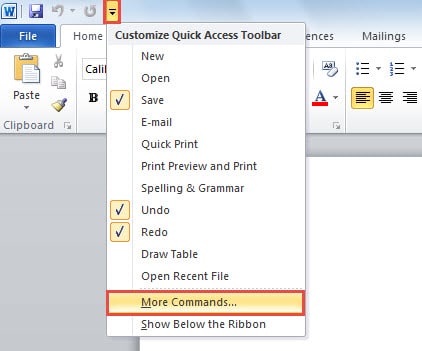
- След това намерете и щракнете върху стрелката надолу в лентата с инструменти за бърз достъп. От падащия списък трябва да изберете опцията „Още команди“.
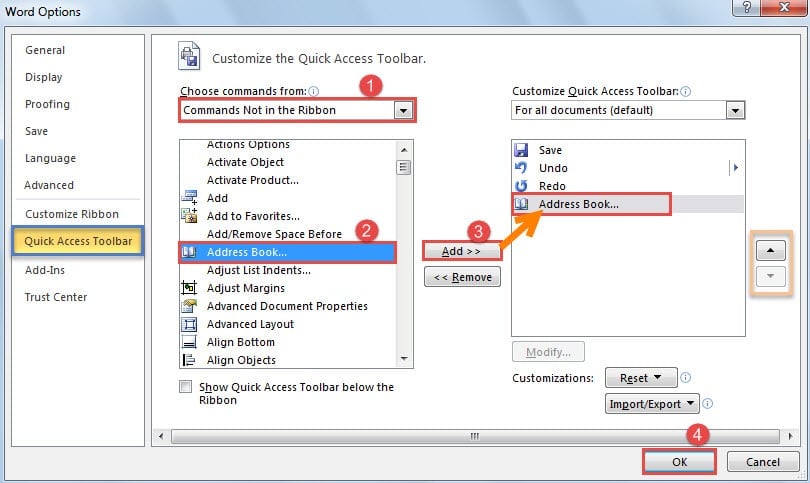
- Ще се отвори нов прозорец на „Опции на Word“ с активиран раздел „Лента с инструменти за бърз достъп“. Сега трябва да предприемете следните стъпки:
- Първо изберете „Команди, които не са в лентата“ от падащия списък на полето „Избор на команди от“.
- И след това от следния списък трябва да изберете „Адресна книга“.
- След това щракнете върху бутона „Добавяне“ в центъра, за да го добавите в дясното поле. По желание можете да използвате „Преместване нагоре“ или „Преместване надолу“, за да промените реда му.
- Накрая щракнете върху бутона „OK“, за да запазите промените.

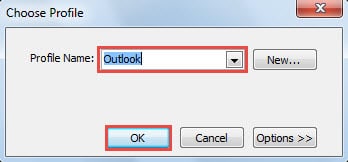
- След като се върнете към документа, можете да намерите иконата „Адресна книга“ в лентата с инструменти за бърз достъп. Когато щракнете върху него, ще трябва да изберете пощенския профил, който съдържа tarпърво вземете контакти.

- Накрая в следващия прозорец на „Избор на име“ можете да щракнете два пъти върху tarполучи контакт. И подробностите му ще бъдат вмъкнати в документа на Word наведнъж.

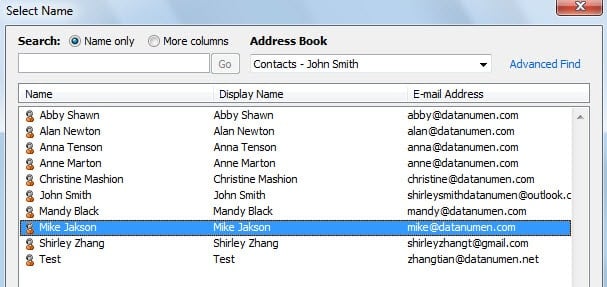
По подразбиране могат да бъдат въведени само имената на контактите и техните географски адреси. Тоест няма имейл адреси, телефонен номер и друга информация. Зависи от настройките „Адреси“ в контактите на Outlook.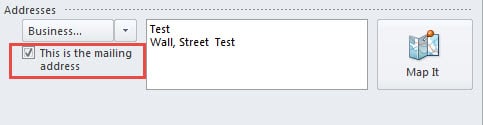
Метод 2: Копирайте контакти в персонализиран изглед с желаните полета
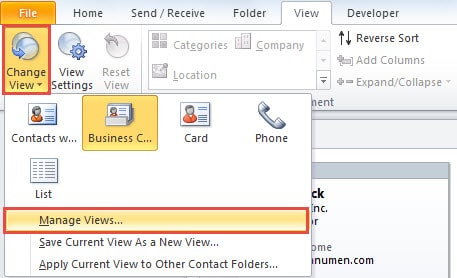
- В началото отидете в контактите на Outlook и преминете към раздела „Преглед“.
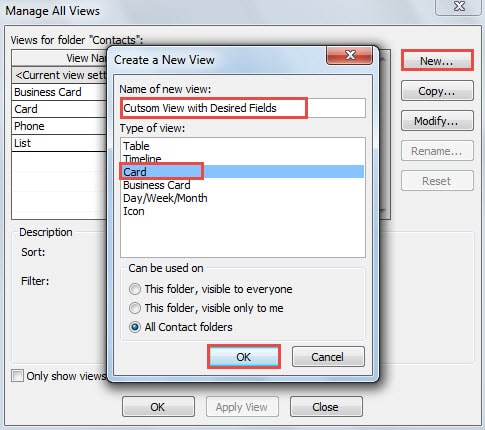
- След това щракнете върху „Промяна на изгледа“ > „Управление на изгледа“.

- В екрана „Управление на всички изгледи“ щракнете върху бутона „Нов“. След това задайте име за новия изглед, като например „Персонализиран изглед с желани полета“. Изберете „Карта“ и щракнете върху „OK“.

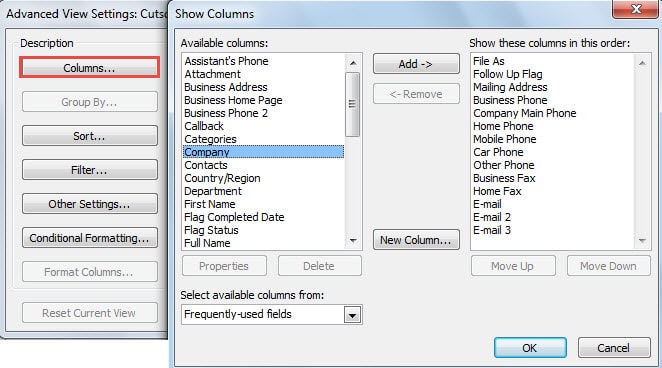
- След това щракнете върху бутона „Колони“. В последния прозорец „Показване на колони“ можете да добавите полетата, съответстващи на данните за контакт, които ви трябват, и да премахнете полетата, които не ви трябват.

- По-късно щракнете върху „OK“, за да запазите персонализирания изглед. След това трябва да преминете към новосъздадения изглед.
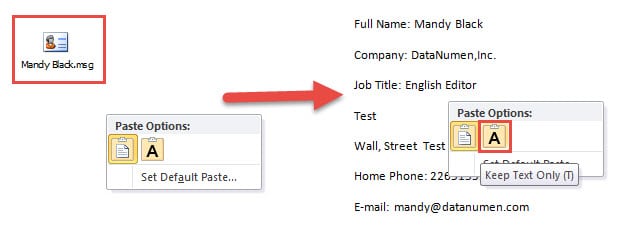
- Сега трябва да изберете tarвземете контакт, чиито данни възнамерявате да вмъкнете в Word, и натиснете „Ctrl + C“, за да го копирате.
- В крайна сметка отворете документа на Word и натиснете „Ctrl + V“, за да го поставите и изберете „Запазване само на текст“.

Защитете Outlook от корупция
Подобно на документите на Word, файловете на Outlook също са уязвими. Но можем да вземем някои мощни предпазни мерки, за да намалим шансовете за повреда на Outlook, като например никога да не щракваме върху вградените връзки, никога да не отваряме неизвестни прикачени файлове и т.н. Освен това, за да предотвратим загуба на данни, трябва да правим редовни архиви, което ще бъде полезно за Възстановяване на Outlook. Освен това, ако си позволим, по-добре да държим инструмент за ремонт наблизо, например DataNumen Outlook repair, които могат да ни дойдат на помощ навреме.
Въведение на автора:
Шърли Джанг е експерт по възстановяване на данни в DataNumen, Inc., която е световен лидер в технологиите за възстановяване на данни, включително sql възстановяване и outlook софтуерни продукти за ремонт. За повече информация посетете WWW.datanumen.com