
Bugünkü məqaləmizdə bütün açıq Word sənədlərini tez saxlamağın və ya bağlamağın 2 yolunu sizinlə bölüşmək istəyirik.
Çox vaxt biz İnternetdə sörf edərkən eyni vaxtda birdən çox veb səhifə açmaq istərdik. Word sənədləri ilə məşğul olanda da vəziyyət eynidir. Düzəlişlər etdikdən və ya sadəcə baxdıqdan sonra bəziləriniz onları bir-bir yadda saxlayıb bağlaya bilər.
O zaman dəyərli vaxtınıza qənaət etmək üçün bəzi gözəl fəndləri öyrənməyə nə deyirsiniz? Burada faydalı ola biləcəyiniz 2 yol var.
Metod 1: "Hamısını saxla" və ya "Hamısını bağla" funksiyasından istifadə edin
“Hamısını Saxla” və “Hamısını Bağla” Word-ün istifadəçiləri üçün tam olaraq uyğunlaşdırılmış funksiyalardır. Ancaq Word-ün müxtəlif versiyaları iştirak etdikdə hər şey dəyişir.
Məsələn 1: Word 2003-də
Word 2003 istifadəçiləri üçün alətlər panelində "Fayl" düyməsini kliklədikdə siz "Saxla" və "Bağla" funksiyalarını görə bilərsiniz, məsələn: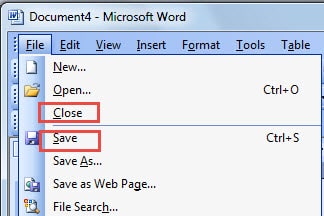
Bununla belə, “Shift” düyməsini basıb saxlayın, sonra “Fayl” düyməsini sıxsanız, “Saxla” və “Bağla”nın müvafiq olaraq “Hamısını Saxla” və “Hamısını Bağla” kimi dəyişdiyini görəcəksiniz. Sonra, tapşırığınızı yerinə yetirmək üçün onlardan hər hansı birinə klikləyə bilərsiniz.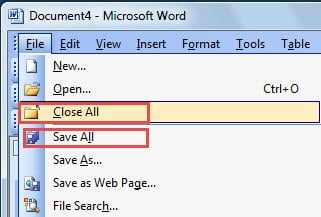
2-ci hal: Word 2007 və sonrakı versiyalarında
Word 2007-də və Word-ün sonrakı versiyalarında Ribbon adlı bölmənin olduğu hamıya məlumdur. Eyni zamanda, "Hamısını Saxla" və "Hamısını Bağla" funksiyaları yalnız onları "Tez Giriş Alətlər Paneli"nə əlavə etdikdən sonra hələ də mövcuddur. Bunu necə həyata keçirə biləcəyiniz addımlar bunlardır:
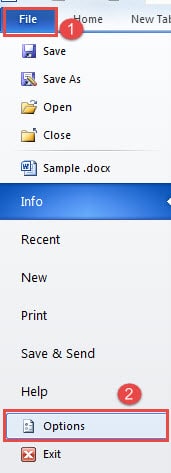
- Əvvəlcə "Fayl" sekmesini vurun.
- İkincisi, "Söz Seçimləri" informasiya qutusunu açmaq üçün "Seçimlər" düyməsini basın.

- Sonra sol sütunda "Tez Giriş Alətlər Paneli" üzərinə klikləyin.
- Sonra, "Əmrləri seçin" açılan siyahısından "Lentdə olmayan əmrlər" seçin.
- Tapın və "Hamısını Bağla" düyməsini basın.
- Sonra "Əlavə et" düyməsini basın.
- Eynilə, "Hamısını Saxla" nı tapıb klikləyin və "Əlavə et" düyməsini basın.
- Nəhayət, "OK" düyməsini basın.

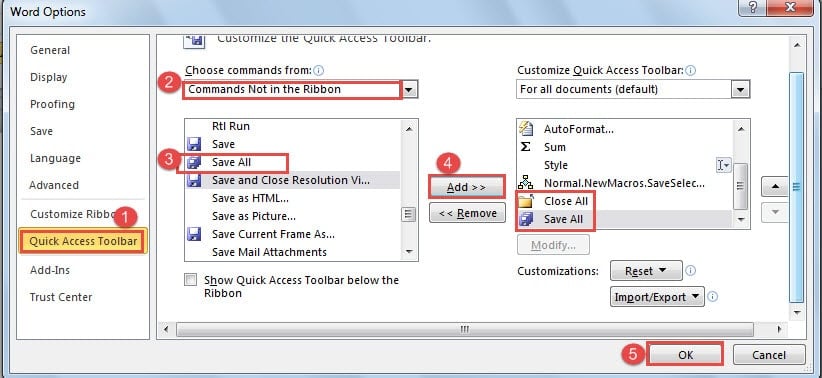
İndi bütün açıq sənədlərdə etdiyiniz bütün dəyişiklikləri saxlamaq üçün "Hamısını Saxla" düyməsini klikləyə bilərsiniz.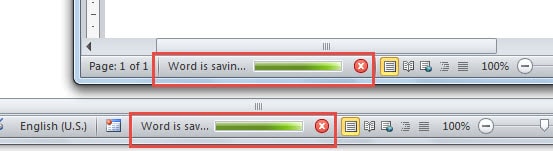
“Hamısını Bağla” kliklədiyiniz zaman onları yadda saxlamısınızsa, hamısını birdən bağlaya bilərsiniz. Əks halda, dəyişikliyi saxlamaq istəyib-istəmədiyinizi soruşan qutular görünəcək. Onları bağlamadan əvvəl bir neçə dəfə "Saxla" düyməsini sıxmalısınız.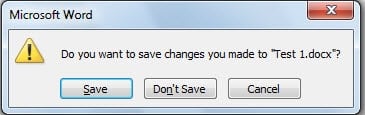
Metod 2: VBA kodlarından istifadə edin
Bilməlisiniz ki, VBA redaktoru sizin fərdiləşdirilmiş əmrlərinizi mükəmməl və bacarıqla yerinə yetirən belə gözəl bir vasitədir.
Əvvəlcə Word proqramını açın və “Alt+ F11” düyməsini basın, sonra VBA redaktoru açıq olacaq. Gedin və orada kodları yapışdırın və "Çalış" düyməsini basın. Missiya bir anda yerinə yetiriləcək.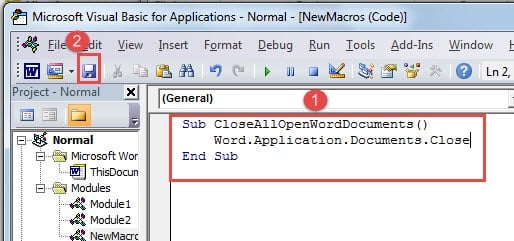
Yenə də, kodların bir-birindən bir qədər təxirə salınacağı 3 fərqli vəziyyətə diqqət yetirəcəyik.
Vəziyyət 1: Yalnız oxumaq üçün
Çox güman ki, biz bir çox sənədləri oxumaq və müqayisə etmək üçün açırıq. Beləliklə, heç bir dəyişiklik edilmir. Sonra aşağıdakı kodlara ehtiyacınız olacaq:
Sub CloseAllOpenWordDocuments()
    Word.Application.Documents.Close
End Sub
Vəziyyət 2: Sənədləri soruşmadan yadda saxlayın
Faylı saxlamaq istəyib-istəmədiyinizi soruşan sorğu qutusu bəzən bezdirici ola bilər. Sonra aşağıdakı kodlar tam olaraq sizə lazım olacaq:
Sub SaveAllOpenWordFocuments()
    Word.Application.Documents.Save NoPrompt:=True
End Sub
Və bu yeni yaradılmış sənədlər üçün siz bilavasitə “Fərqli Saxla” pəncərəsini alacaqsınız, burada saxlama yerini seçə bilərsiniz.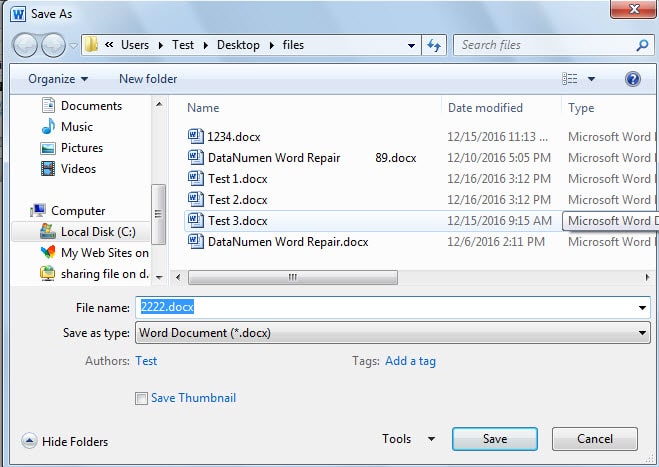
Yeri gəlmişkən, fayllarınızı avtomatik saxlamaq istəyirsinizsə, “Fayl”a keçə, sonra “Seçimlər”ə klikləyə bilərsiniz. Və "Söz Seçimləri" informasiya qutusunda "Saxla" düyməsini basın. Sonra avtomatik saxlama müddətini dəyişə bilərsiniz.
Vəziyyət 3: Sənədləri Eyni zamanda Bağlayın və Saxlayın
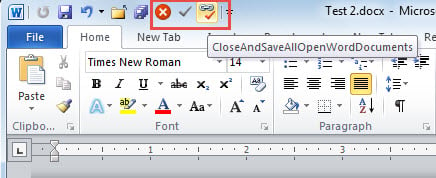
Son düzəliş parçasını etdikdən sonra bütün açıq sənədləri saxlamaq və bağlamaq lazımdır. İndi aşağıdakı kodlarla siz onları bir anda yerinə yetirə biləcəksiniz.
Sub CloseAndSaveAllOpenWordDocuments()
    Word.Application.Documents.Save NoPrompt:=True
    Word.Application.Documents.Close
End Sub
Növbəti dəfə kodlardan asanlıqla istifadə etmək üçün bu makroları “Tez Giriş Alətlər Paneli”nə əlavə etmək istəyə bilərsiniz. Xüsusi addımlar üçün oxuyun MS Word-dən başqa bir tətbiqi necə tez çağırmaq olar
Word Collapse ilə mübarizə aparın
Heç kim məlumat itkisindən immun ola bilməz. Uğursuzluq sizi birdən-birə izləyə bilər. Bu Word üçün doğrudur. Nəzərə alsaq ki, biz ondan istifadə edirikost hər gün Word'ün əzilməsi ağlasığmaz bir fəlakət olardı, yəni fayllarınız böyük təhlükə altındadır. Sənədlər pozulduqda, istifadə edərək onları bərpa etməyi seçə bilərsiniz pozulmuş Word faylının bərpası proqramı.
Müəllif Giriş:
Vera Çen məlumatların bərpası üzrə mütəxəssisdir DataNumendaxil olmaqla məlumatların bərpası texnologiyaları üzrə dünya lideri olan , Inc Excel məlumatlarına ziyan vurma aləti və pdf proqram məhsullarının təmiri. Ətraflı məlumat üçün ziyarət edin www.datanumen.com