
Outlook imzanızı daha cəlbedici etmək üçün şəkil daxil etməyə meylli ola bilərsiniz. Lakin siz İmza Redaktorunda daxil edilmiş şəkli redaktə edə bilməzsiniz. Beləliklə, bu məqalə şəklin imzadakı mətnə uyğunlaşdırılmasının 3 yolunu sizə təqdim edəcək.
E-poçtlarınızı daha fərdiləşdirmək üçün öz imzanızı daxil edə bilərsiniz. Outlook imza redaktoru istədiyiniz zaman imzalarınızı yaratmağa və dizayn etməyə imkan verir. Ancaq onun yeganə çatışmazlığı, daxil edilmiş şəkli ehtiyaclarınıza uyğun olaraq tənzimləməyə imkan verməməsidir. Məsələn, siz şəklin ölçüsünü tənzimləyə və ya şəkli daşıya bilməzsiniz və s. Buna görə də, daxil edilmiş şəklin imzadakı mətnlə yaxşı uyğunlaşdırılmasını istəyirsinizsə, başqa üsullar axtarmalısınız. Burada utm ilə əldə etməyinizə kömək edəcək 3 fənd təqdim edəcəyikost rahatlıq.
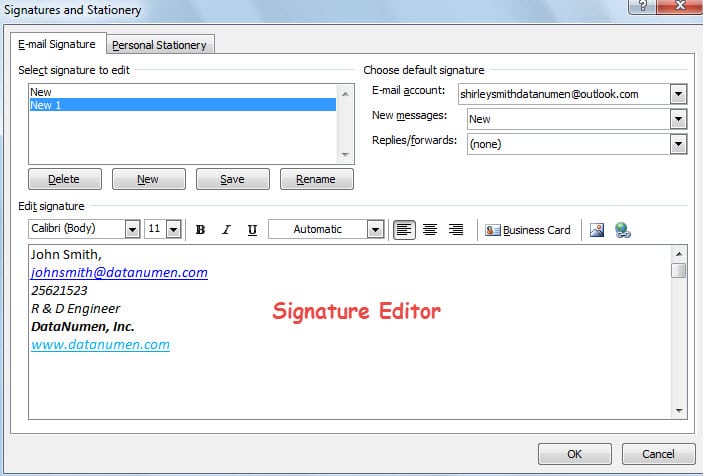
Metod 1: Şəkili İmzada Bükülmüş Mətn vasitəsilə hizalayın
- İlk növbədə, start Outlook və yeni e-poçt yaradın.
- Sonra "Yeni Mesaj" pəncərəsində "Daxil et" sekmesine keçin və "İmza" düyməsini basın.
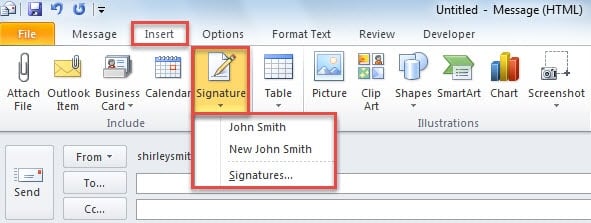
- Açılan siyahıdan sonra şəkli mətnlə uyğunlaşdırmaq istədiyiniz imzanı seçin.
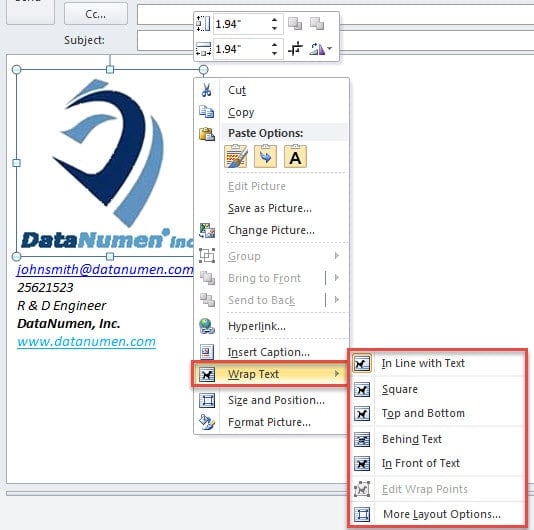
- İmza mesajın gövdəsinə daxil edildikdən sonra şəklin üzərinə sağ klikləyib kontekst menyusundan “Mətni sarın” seçimini edə bilərsiniz.

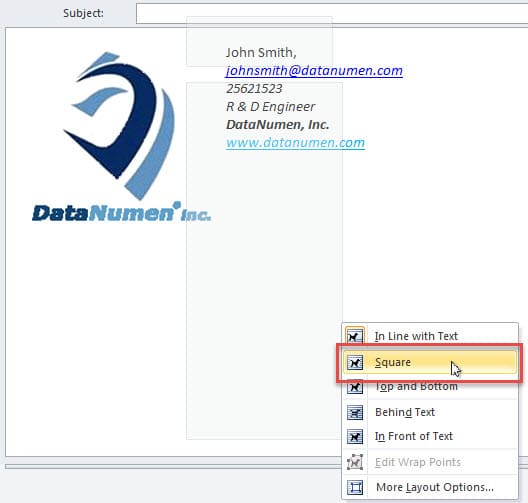
- Daha sonra siz “Mətni Sarma” altında mövcud funksiyalardan istifadə edə bilərsiniz. Burada misal olaraq “Kvadrat”ı götürürük.

- Uyğun “mətn sarma” funksiyasını seçdikdən sonra onun ölçüsünü ehtiyaclarınıza əsasən tənzimləyə bilərsiniz.
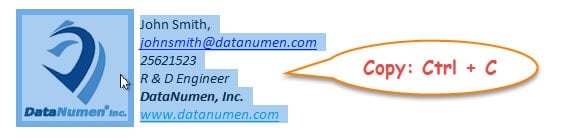
- Daha sonra, yaxşı hizalanmış imzanı seçin və onu kopyalamaq üçün "Ctrl + C" düyməsini basın.

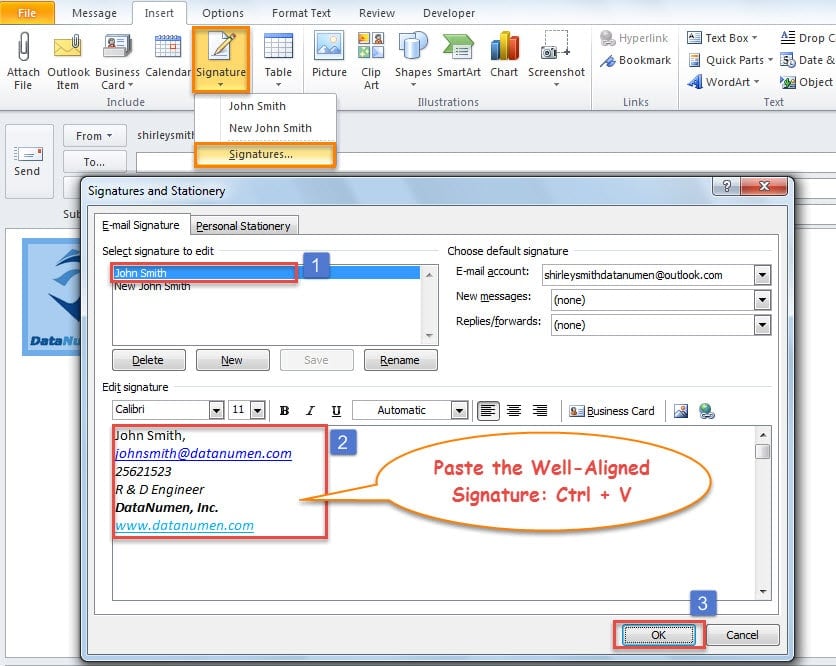
- Bundan sonra, "İmza" düyməsini basın və "İmzalar" seçin.
- Nəhayət, İmza Redaktoru pəncərəsində:
- Əvvəlcə mənbə imzasını seçin.
- Sonra orijinal imzanı yeni yaxşı uyğunlaşdırılmış imza ilə əhatə edin.
- Sonda "OK" düyməsini basın.

Qeyd: İmza redaktorunda şəkli görməyəcəksiniz. Amma səhv etmə. İmzanı mesajın mətninə daxil etdiyiniz zaman şəkil orada olacaq.
Metod 2: İmzalardakı şəkilləri Cədvəl vasitəsilə hizalayın
- Start ilə, birinci üsulda 1-dən 3-ə qədər addımı atın.
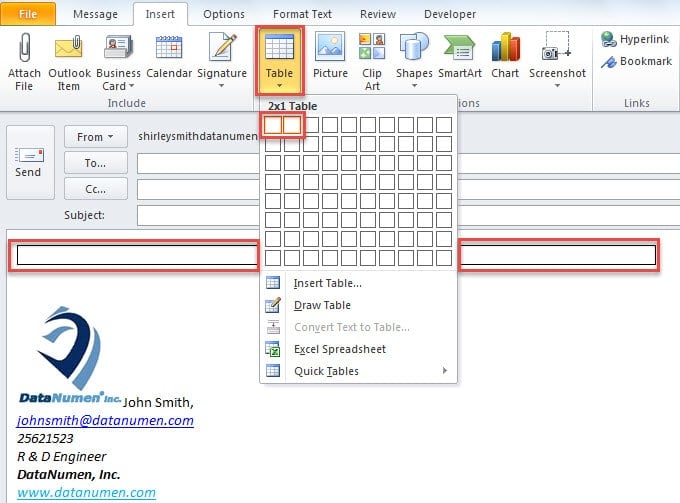
- Sonra bir masa daxil etməlisiniz. "Cədvəl" düyməsini basın və ehtiyaclarınıza uyğun olaraq cədvəlin sətir və sütunlarını təyin edin. Burada misal olaraq “2 * 1 Cədvəl” istifadə edirik.

- Sonra bir sütundakı mətni və şəkli digərinə köçürün.
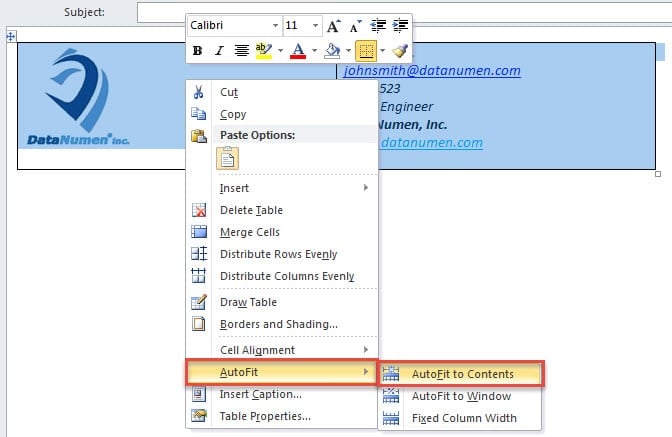
- Bundan sonra, bütün cədvəli seçməlisiniz, sağ klikləyin və "AutoFit" > "Məzmunlara Avtomatik Sığdır" seçin.

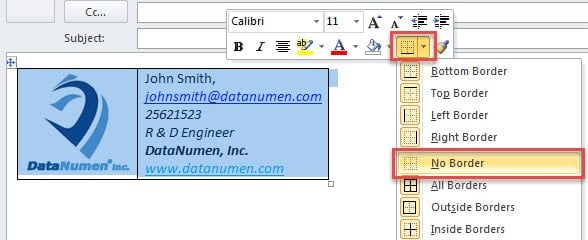
- Sonra sağ klik menyusunda Sərhəd simgesini vurmalı və "Sərhədsiz" seçməlisiniz.

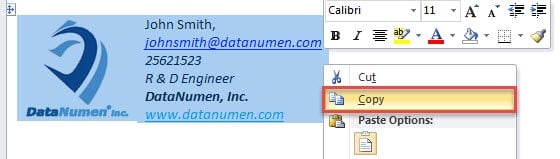
- Daha sonra imzanı kopyalayın.

- Nəhayət, imzanı yapışdırmaq üçün Metod 8-də 9 və 1-cu addımları ata bilərsiniz.
Metod 3: İmza fayllarını redaktə etməklə şəkilləri hizalayın
Yuxarıdakı 2 üsul bir az əziyyətlidir, çünki imzanı kopyalayıb yapışdırmalısınız. Əgər bunu etmək istəmirsinizsə, birbaşa imza faylını redaktə edə bilərsiniz.
- Başlanğıcda "Fayl" > "Seçimlər" bölməsinə keçin.
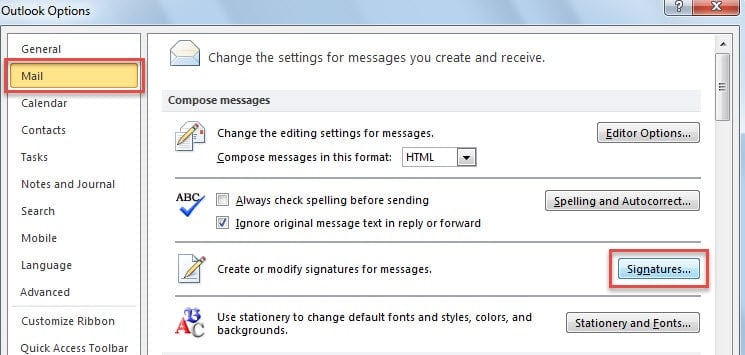
- Açılan "Outlook Seçimləri" pəncərəsində "Mail" sekmesine keçin.
- Sonra Ctrl düyməsini basın və eyni zamanda "İmzalar" düyməsini basın.

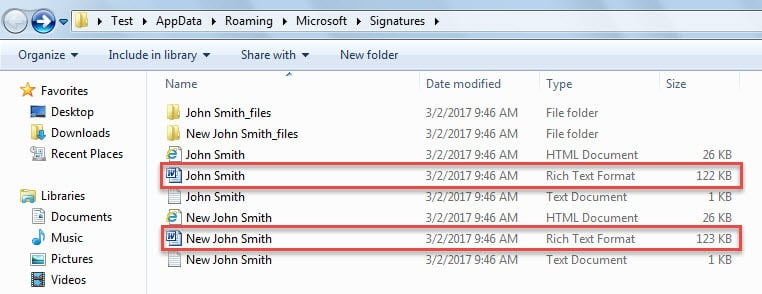
- Sonra, imza fayllarınızın həqiqətən saxlandığı qovluğa daxil olacaqsınız.
- Daha sonra, müəyyən bir imza üçün xüsusi RTF faylını açmaq üçün iki dəfə klikləyə bilərsiniz.

- İndi MS Word-də “Mətni bükmək” və ya “Cədvəl” funksiyası vasitəsilə imzadakı şəkli düzləşdirə bilərsiniz.
- Nəhayət, redaktəni tamamladıqdan sonra onu saxlamalısınız. Outlook-a qayıdıb imzanı daxil etdikdə, şəklin imzadakı mətnlə yaxşı uyğunlaşdırıldığını görəcəksiniz.
Outlook faylınıza diqqət yetirin
Outlook bizə bir çox funksiyalar təqdim etsə də, o, hələ də korrupsiyadan qoruna bilməz. Buna görə də, PST məlumatlarınıza diqqət yetirməlisiniz. Əks halda, Outlook-unuz xarab olduqdan sonra məlumatlarınızı bərpa etmək üçün təcrübəli və güclü alət seçməlisiniz. zədələnmiş PST kimi məlumatlar DataNumen Outlook Repair.
Müəllif Giriş:
Shirley Zhang məlumatların bərpası üzrə mütəxəssisdir DataNumendaxil olmaqla məlumatların bərpası texnologiyaları üzrə dünya lideri olan , Inc zədələnmiş sql və Outlook təmiri proqram məhsulları. Ətraflı məlumat üçün ziyarət edin www.datanumen.com