
有時您需要將Excel文件另存為 PDF 文件。 在本文中,我們將介紹兩種將工作表保存為單獨的方法 PDF 文件。
PDF 由於其特性,是一種在用戶中廣泛傳播的文件格式。 因此,有時您需要將Excel文件另存為PFD文件。 以及另存為的方法 PDF 文件非常簡單。
將Excel工作表另存為 PDF 文件。
將Excel工作表另存為 PDF 文件非常簡單。 以下是將工作表另存為 PDF 文件。
- 進入您需要另存為的工作表 PDF.
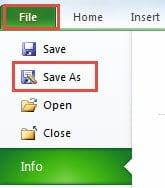
- 單擊功能區中的“文件”選項卡。
- 然後單擊選項“另存為”。

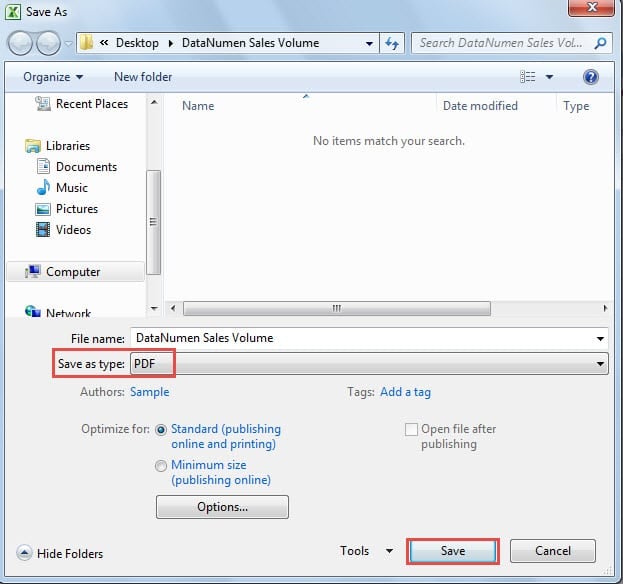
- 接下來,在“另存為”窗口中,選擇需要保存的路徑。
- 然後編輯新文件的名稱。
- 現在選擇“PDF”中的“另存為類型”部分。

- 之後,單擊“保存”。 因此,當前工作表已保存為 PDF 文件。 此外,如果您需要將其他工作表另存 PDF 文件,您可以重複上述步驟以一次保存。
另一方面,如果您需要將整個工作簿另存為 PDF 文件,請按照以下步驟操作。
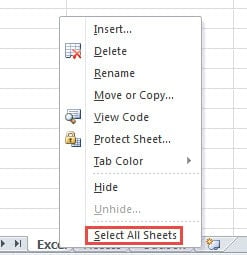
- 右鍵單擊一個工作表標籤。
- 然後在菜單中選擇“選擇所有工作表”選項。 因此,您已經創建了一個圖紙組。

- 重複步驟2-7,將工作簿另存為 PDF 文件。 因此,所有工作表都將在相同的位置 PDF 文件。
上述步驟只能將一個工作表另存為 PDF 文件或將整個Excel文件另存為 PDF 文件。 如果您需要將每個工作表另存為 PDF 文件,您可以使用下面的兩種方法。
方法1:拆分文檔
在這種方法中,您需要同時操作兩個步驟 PDF 和Excel應用程序。 我們將使用帶有三個工作表的Excel文件作為示例。
- 請按照上一部分中的步驟進行操作,並將整個Excel文件另存為PFD文件。
- 然後打開 PDF 文件 PDF 應用程序。
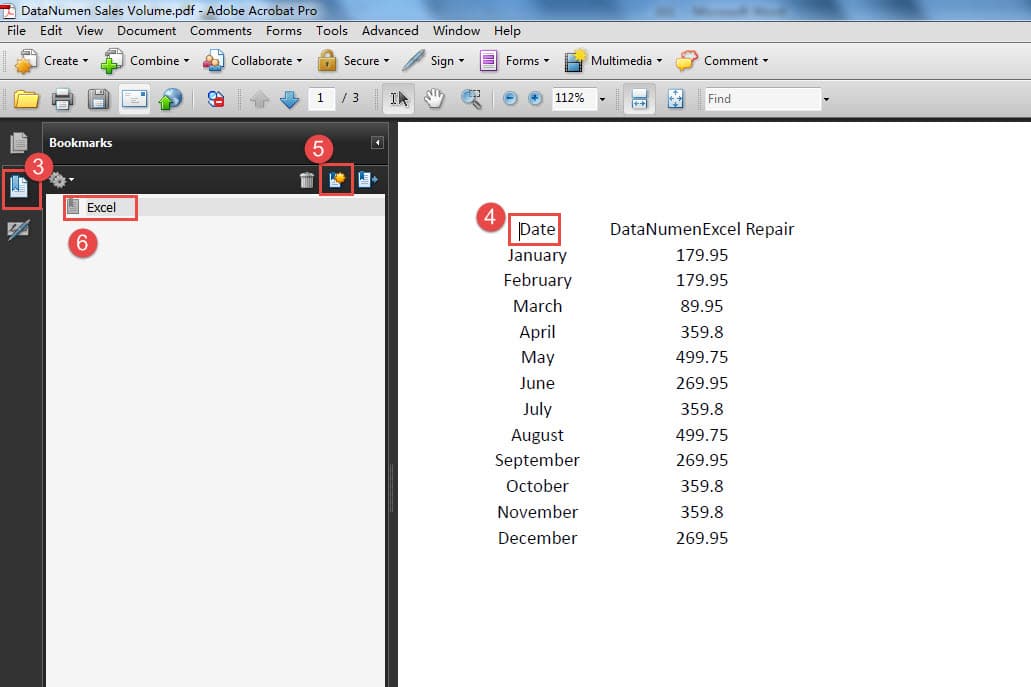
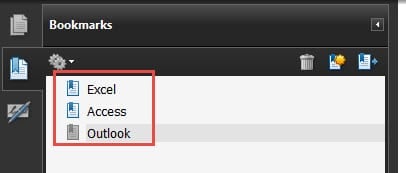
- 在 PDF 文件,每個工作表有3頁。 在這裡單擊右側的“書籤”按鈕。
- 現在將光標移到第一頁的開頭。
- 然後在書籤面板中單擊“新建書籤”按鈕。
- 現在,在新書籤中輸入名稱。 因此,您為第一個工作表插入了一個書籤。

- 重複步驟4-6,並在文件中為其他工作表添加書籤。

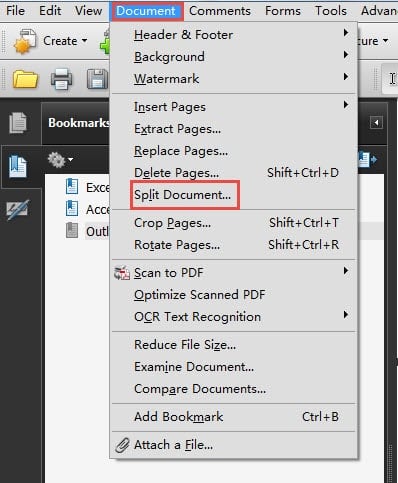
- 現在,單擊工具欄中的“文檔”選項卡。
- 然後在子菜單中選擇選項“拆分文檔”。

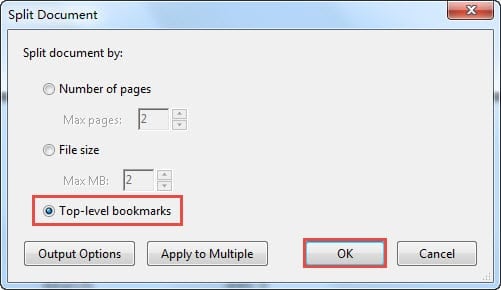
- 在“拆分文檔”窗口中,選擇“頂級書籤”選項。

- 然後單擊窗口上的“確定”按鈕。
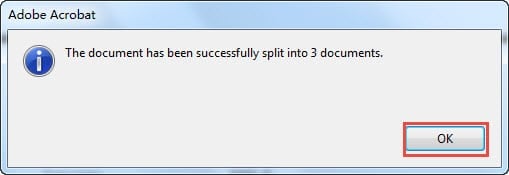
- 接下來,您將看到此信息。 這意味著您已經成功分割了文檔。 然後單擊“確定”按鈕。

現在您可以進入保存了 PDF 歸檔之前。 新的 PDF 文件將保存在同一路徑中。 您可以看到有三個新的 PDF 路徑中的文件。 它們將被命名為Part1,Part2和Part3。 您也可以根據需要更改名稱。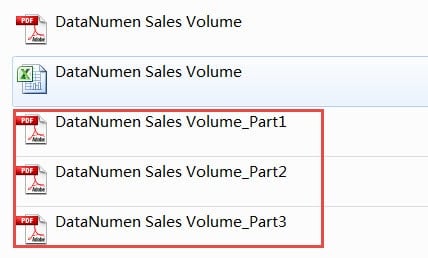
方法2:使用VBA代碼
如果沒有 PDF 您的計算機上的應用程序,您還可以使用VBA代碼將工作表另存為 PDF 文件。
- 按鍵盤上的快捷鍵組合“ Alt + F11”以打開Visual Basic編輯器。
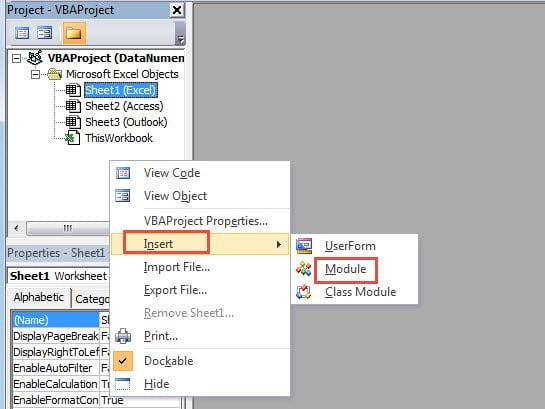
- 然後右鍵單擊VBA項目。
- 在新菜單中,將光標移至“插入”選項。
- 然後在子菜單中單擊選項“模塊”。 因此,您已將模塊插入文件中。

- 現在,將以下VBA代碼輸入到模塊中:
子另存為PDF()
昏暗的CurWorksheet作為工作表
對於ActiveWorkbook.Worksheets中的每個CurWorksheet
CurWorksheet.ExportAsFixedFormat類型:= xlTypePDF,_
文件名:= Application.ActiveWorkbook.Path和“ \”和CurWorksheet.Name,_
質量:= xlQualityStandard,_
IncludeDocProperties:= True,_
忽略蛋白tAreas:= False,_
OpenAfterPublish:=否
下一個CurWorksheet
END SUB
在代碼中,我們將保存 PDF 文件在Excel的同一路徑中。 您也可以根據需要將其更改為其他指定路徑。 此外,我們也分別命名 PDF 文件具有相應的工作表名稱。
- 現在,按下鍵盤上的F5按鈕以運行該接頭。 該過程完成後,您可以轉到文件夾並檢查結果。

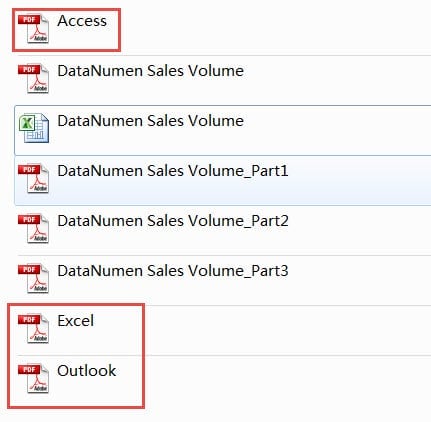
在圖中,您可以看到有三個新 PDF 具有相應工作表名稱的文件。 這意味著您已經完成了任務。
兩種方法的比較
兩種方法都可以解決您的問題並將Excel工作表另存為 PDF 文件。 但是,您需要在需要時選擇一種方法。 在下表中,我們列出了這兩種方法的優缺點。
| 競品對比 | 分割文件 | 使用VBA代碼 |
| 企業優勢 | 1.如果您不熟悉VBA,則可以輕鬆使用此方法。
2.設置書籤可以為您提供更大的拆分文檔靈活性。 例如,您也可以在一個表格中輸入兩個工作表 PDF 通過在不同位置設置書籤來保存文件。 |
1.您無需使用其他軟件,Excel即可完成此任務。
2.您只需按下鍵盤上的“ F5”按鈕,即可在短時間內快速完成此任務。 |
| 壞處 | 1.如果沒有 PDF 應用程序在計算機上,則無法應用此方法。
2.與使用VBA代碼相比,此步驟有更多步驟。 有時,Excel文件中有許多工作表,使用此方法並添加書籤將非常耗時。 |
1.如果您不熟悉Excel VBA,則在運行該過程時可能會遇到錯誤。
2.如果您需要將Excel文件另存為一個 PDF 文件或在同一輸入兩個或多個工作表 PDF 文件,您需要修改VBA代碼。 |
每個人都需要強大的恢復工具
隨著越來越多的人使用Excel文件,Excel恢復工具現已成為必備工具ost 的用戶。 存在許多會損壞Excel文件的原因,包括人為錯誤,病毒,惡意軟件,惡意黑客以及其他內部和外部因素。 有時,事故將給我們造成巨大損失。 因此,Excel恢復工具非常重要。 我們強大的工具能夠 修復XLS錯誤 和Excel中的其他異常行為。 使用此工具,您將永遠不必擔心基本文件。
作者簡介:
Anna Ma是的數據恢復專家 DataNumen,Inc.是數據恢復技術的全球領導者,包括 維修文件錯誤 和Outlook修復軟件產品。 欲了解更多信息,請訪問 萬維網。datanumen.COM