
默认情况下,Outlook 不支持您同时查找和替换多封电子邮件中的文本。 因此,如果你想做的话,可以参考这篇文章。 下面教大家如何通过VBA代码实现。
例如,您在 Outlook 中完成了几封电子邮件。 在你发出它们之前,你发现了一些错误并且想要修改这些邮件中的一些文本。 通常,您必须在每封电子邮件中逐一执行“查找和替换”。 然而,这太麻烦了。 所以在这里我们将向您展示一种更有效的方法,它可以让您批量完成。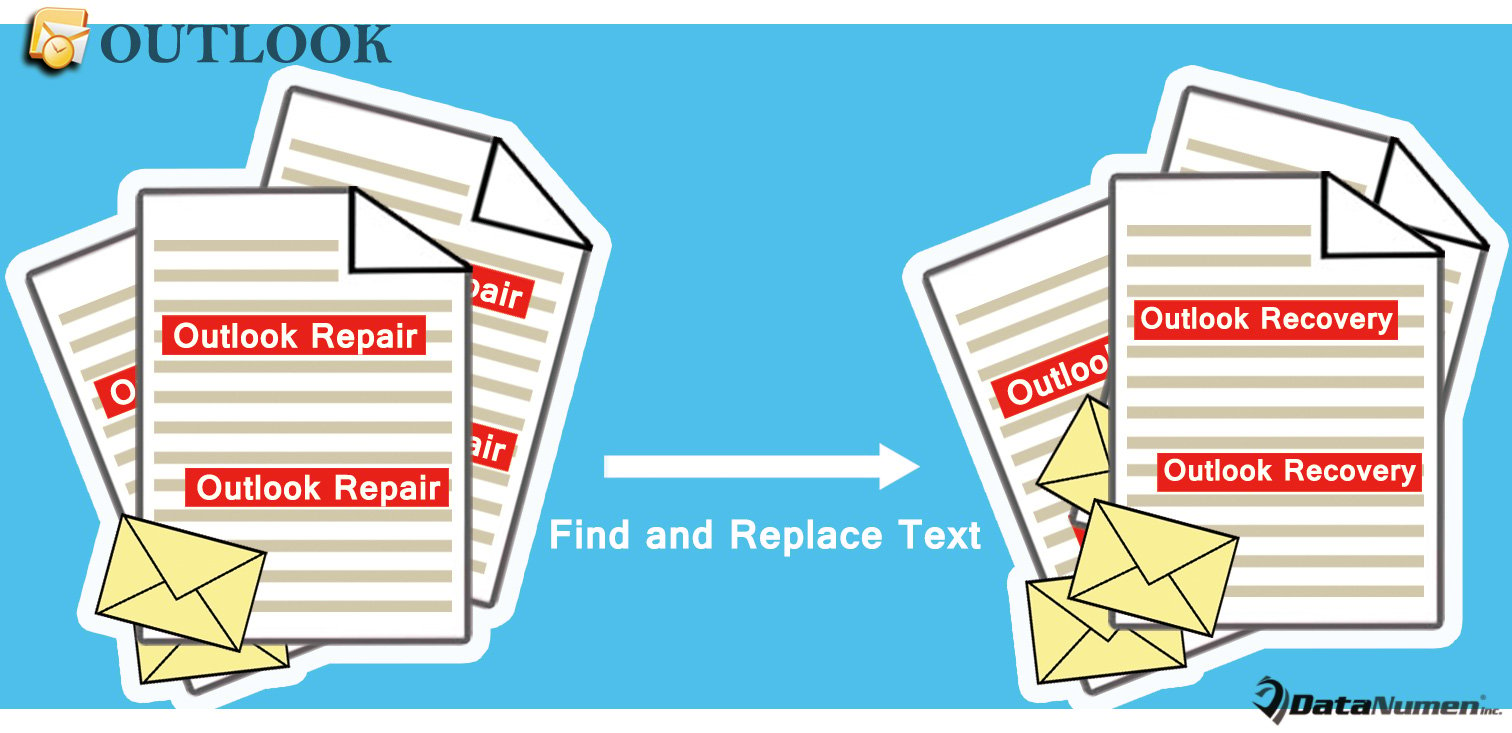
批量查找和替换多封电子邮件中的文本
- 首先,start 您的 Outlook 程序。
- 然后,通过“Alt + F11”键访问 VBA 编辑器。
- 在新窗口中,将下面的 VBA 代码放入模块或项目中。
Sub FindReplaceInMultipleEmails()
    Dim strFind, strReplace As String
    Dim objInspectors As Outlook.Inspectors
    Dim objInspector As Outlook.Inspector
    Dim objMail As Outlook.MailItem
    Dim objMailDocument As Word.Document

    'Enter the specific text
    strFind = InputBox("Enter the text for find: (Case Sensitive)")
    strReplace = InputBox("Enter the text for replacement: (Case Sensitive)")

    If Trim(strFind) <> "" Then
       Set objInspectors = Outlook.Application.Inspectors

       For Each objInspector In objInspectors
           If objInspector.CurrentItem.Class = olMail Then
              If objInspector.EditorType = olEditorWord Then
                 Set objMail = objInspector.CurrentItem
                 Set objMailDocument = objMail.GetInspector.WordEditor

                 'Find & replace specific text
                 With objMailDocument.Content.Find
                      .ClearFormatting
                      .Text = strFind
                      .Replacement.ClearFormatting
                      .Replacement.Text = strReplace
                      .Forward = True
                      .Wrap = wdFindContinue
                      .Format = False
                      .MatchCase = True
                      .MatchWholeWord = False
                      .Execute Replace:=wdReplaceAll
                End With
                objMail.Save
             End If
         End If
      Next

      MsgBox "Completed!", vbInformation + vbOKOnly
    End If
End Sub
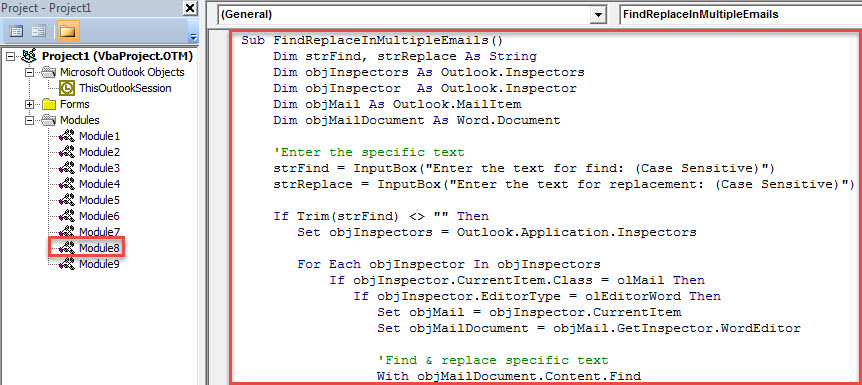
- 之后,根据“如何在 Outlook 中运行 VBA 代码“。
- 随后,您现在可以尝试使用此宏。
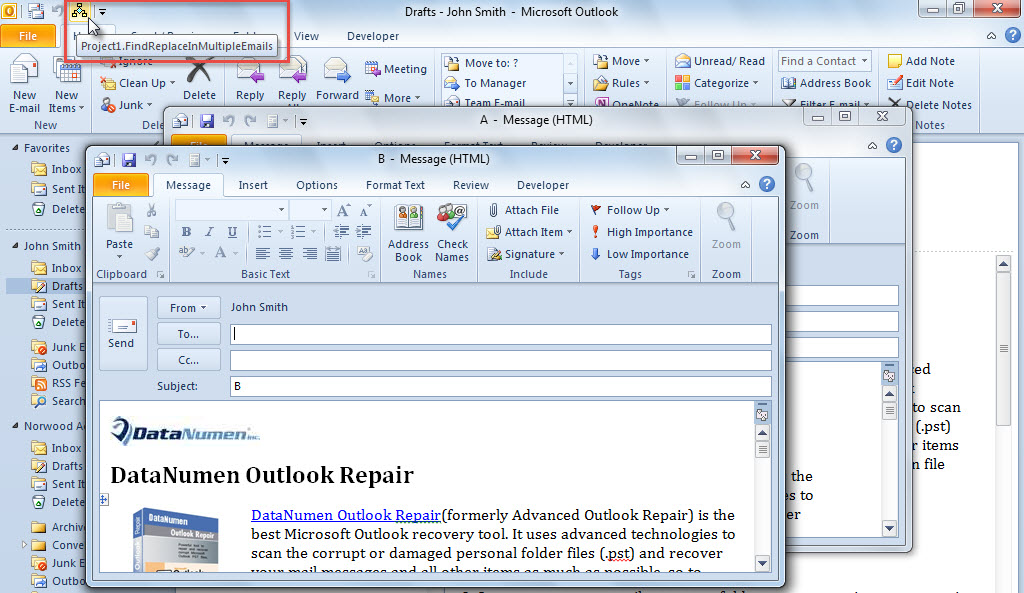
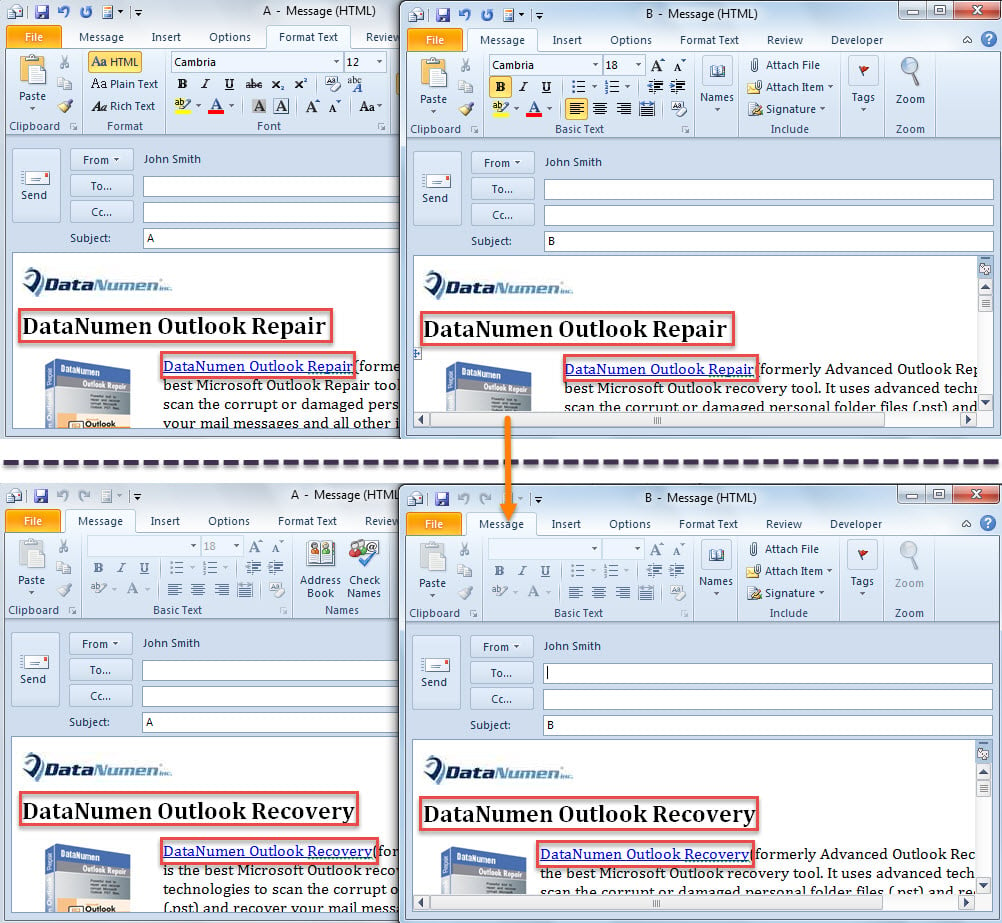
- 打开源电子邮件。
- 然后,单击快速访问工具栏中的宏按钮。

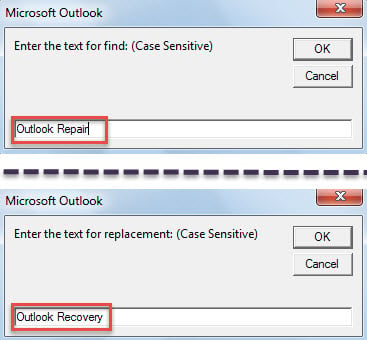
- 接下来,您需要输入要查找和替换的特定文本。

- 当您收到“已完成”提示时,您可以检查源电子邮件。

从意外崩溃中恢复 Outlook
如果您对 Outlook 的处理不当,Outlook 有时会崩溃。 此外,通常情况下,如果 Outlook 发生严重崩溃,您的 Outlook 文件往往会损坏。 那时,您必须尝试恢复 Outlook 数据。 当然,如果您有最新的数据备份,这将非常简单。 但如果没有,您将需要应用一个有说服力且可信的外部工具,例如 DataNumen Outlook Repair。 它可以 修复 PST 毫不费力地归档。
作者简介:
Shirley Zhang 是一位数据恢复专家 DataNumen, Inc.,它是数据恢复技术领域的世界领先者,包括 中密度纤维板修复 和 outlook 修复软件产品。 欲了解更多信息,请访问 datanumen.com