
当您尝试在阅读窗格中查看收到的电子邮件时,通常会出现错误“此项目无法在阅读窗格中显示”。 这里有 7 种有效措施可以帮助您摆脱它。
我曾经遇到过同样的问题。 过去,我习惯于直接在阅读窗格中查看新邮件。 但是有一天,我遇到了这个错误“该项目无法在阅读窗格中显示”。 为了消除它,我搜索总结了以下7个快速方法。
1.下载完整项目包括附件
如果只把邮件头下载到Outlook,那么具体的邮件内容肯定是无法在阅读面板中显示出来的。 因此,您必须确保 Outlook 已下载整封电子邮件。
- 首先,启动 Outlook,然后转到“发送/接收”选项卡。
- 然后单击“发送/接收组”,并从其下拉列表中选择“定义发送/接收组”。
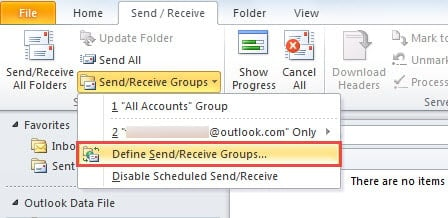
- 在新弹出的对话框中,单击“编辑”按钮。
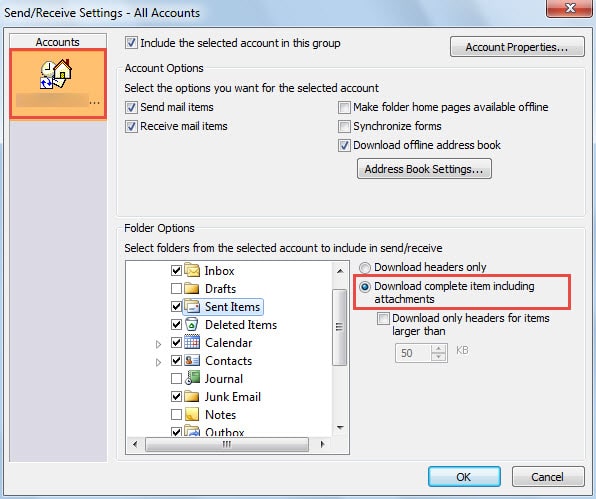
- 接下来,在下一个屏幕中,选择目标帐户,并勾选“下载包含附件的完整项目”旁边的复选框。

- 最后单击“确定”以保存更改并返回到 Outlook。
2.清除表单缓存
如果邮件已经完全下载,您仍然无法在阅读窗格中查看,您可以试试这个方法——清除表单缓存。
- 在 Outlook 中,转到“文件”>“选项”>“高级”。
- 然后单击“自定义表单”按钮。
- 在接下来的对话框中,单击“管理表单”按钮。
- 接下来会出现另一个对话框,您可以直接单击“清除缓存”按钮。

- 最后点击一系列的“确定”,直到所有对话框都关闭。

3. 禁用不受信任的 Outlook 加载项
当然,也应该怀疑 Outlook 加载项。 因此,建议您最好禁用除 Microsoft 内部加载项之外的所有加载项。
- 首先,您需要通过“outlook.exe /safe”命令以安全模式启动 Outlook。
- 然后你应该去“文件”>“选项”并找到“加载项”部分。
- 接下来单击“开始”按钮以打开最终对话框,您可以在其中禁用加载项。 只需删除所有外部不受信任的加载项。

- 稍后单击几个“确定”返回 Outlook。
- 最后重启 Outlook 以再次检查邮件。

4.重建邮件配置文件
另一个可疑因素是损坏的配置文件。 因此,建议您重新创建邮件配置文件。
- 首先,访问“控制面板”,您应该在其中单击“邮件”小程序
- 在新对话框中,单击“显示配置文件”按钮。
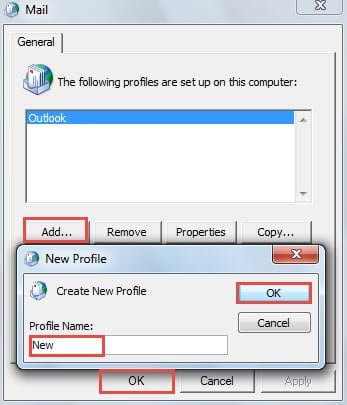
- 然后单击“添加”按钮并为新配置文件命名。 并将您的帐户添加到此配置文件。

- 接下来,通过这个新配置文件启动 Outlook。将之前的 Outlook 数据导入到这个配置文件中,并检查该项目是否可以在阅读窗格中显示。
5. 启动 Outlook 时关闭阅读窗格并删除邮件。
如果以上所有措施都不能帮助您解决此问题,则可能是该邮件已损坏。 在这种情况下,您必须将其删除以避免进一步损坏您的邮箱。
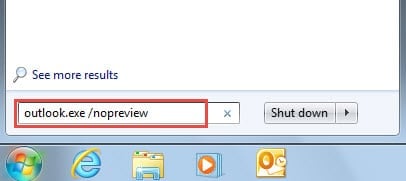
- 首先,在“开始菜单”中搜索“outlook.exe /nopreview”。

- 然后单击显示的程序以启动 Outlook,无需阅读窗格。
- 接下来,您可以删除电子邮件。
- 最后,您可以重启 Outlook。如果您仍然想查看那封邮件,可以请发件人再次发送邮件给您。
6. 通过 Scanpst.exe 修复 PST 文件中的错误
如果您关闭阅读窗格后仍然无法删除它,您应该继续关注您的 PST 文件是否出现错误。 在这种情况下,使用 Scanpst.exe 将是您的首选。 您可以通过在 Windows 资源管理器中搜索“Scanpst”来找到此工具。 稍后您可以按照屏幕上的说明扫描并修复文件中的错误。
7. 依靠其他可靠的维修工具
在大多数情况下,Scanpst.exe 无法提供您想要的结果。例如,它可能会报错,或者您仍然无法读取和删除电子邮件。这通常意味着 Outlook 的损坏程度已经超出了 Scanpst.exe 的处理能力。因此,您需要使用其他可靠的修复工具,例如…… DataNumen Outlook Repair,它可以毫不费力地挽救最大的 Outlook 数据。
作者简介:
Shirley Zhang 是一位数据恢复专家 DataNumen, Inc.,它是数据恢复技术领域的世界领先者,包括 sql恢复 和 outlook 修复软件产品。 欲了解更多信息,请访问 datanumen.com