
此 Outlook 错误“尝试的操作失败。 找不到对象”通常在您尝试发送电子邮件时发生。 本文总结了针对此问题的 6 种有效解决方案。
实际上有两种原因会导致“尝试的操作失败。 找不到对象”错误。 那就是 Outlook 配置错误和 Outlook 损坏。 这里有 6 种有效的方法来解决这个问题。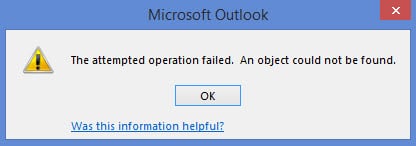
1.检查Outlook是否处于兼容模式
首先,您需要确保 Outlook 未处于兼容模式。 如果是,则应立即更正。 请按照以下步骤操作。
- 在“开始菜单”的搜索框中输入“outlook.exe”,然后就会显示相应的程序。
- 右键单击它并从弹出菜单中选择“属性”。
- 在新对话框中,转到“兼容性”选项卡,在该选项卡下,您应该检查是否选择了“以兼容模式运行此程序:”选项。
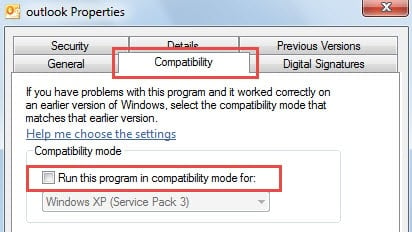
- 如果已选中,请立即取消选中。然后重启 Outlook 再次发送电子邮件。如果未选中,则问题可能出在其他原因上。
2.创建一个新的配置文件
此问题的另一个必须知道的原因是邮件配置文件损坏。 所以你应该尝试创建一个新的配置文件来修复错误。
- 首先,关闭 Outlook 并访问“控制面板”。
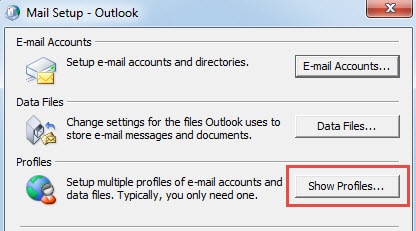
- 然后找到并单击“邮件”小程序。 在新弹出的对话框中,单击“显示配置文件”按钮。

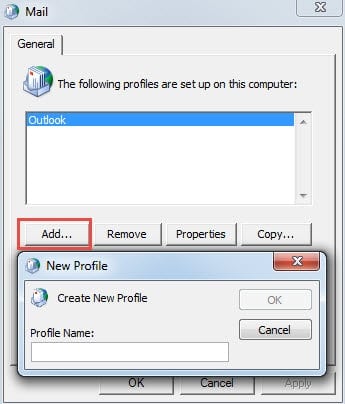
- 在下一个对话框中,单击“添加”以创建新的配置文件。 稍后您将需要添加帐户。 只需按照屏幕上的说明完成即可。

- 最终在创建新配置文件后,您可以尝试再次发送电子邮件。 如果成功,问题就解决了。 如果错误仍然存在,那么您需要考虑是否应归咎于防病毒软件。
3.禁用防病毒扫描程序与 Outlook 的集成
虽然杀毒软件在保护Outlook免受病毒侵害方面确实发挥了重要作用,但它与Outlook的集成也带来了一些隐患。 例如,每次发送或接收电子邮件时,杀毒软件都会扫描所有邮件,这会减慢发送/接收过程,甚至导致错误。 因此,您需要禁用它,无论是在该程序本身还是“Outlook 选项”的“加载项”中。 禁用后,您可以再次发送电子邮件。 如果错误仍然弹出,您应该转向下一个方法。
4.修复外观
修复 Outlook 旨在修复 Outlook 中的所有错误配置。
- 关闭 Outlook,然后转到“开始菜单”。
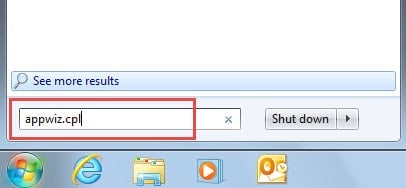
- 然后在搜索字段或“运行”框中键入“appwiz.cpl”。 然后按“输入”。

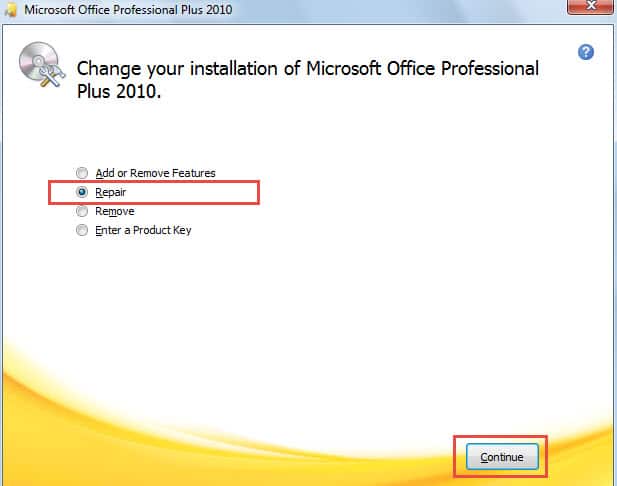
- 在新窗口中,选择 Microsoft Office 并按“更改”按钮。
- 接下来,在新屏幕中,选择“修复”选项,然后点击“继续”开始修复。

- 最后,修复完成后,重启 Outlook 再试一次。
5. 通过 Scanpst.exe 扫描 Outlook 文件是否有错误
如果尝试以上四种方法后仍然无法解决问题,则应考虑问题是否出在文件本身而非配置上。因此,请使用 Outlook 收件箱修复工具 Scanpst.exe 检查文件错误。您可以在 Windows 资源管理器中搜索“Scanpst.exe”轻松找到它。运行此工具后,只需选择目标 PST 文件并开始修复即可。
6. 依靠第三方软件
假设 Scanpst.exe 也失败了,是时候求助于第三方软件了,比如 DataNumen Outlook Repair. 它精通修复 PST 文件。 因此,如果错误确实源于文件损坏,则此工具绝对可以修复它。
作者简介:
Shirley Zhang 是一位数据恢复专家 DataNumen, Inc.,它是数据恢复技术领域的世界领先者,包括 sql恢复 和 outlook 修复软件产品。 欲了解更多信息,请访问 datanumen.com