
在本文中,我们计划向您展示 5 种有用的方法来快速去除 Word 文档中的突出显示或阴影。
时不时地,您是否会对 Word 文档中的突出显示和阴影感到困惑? 它们看起来如此相似,以至于我们很难将它们区分开来。 因此,我们对它们进行比较:
| 相似 | 区别 | ||
| 底纹 | 突出 | 底纹 | 突出 |
| 两者都可以突出显示内容以使其具有吸引力。 | 1.底纹可以应用于表格和文本。
2. 阴影可以是样式的一部分。 3.更多的阴影颜色选择 4. 使用“查找”功能无法找到阴影。 |
1.高亮只能应用于文本。
2. 突出显示不是样式的一部分。 3.颜色选择少 4.您可以使用“查找”功能查找高亮显示。 |
|
2 种去除文本突出显示的方法
下面我们分别看看如何清除它们。
如果您知道文本处于突出显示状态,则可以部署以下方法。
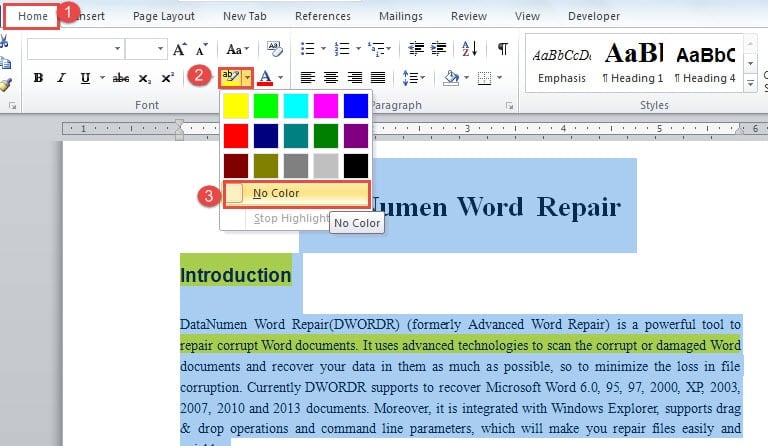
方法一:不选择高亮颜色
- 首先,选择突出显示的文本。
- 然后单击“主页”选项卡下“字体”组中的“文本突出显示颜色”。
- 在下拉菜单中,选择“无颜色”。

方法 2:使用“查找和替换”功能
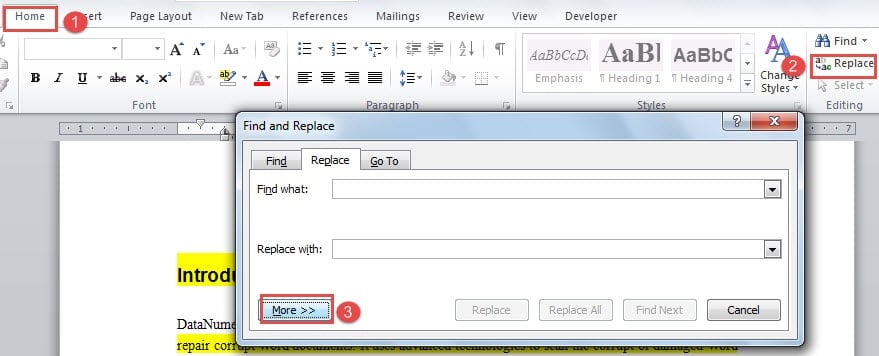
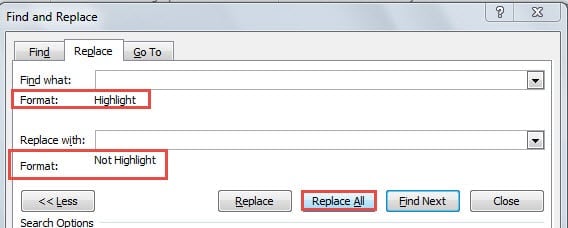
- 首先,单击“主页”,然后单击“替换”以打开“查找和替换”对话框。
- 然后确保“替换”选项卡处于打开状态。 将光标置于“查找内容”文本框,然后单击“更多”。

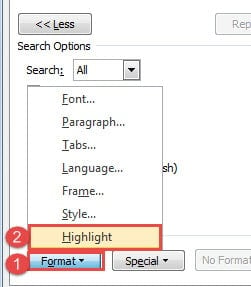
- 接下来,单击“格式”。
- 然后点击“突出显示”。

- 现在将光标置于“替换为”文本框。
- 接下来重复步骤3和4 两次.
- 最后,单击“全部替换”。

2种去除阴影的方法
如果您确定文字在阴影中,可以通过以下方法清除。
方法一:不选择阴影颜色
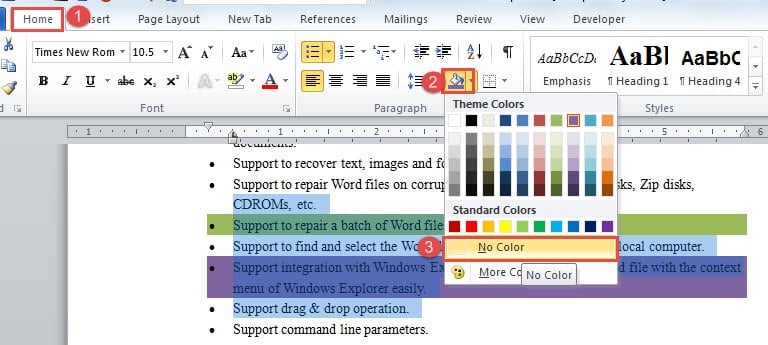
- 首先,选择带底纹的文本。
- 然后单击“主页”选项卡下“段落”组中的“底纹”。
- 接下来选择“无颜色”。 然后所有阴影都消失了。

方法二:使用快捷方式
早些时候,我们刚刚提到阴影可以成为样式的一部分。 所以你可以通过按“Ctrl+Q”来删除它。 当然,您必须先选择它们。 顺便说一句,它可以去除其他格式,例如将自动编号列表转换为纯文本。
两种去除高光和阴影的方法
方法 1:粘贴为无格式文本
- 首先,选中目标文本,然后按“Ctrl+X”将其从文档中剪切出来。
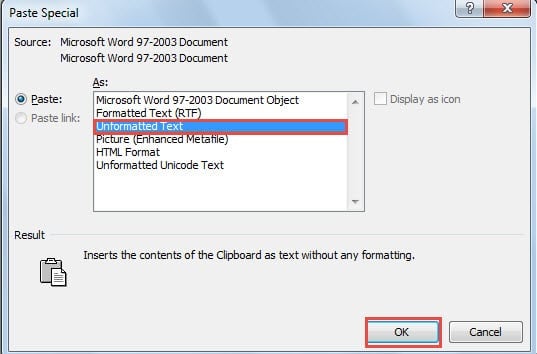
- 然后单击“粘贴”选项下拉菜单中的“选择性粘贴”以打开同名对话框,您应该在其中选择“无格式文本”。
- 接下来只需单击“确定”就足够了。

方法 2:VBA 代码
- 首先按“Alt+F11”打开VBA编辑器。
- 接下来粘贴以下代码并单击“运行”以删除突出显示和阴影:
Sub RemoveShadingandHighlights()
  Selection.Font.Shading.Texture = wdTextureNone
  Selection.Shading.BackgroundPatternColor = wdColorWhite
  Selection.Shading.ForegroundPatternColor = wdColorWhite
  Selection.Range.HighlightColorIndex = wdNoHighlight
End Sub
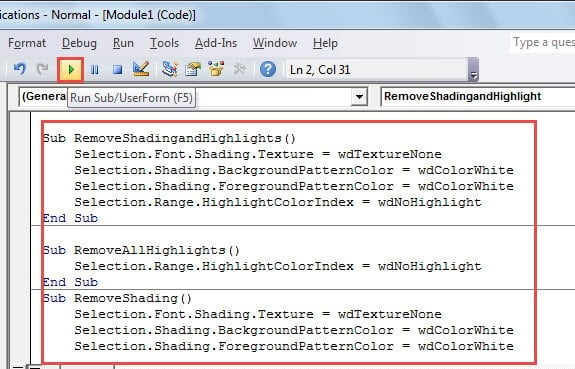 注意:点击“运行”按钮前,必须先选中目标文本。您可以按“Ctrl+A”选择整个文档。
如果你想确定你的文本是高亮还是阴影,欢迎你使用代码查看。
删除突出显示的代码是:
Sub RemoveAllHighlights()
  Selection.Range.HighlightColorIndex = wdNoHighlight
End Sub
而删除阴影的代码是:
Sub RemoveShading()
  Selection.Font.Shading.Texture = wdTextureNone
  Selection.Shading.BackgroundPatternColor = wdColorWhite
  Selection.Shading.ForegroundPatternColor = wdColorWhite
End Sub
如果 2 组代码中的任何一个有效,您就可以知道它是什么。
从损坏的 Word 文件中提取
老实说,Word 可能会崩溃,我们的文件可能会受到损害。 但是您应该知道,这些不可替代的数据有很大的可能被找回。 因此,你应该选择一个精通技术先进的 docx数据修复工具.
作者简介:
Vera Chen 是一位数据恢复专家 DataNumen, Inc.,它是数据恢复技术领域的世界领先者,包括 损坏的 xls 数据修复工具 和 pdf 修复软件产品。 欲了解更多信息,请访问 datanumen.com