
本文介绍了 4 种有效的方法,可用于复制或打印 Word 文档的大纲。
我们有时需要与团队成员分享项目进展情况。例如,经常会互相发送一些文档的大纲,以便让每个人都了解最新进展。
因此,我们想与您分享 4 种有用的方法来复印或打印文档大纲。
复制大纲的 2 种方法
方法一:在大纲视图中复制
- 首先,单击“查看”选项卡,然后单击“大纲”命令以大纲视图显示文档。
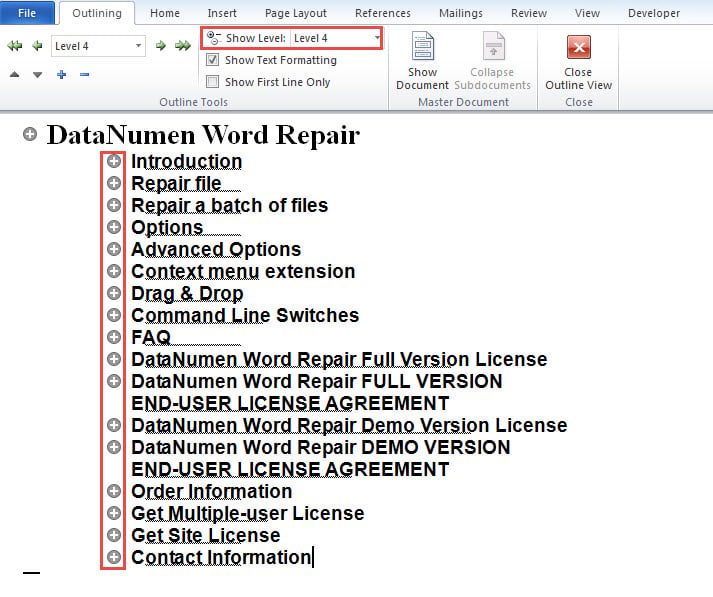
- 如果您直接复制大纲视图中的内容,您将获得所有内容而不仅仅是大纲。 因此,要仅获取轮廓,还需要执行几个步骤。 在“大纲工具”组的“显示级别”组合框中选择一个你想要在大纲中显示的最低头部级别。 这里我们选择“Level 4”。

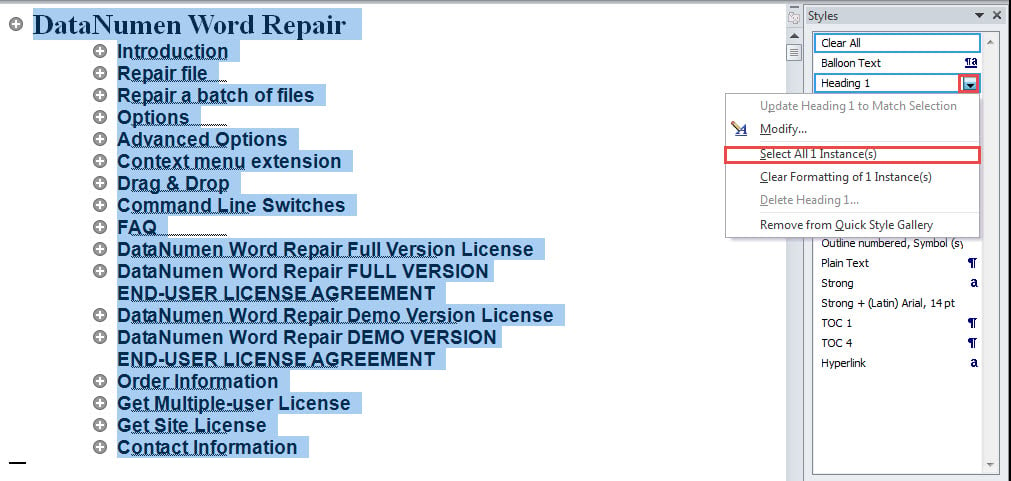
- 然后单击“主页”并单击“样式”组中的箭头按钮以打开“样式”窗口。
- 现在找到“标题 1”并单击下拉按钮。
- 选择“选择所有 XX 实例”。 您现在可以看到所有标题 1 都处于选中状态。
- 现在按“Ctrl”。 查找低于航向1的航向,即航向2、航向3、航向4。重复步骤5和6。

- 接下来按“Ctrl+C”将内容复制并粘贴到其他地方。
检查以下结果: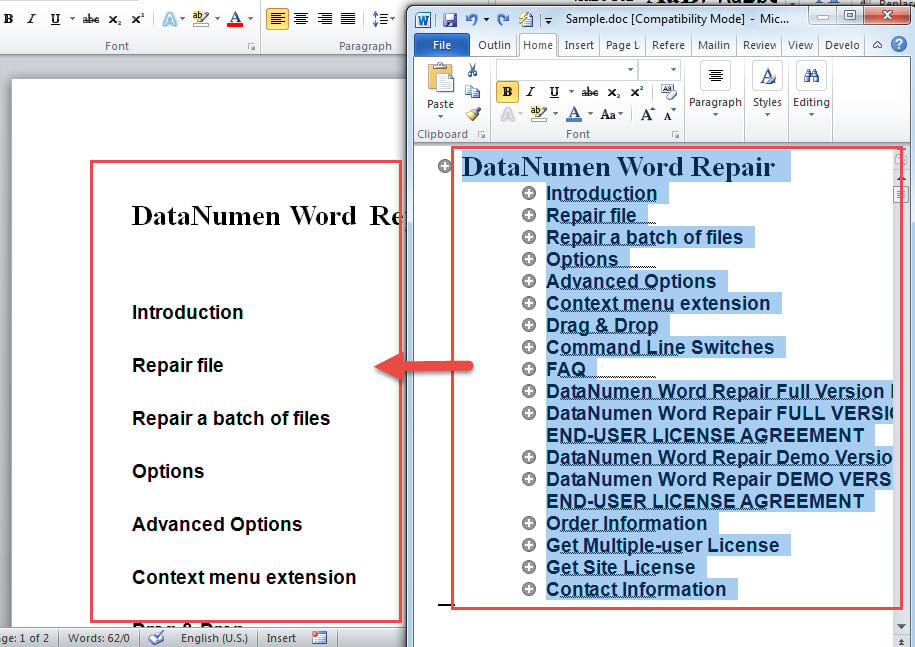
方法二:从目录复制
- 首先,按“Ctrl+Home”将光标放在文档的开头。
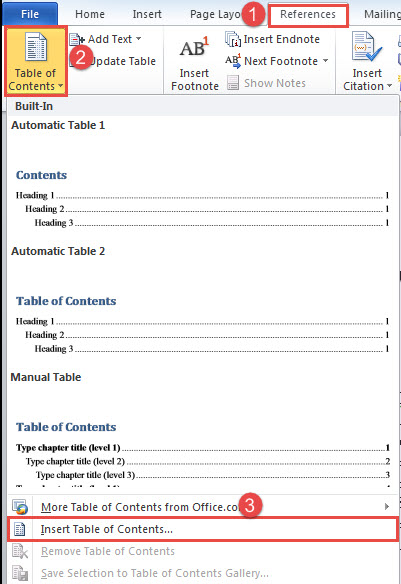
- 其次,单击“参考”选项卡。
- 然后点击“目录”。
- 在下拉菜单中,选择“插入目录”。

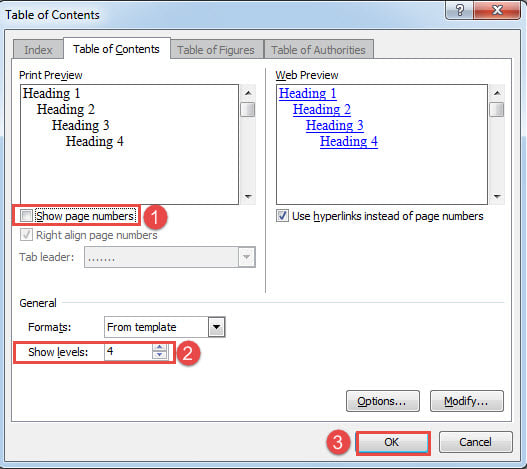
- 在“目录”框中,取消选中“显示页码”框。
- 然后从“显示级别”的组合框中选择一个标题级别。
- 接下来点击“确定”。

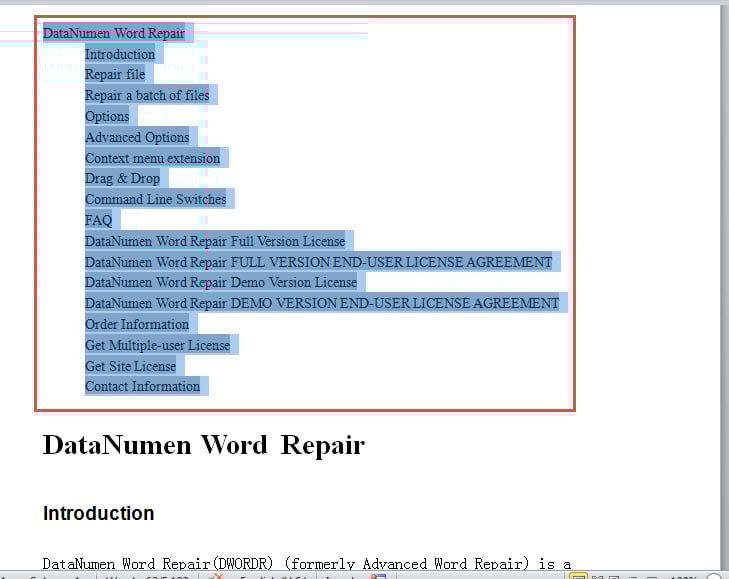
- 复制目录。

打印大纲的 2 种方法
现在让我们看一下打印轮廓的方法。
方法 1:在大纲视图中打印
- 首先,重复上面“复制大纲的两种方法”中方法 1 的前 2 个步骤。
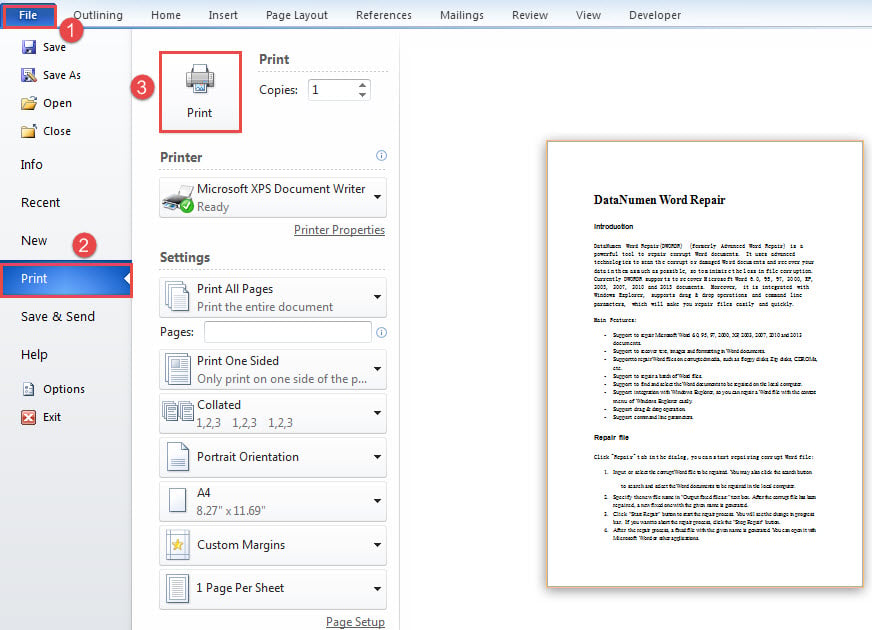
- 然后单击“文件”选项卡,然后单击“打印”。
- 如果需要,接下来设置打印机属性。
- 之后,您可能会看到打印预览仍然显示所有内容。 不要打扰。 只需单击“打印”按钮。

方法二:运行Word宏
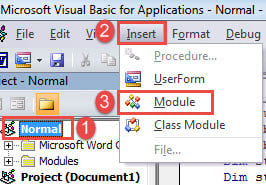
- 首先,按“Alt+F11”调用 VBA 编辑器。
- 然后单击左侧栏中的“正常”。
- 接下来单击菜单栏上的“插入”。
- 在下拉菜单中,选择“模块”。

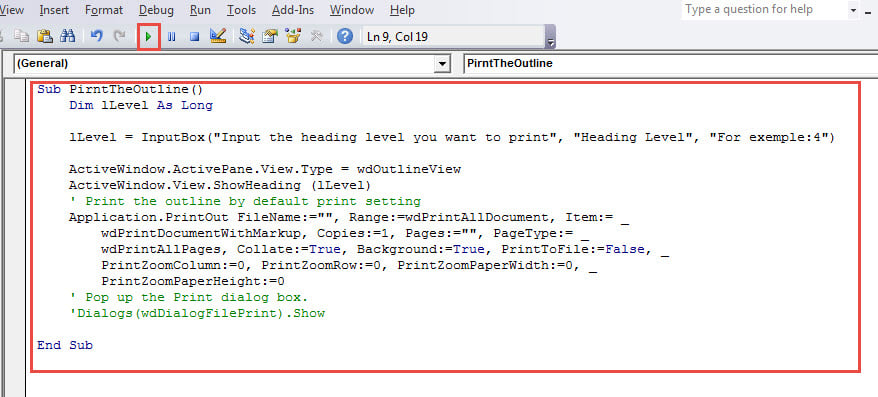
- 双击新模块将其打开并将以下宏粘贴到那里:
Sub PirntTheOutline()
  Dim lLevel As Long

  lLevel = InputBox("Input the heading level you want to print", "Heading Level", "For exemple:4")

  ActiveWindow.ActivePane.View.Type = wdOutlineView
  ActiveWindow.View.ShowHeading (lLevel)
  ' Print the outline by default print setting
  Application.PrintOut FileName:="", Range:=wdPrintAllDocument, Item:= _
    wdPrintDocumentWithMarkup, Copies:=1, Pages:="", PageType:= _
    wdPrintAllPages, Collate:=True, Background:=True, PrintToFile:=False, _
    PrintZoomColumn:=0, PrintZoomRow:=0, PrintZoomPaperWidth:=0, _
    PrintZoomPaperHeight:=0
  ' Pop up the Print dialog box.
  'Dialogs(wdDialogFilePrint).Show
End Sub
- 现在点击“运行”。

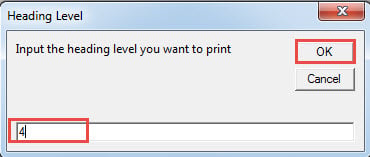
- 然后会有“标题级别”框。 只需输入标题编号,然后单击“确定”。

检查您的备份
现在您可能已经充分了解备份的重要性。 但是,您需要记住,备份也可能成为 损坏的词. 甚至,一些备份在备份过程中被损坏。 因此,您应该养成经常检查备份完整性的习惯。
作者简介:
Vera Chen 是一位数据恢复专家 DataNumen, Inc.,它是数据恢复技术领域的世界领先者,包括 损坏的Excel 和 pdf 修复软件产品。 欲了解更多信息,请访问 datanumen.com