
在今天的文章中,我们将向您介绍三种修改Word文件和图片默认保存位置的方法。
默认情况下,每次您尝试保存新创建的文档时,它都会转到“我的文档”文件夹。 同样,如果你想保存一张Word文档中的图片,它最终会出现在“我的图片”中。 当硬盘驱动器中没有足够的剩余空间时,它可能会不时发生。 然后,您可能需要重新定位您存储的这些文件、图片和其他数据。
但是,您可能想知道一些省力的技巧,而不是手动移动文件夹。 这里有 3 个提示,可让您一劳永逸地更改默认保存位置。
修改Word文件的默认保存位置
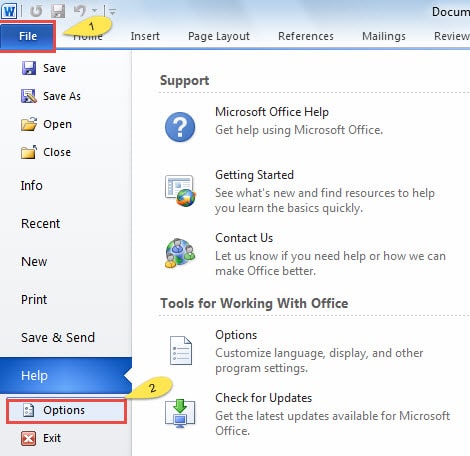
- 点击“文件”。
- 点击“选项”。
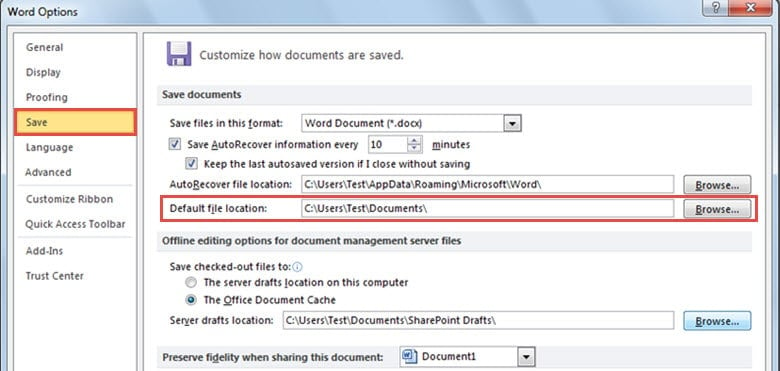
- 接下来,单击“Word选项”中的“保存”。 在右侧,您可以看到默认文件位置。

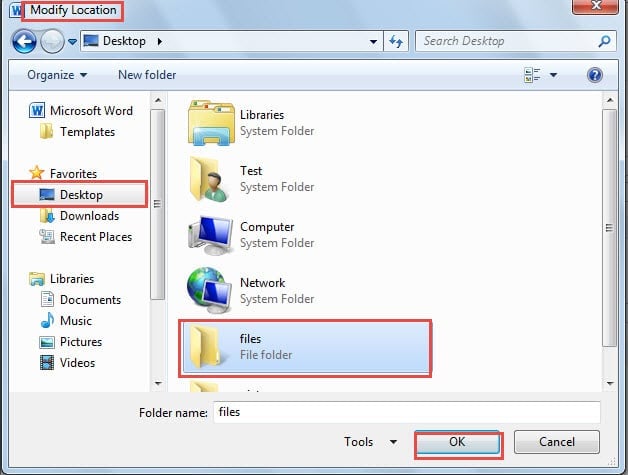
- 现在单击“浏览”,您将看到一个“修改位置”窗口。
- 选择一个你喜欢的位置。
- 然后单击“确定”按钮。

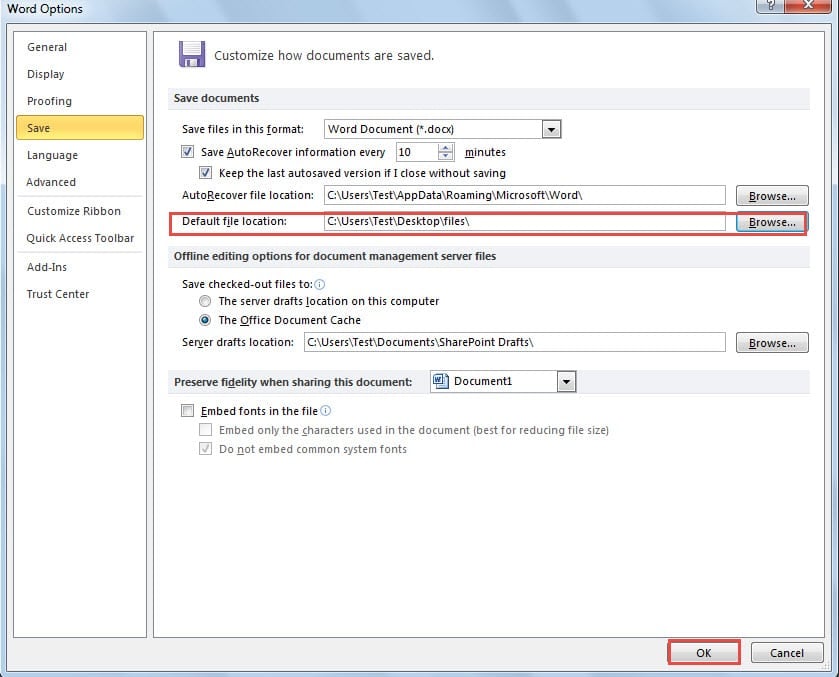
- 再次回到“Word选项”窗口,你会发现文件位置已经改变了。 您所要做的就是单击“确定”以保存修改。

修改Word文档保存图片的默认保存位置
有 2 个提示可帮助您完成此任务。 继续阅读以查找详细信息。
技巧 1:通过更改图片属性修改默认保存位置
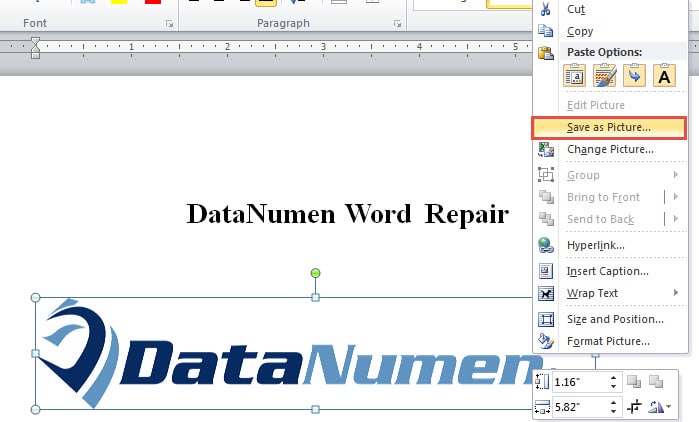
- 首先,右键单击您需要保存的图片。
- 选择“另存为图片”选项。

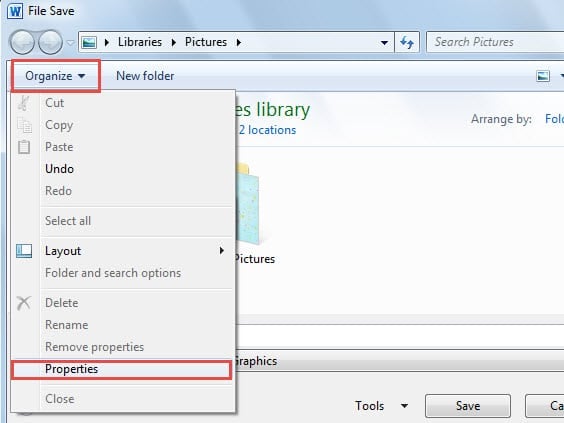
- 将弹出“文件保存”窗口。 现在单击“组织”列表中的“属性”。

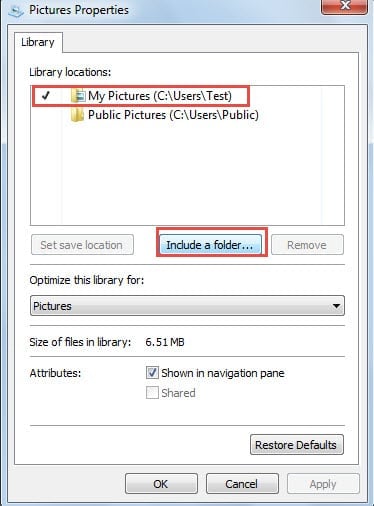
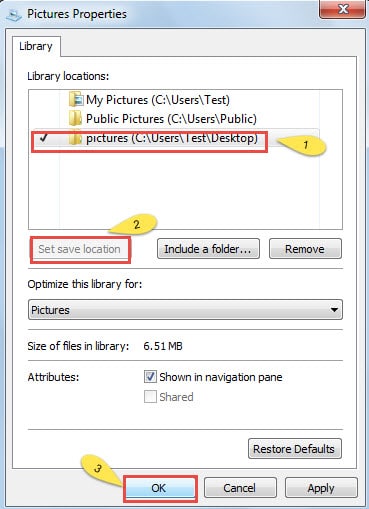
- 然后在“图片属性”窗口中,单击“包含文件夹”按钮。

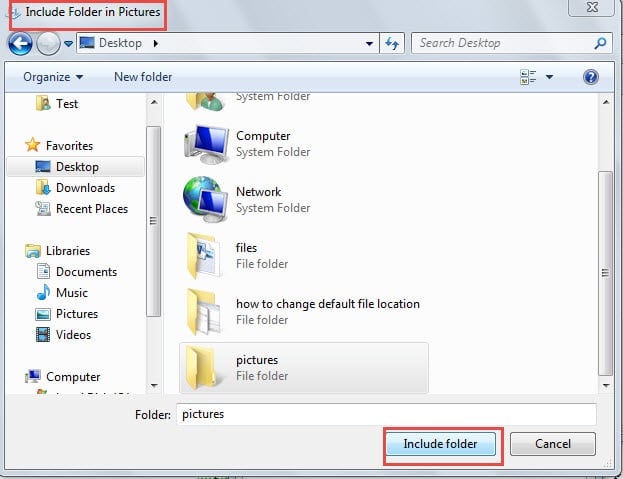
- 选择要存储图片的正确文件后,单击“包含文件夹”按钮。

- 现在回到“图片属性”窗口,您可以看到新添加的位置已列在“库位置”区域中。点击它。
- 单击“设置保存位置”按钮。
- 点击“确定”。

- 回到“文件保存”窗口,点击“保存”。
技巧二:借助注册表编辑器修改默认保存位置
- 单击“开始”。
- 在搜索框中键入“regedit”。
- 按“ Enter”。
- 弹出“用户帐户控制同意 UI”,只需单击“是”。
- 在“注册表”的左侧,请找到以下位置:HKEY_CURRENT_USER\Software\Microsoft\Windows\CurrentVersion\Explorer\Shell Folders
- 然后双击“我的图片”。
- 现在您会看到一个“编辑字符串”窗口,在“数值数据”下方的文本框中键入您要保存图片的位置。
- 点击“确定”。
- 再次在“注册表”中找到以下位置:HKEY_CURRENT_USER\Software\Microsoft\Windows\CurrentVersion\Explorer\User Shell Folders
- 重复步骤 6 至 8。
总之,以上两种方法都会改变整个系统中图片的默认保存位置。
如何处理损坏的文件
掌握这3种方法,一定能让你从繁琐的工作中解脱出来。 但是,你需要小心。 当你改变位置时,你不能保证你的所有动作都完全正确。 您的整个文档可能会因为一个错误而崩溃。 因此,您绝对需要工具来 修词. Word 本身的内置功能可以提供很大的帮助。 此外,您还可以转向一些性能出色的第三方产品。
作者简介:
Vera Chen 是一位数据恢复专家 DataNumen, Inc.,它是数据恢复技术领域的世界领先者,包括 excel恢复 和 pdf 修复软件产品。 欲了解更多信息,请访问 datanumen.com