
在撰写邮件正文中包含大量表格的电子邮件时,如果您想批量调整所有表格的大小以适应内容或当前窗口,您可以使用本文分享的方法。
在电子邮件中创建多个表格后,为了使电子邮件内容对齐和有序,您可能希望调整所有表格的大小以适应内容或当前消息窗口。 在这种情况下,如果只有两三个表格,您可以使用内置的“AutoFit”表格功能将它们一张一张调整大小,如下面方法一介绍的那样。但是,如果有多个表格,您最好使用方法二,使用VBA代码轻松实现“Batch Resize”。
方法 1:通过“自动调整”功能逐个调整表格大小
- 首先,在打开的电子邮件中,将光标放在表格上。
- 然后,单击表格左上角的叉号图标将其选中。
- 接下来,访问“表格工具”功能区中的“布局”选项卡。
- 在这里,找到并选择“AutoFit”选项。
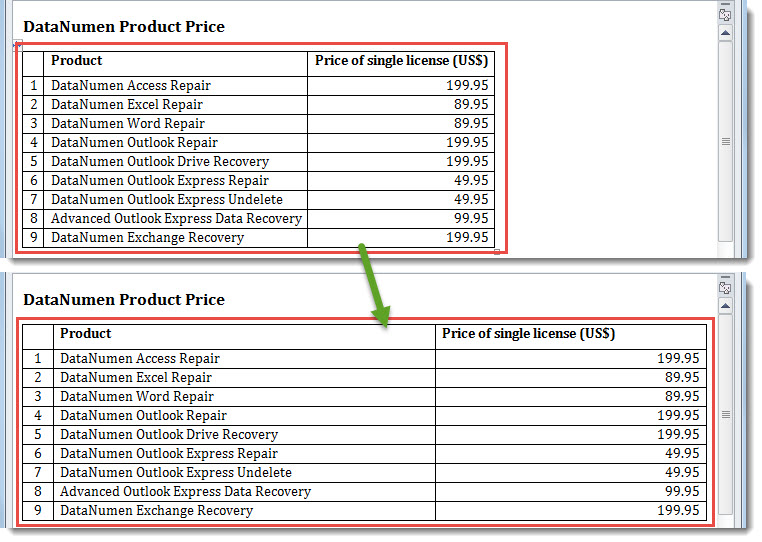
- 现在,根据您的需要选择“AutoFit Contents”或“AutoFit Window”。 以下屏幕截图显示了示例的结果——“AutoFit Window”。
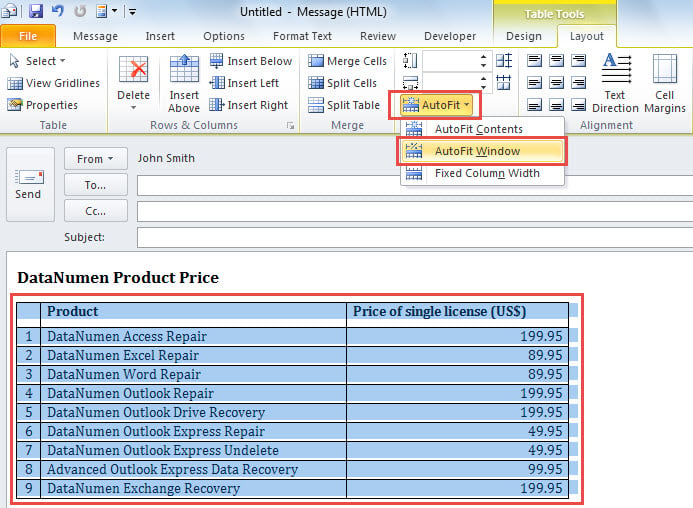
- 所选表格立即适合窗口。

- 之后,您可以使用这种方式将其他表格一一调整大小。
方法 2:使用 Outlook VBA 批量调整大小
- 一开始,保持电子邮件打开。
- 随后,通过“Alt + F11”触发 Outlook VBA 编辑器。
- 接下来,将以下 VBA 代码放入模块或项目中。
Sub ResizeAllTables_FitContentsOrWindow()
    Dim objMail As Outlook.MailItem
    Dim objMailDocument As Word.Document
    Dim objTables As Word.Tables
    Dim i As Integer
    Dim objTable As Word.Table

    Set objMail = Outlook.Application.ActiveInspector.CurrentItem
    Set objMailDocument = objMail.GetInspector.WordEditor
    Set objTables = objMailDocument.Tables

    If objTables.Count > 0 Then
       For i = 1 To objTables.Count
           Set objTable = objTables.Item(i)

           'Fit the window
           objTable.AutoFitBehavior wdAutoFitWindow

           'Fit the contents, use the following line instead
           'objTable.AutoFitBehavior wdAutoFitContent
       Next
    End If
End Sub
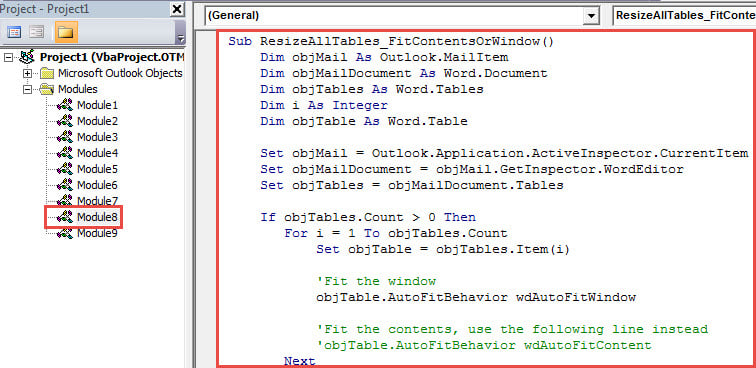
- 然后,直接按“F5”键按钮运行该宏。
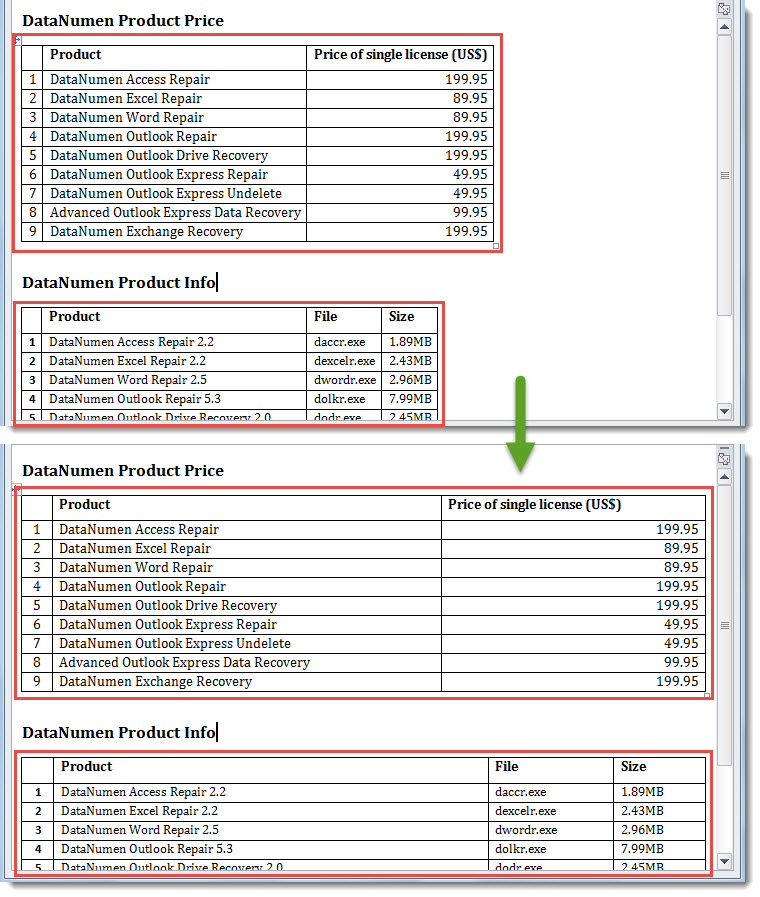
- 宏完成后,返回电子邮件。 您会发现所有表格都已调整大小以自动适应消息窗口。

敏捷处理 Outlook 问题
用户在使用 Outlook 时可能会遇到各种问题,例如常见的错误消息、突然卡死和自动重启、数据文件严重损坏等等。相应的解决方案也应根据问题的类型而有所不同。例如,对于一些小错误,您可以直接使用收件箱修复工具。但是,如果遇到更严重的问题,例如 PST 文件问题,则应该使用功能强大且经过验证的外部修复工具,例如…… DataNumen Outlook Repair 至 修复 PST 文件中。
作者简介:
Shirley Zhang 是一位数据恢复专家 DataNumen, Inc.,它是数据恢复技术领域的世界领先者,包括 修复 和 outlook 修复软件产品。 欲了解更多信息,请访问 datanumen.com