
在本文中,我们将研究通过自动套用格式功能快速设置 Word 文档格式的方法。
时不时地,您可能会处理包含特定格式的 Word 文档。 老实说,一遍又一遍地设置这些格式可能会令人沮丧。 因此,现在是您学习使用 AutoFormat 命令的技巧的时候了。 为您的Word文件预设格式,可以省去很多设置格式的麻烦,提高工作效率。
将自动套用格式命令添加到快速访问工具栏
为了使用自动套用格式选项,您必须首先将自动套用格式命令添加到“快速访问工具栏”。 以下是实现该目标的详细步骤:
- 首先,打开一个Word文档。
- 然后点击“文件”。
- 选择旁边的“选项”以打开“Word 选项”窗口。
- 单击左侧的“快速访问工具栏”。
- 在“从以下位置选择命令”的下拉列表中选择“所有命令”。
- 现在,选择“自动套用格式...”选项。
- 转到单击“添加”按钮。
- 最后但并非最不重要的一点是,单击“确定”以保存更改。
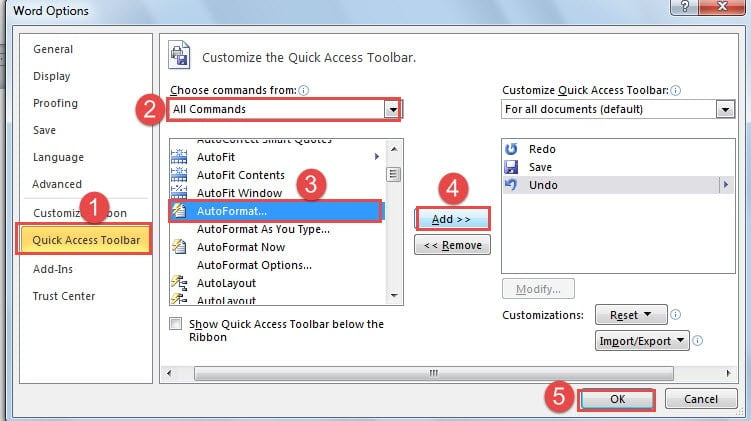
至此,你就成功的为“快速访问工具栏”添加了“自动套用格式”命令,如下图:
通过自动套用格式功能格式化您的 Word 文档
下面详细介绍如何使用自动格式命令为您的 Word 文档预设格式。
- 选择要为其预设格式的文本。
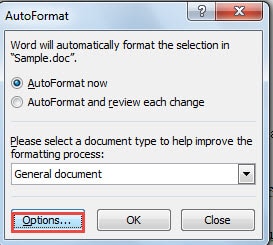
- 现在将弹出“自动套用格式”窗口。 单击“选项”。

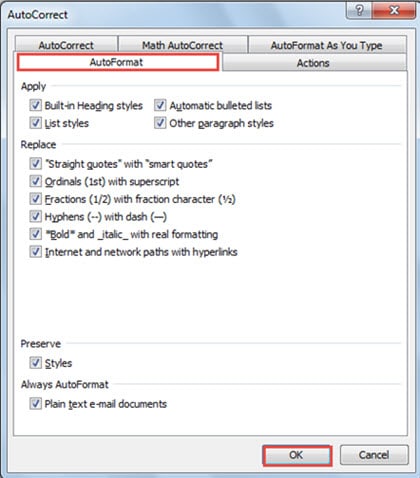
- 然后在“自动更正”窗口中,您可以检查文档所需的选项。
- 永远不要忘记单击“确定”。

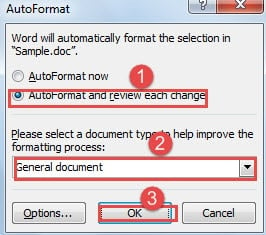
- 现在,您回到“自动套用格式”窗口。 这次您选择“自动套用格式并查看每个更改”。
- 接下来,为您的文件选择文档类型。
- 再次单击“确定”。

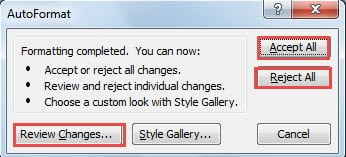
- 在新窗口中,您可以选择“全部接受”或“全部拒绝”选项。
- 当然,您可能还想逐一查看更改,那么您需要点击“Review changes...”。

将自动套用格式应用于 Word 文件可以实现什么?
结果取决于您在“自动更正”窗口中选中的选项。 通常,它会将序号替换为上标,将连字符替换为破折号,并将 Internet 和网络路径自动转换为超链接等。
防止文件丢失
前所未有的文件损坏总是在发生。 然而,这并不意味着我们对此无能为力。 例如,我们强烈建议您定期备份文件。 备份可以在您需要时提供很大帮助 单词恢复. 其次,尽量避免对某个文件进行过于频繁的操作。 无论如何,对文件安全过于小心永远不会出错。
作者简介:
Vera Chen 是一位数据恢复专家 DataNumen, Inc.,它是数据恢复技术领域的世界领先者,包括 excel恢复 和 pdf 修复软件产品。 欲了解更多信息,请访问 datanumen.com