
您是否经常使用附件名称作为 Outlook 中的电子邮件主题? 如果是这样,你一定希望Outlook能够自动完成。 本文将介绍一种使用 Outlook VBA 实现的简便方法。
许多用户习惯于在电子邮件主题行中手动输入附件名称。如果 Outlook 可以自动完成此操作,将会方便得多。此外,一些用户经常忘记填写主题行,因此在点击“发送”按钮时,他们会收到“无主题”的警告信息。在这种情况下,如果 Outlook 可以自动将附件名称填充到主题行中,他们就可以避免烦人的“无主题”警告。简而言之,相信很多 Outlook 用户都渴望 Outlook 能够自动将附件名称填充到邮件主题行中。幸运的是,借助 Outlook VBA,我们可以轻松实现这一点。以下是详细的 VBA 代码和步骤。
使用附件名称自动填充电子邮件主题行
- 首先,您可以启动 Outlook 并切换到“开发人员”选项卡。
- 然后在此选项卡下,单击“Visual Basic”按钮,这将显示 VBA 编辑器。
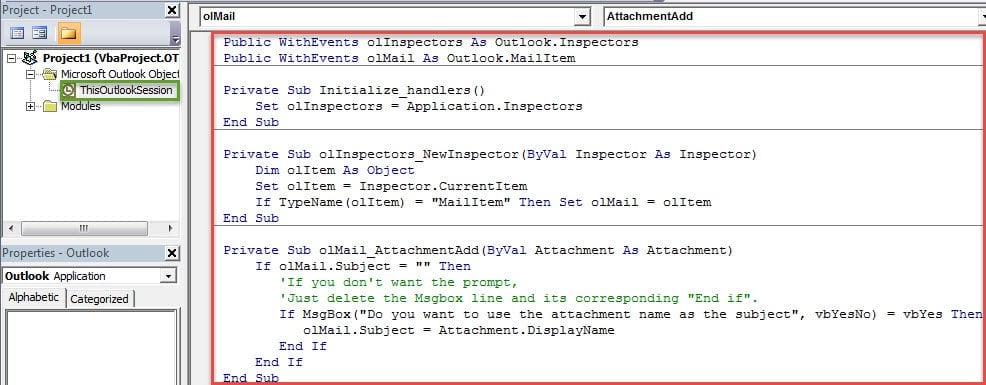
- 在接下来的窗口中,首先要在右侧的项目列表中找到“ThisOutlookSession”项目。
- 接下来双击打开这个项目。 然后将下面的代码复制进去。
Public WithEvents olInspectors As Outlook.Inspectors
Public WithEvents olMail As Outlook.MailItem

Private Sub Initialize_handlers()
    Set olInspectors = Application.Inspectors
End Sub

Private Sub olInspectors_NewInspector(ByVal Inspector As Inspector)
    Dim olItem As Object
    Set olItem = Inspector.CurrentItem
    If TypeName(olItem) = "MailItem" Then Set olMail = olItem
End Sub

Private Sub olMail_AttachmentAdd(ByVal Attachment As Attachment)
    If olMail.Subject = "" Then
      'If you don't want the prompt,
      'Just delete the Msgbox line and its corresponding "End if".
      If MsgBox("Do you want to use the attachment name as the subject", vbYesNo) = vbYes Then
         olMail.Subject = Attachment.DisplayName
      End If
    End If
End Sub
- 之后,您需要像往常一样继续为当前VBA 项目分配数字证书。
- 首先,利用内置实用程序“VBA 项目数字证书”生成数字证书。
- 随后,您可以签署当前宏。

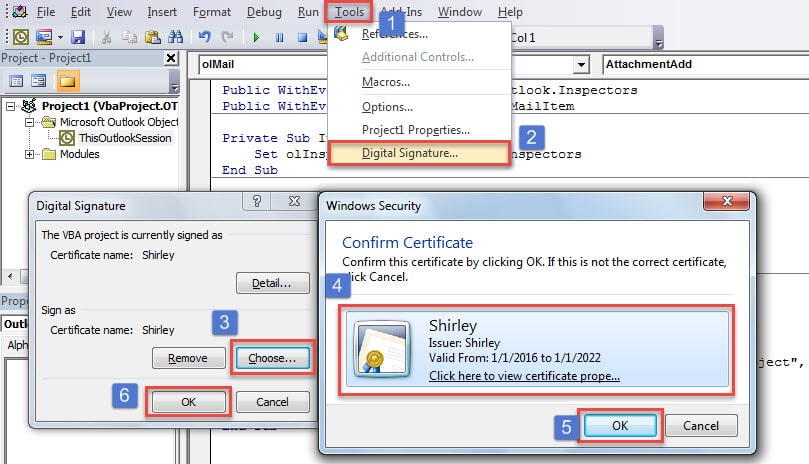
- 稍后退出 VBA 编辑器并将宏设置更改为“数字签名宏的通知,禁用所有其他宏”。
- 最后你可以试试看。
- 创建一个新电子邮件。
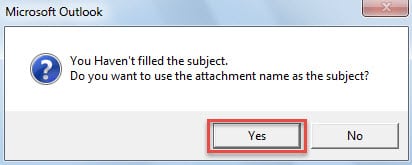
- 如果您没有填写主题并打算附加文件,您将收到一条消息,如下图所示:

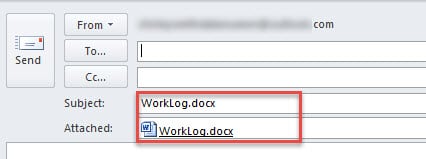
- 当您选择“是”时,主题将立即填写附件名称。

应对频繁的 Outlook 问题
只要你用了几十年的Outlook,你一定遇到过不少Outlook问题。 那么,你遇到他们一般会采取什么行动呢? 建议尽快找出并铲除它们。 这是因为累积问题随时可能损坏您的 Outlook 数据。 因此,即使 Outlook 可以正常工作,您最好使用收件箱修复工具或外部 Outlook PST 错误修复实用程序, 喜欢 DataNumen Outlook Repair, 扫描您的 PST 文件以检测和解决错误。
作者简介:
Shirley Zhang 是一位数据恢复专家 DataNumen, Inc.,它是数据恢复技术领域的世界领先者,包括 修理损坏 SQL Server 数据库 和 outlook 修复软件产品。 欲了解更多信息,请访问 datanumen.com