
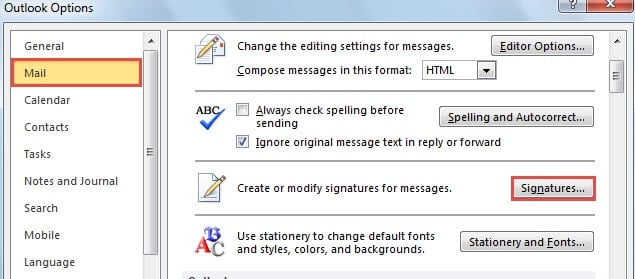
一些 Outlook 用户抱怨 Outlook 选项中的“签名”按钮无法正常工作。 本文将重点关注这个问题并提供解决方案。
实际上,“签名”按钮出现故障是 Outlook 中的一个常见问题。 在正常情况下,当您在“Outlook 选项”中的“邮件”选项卡上单击“签名”按钮时,会弹出“签名和信纸”对话框。 接下来您可以编辑和更改签名。 但有时您可能会发现它不起作用。 即使你点击按钮,也不会弹出任何东西。 如果您遇到此问题,这里有两种解决方案可以拯救您。
1. 清空临时 Internet 文件
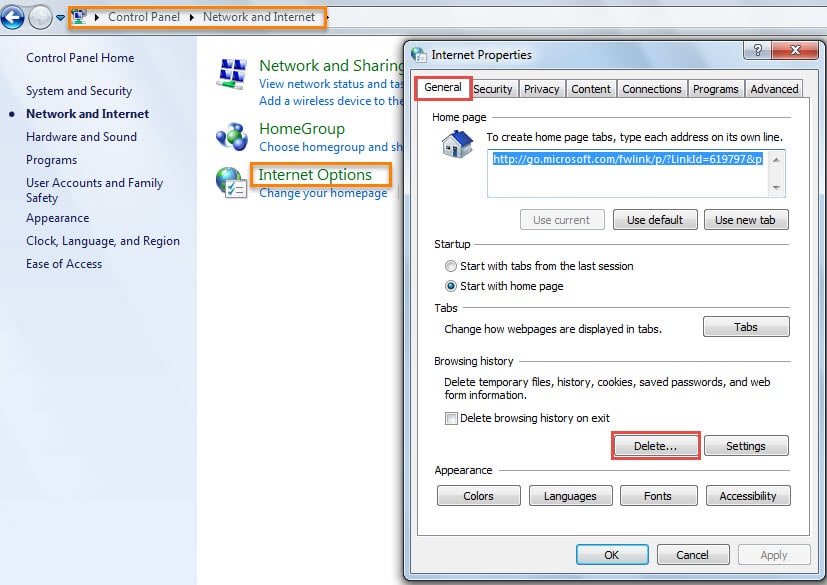
- 首先,转到“开始菜单”,然后选择“控制面板”。
- 在“控制面板”窗口中,单击“网络和 Internet”,然后单击“Internet 选项”。
- 接下来将出现“Internet 属性”对话框,其中选中了“常规”选项卡。 您应该单击“浏览历史记录”下的“删除”按钮。

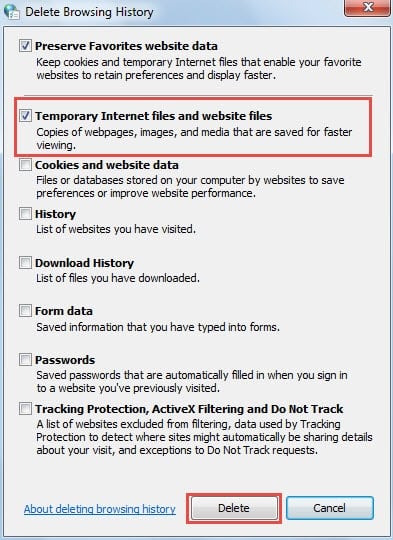
- 在后一个“删除浏览历史记录”对话框中,您可以选择“临时 Internet 文件和网站文件”,然后单击“删除”按钮。

老实说,删除您的临时互联网文件可能会或可能不会有多大帮助。 因此,如果您发现“签名”按钮仍然无法使用,您应该继续使用第二种方法。
2.编辑注册表
- 首先,请确保 Outlook 已完全关闭,然后转到“开始菜单”。
- 然后搜索“regedit”并按“Enter”。


请注意: 此处将弹出“用户帐户控制”对话框。 您可以直接点击“是”按钮。
- 接下来在注册表编辑器中,您必须按顺序找到以下注册表项:“HKEY_LOCAL_MACHINE” > “SOFTWARE” > “Classes” > “CLSID” > “{0006F03A-0000-0000-C000-000000000046}” > “LocalServer32”
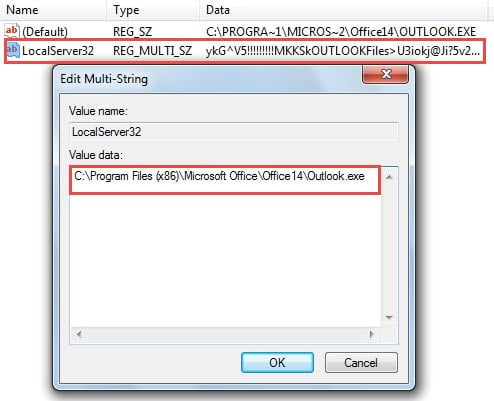
- 选中“LocalServer32”注册表项后,您将看到“Default”和“LocalServer32”值。 需要将这两个值的数值数据都修改到Outlook程序的安装目录下。 这里我们以 Outlook 2010 为例。 它的默认安装路径是“C:\Program Files (x86)\Microsoft Office\Office14\Outlook.exe”。
- 双击“默认”值并将上述路径复制到“数值数据”字段。 点击“确定”

- 同样,双击“LocalServer32”,然后复制路径。 点击“确定”

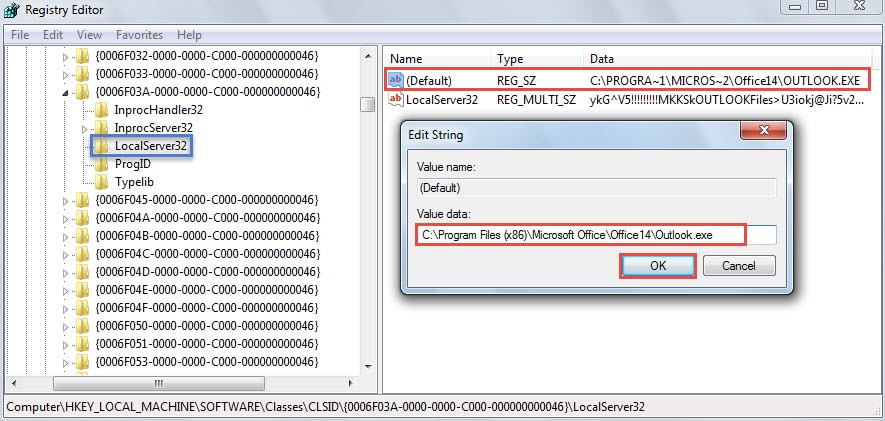
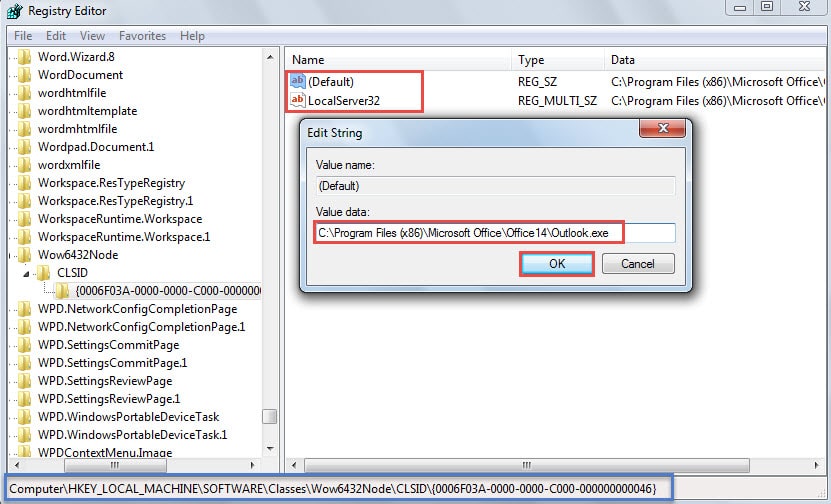
- 稍后您应该继续按顺序找到以下注册表项:“HKEY_LOCAL_MACHINE”>“SOFTWARE”>“Classes”>“Wow6432Node”>“CLSID”>“{0006F03A-0000-0000-C000-000000000046}”。 与步骤4类似,将“Default”和“LocalServer32”的值数据修改为Outlook默认安装路径。

- 最后点击“确定”并关闭注册表编辑器。重启 Outlook,检查问题是否解决。
没有人可以逃避 Outlook 问题
毫无疑问,Outlook 几乎完美,无论是作为独立的邮件客户端还是日程安排助手。然而,它仍然无法完全避免各种错误甚至崩溃。因此,没有人可以声称自己能够彻底解决 Outlook 的问题。我们能做的就是好好维护它,例如正常关闭 Outlook,警惕安全威胁,例如电子邮件病毒等等。此外,由于 Outlook 容易出现损坏,我们应该使用可靠的修复工具,例如…… DataNumen Outlook Repair。 它可以 修复PST数据错误 不出汗
作者简介:
Shirley Zhang 是一位数据恢复专家 DataNumen, Inc.,它是数据恢复技术领域的世界领先者,包括 修复 mdf 数据库错误 和 outlook 修复软件产品。 欲了解更多信息,请访问 datanumen.com