
在本文中,我们打算向您展示 2 种将自动编号转换为 Word 文档中的普通文本的方法。
一般来说,Word中的自动编号功能让我们受益匪浅。 它使我们在列出项目和组织段落时省去很多麻烦。 然而,这是一个转折点。 一份文件通常需要多次修改。 在添加和删除文本的过程中,数字会受到影响。 因此,我们需要将这些“动态”数字转换为纯文本。 所以我们可以保护我们的文档格式。
以下是您需要的两种方法。 在您试用之前,我们强烈建议您先备份您的文件。 如果您必须在将文本转换为普通文本后对其自动编号,您可以随时使用备份。
方法 1:仅保留文本
- 首先,选择包含自动编号的文本。
- 然后右击。
- 接下来在列表菜单上选择“复制”。
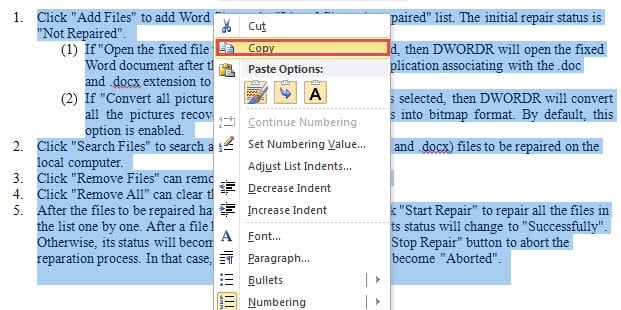
- 现在按“删除”删除原始文本。
- 然后再次右键单击该区域。
- 这次在“粘贴选项”下选择“仅保留文本”。

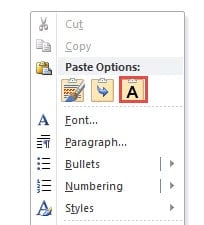
现在您已经成功地将自动编号转换为静态编号。下面是一个示例: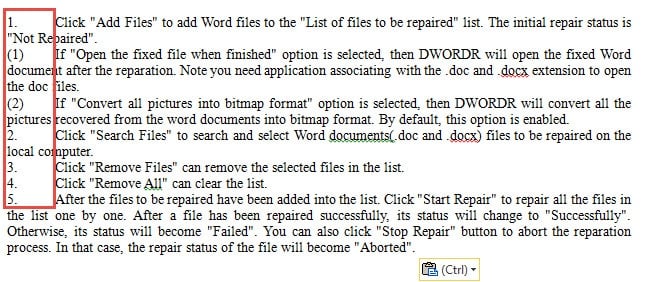
您可能已经注意到文档格式实际上发生了一些变化。 如果您的文档只包含几个数字并且不需要格式标准,您可以安全地使用此方法。 但是,如果您的文档有多层列表,您将不得不多次重复这些操作。
事实上,这就是为什么我们有第二种方法,即使用 VBA 代码。
方法 2:使用 VBA 代码
- 首先,确保功能区中有“开发人员”选项卡。 如果没有,请参考我们之前的文章: 如何将背景音乐插入 Word 文档
- 其次,单击“开发人员”选项卡。
- 第三,单击“代码”组中的“Visual Basic”。

- 现在您已经打开了 VBA 编辑器。 在左侧栏中,找到您的文档名称的项目。 然后双击“ThisDocument”打开右侧的编辑区。
- 现在,让我们看一下两种不同的情况。 首先,如果你只想转换一个自动编号的选择,你应该复制并粘贴以下代码:

Sub ConvertSelectAutoNumberToText()
    If ActiveDocument.Lists.Count > 0 Then
        Selection.Range.ListFormat.ConvertNumbersToText
    Else

    End If
End Sub
但是,如果您已经确定了整个文档的最终草稿,则应采取以下措施将所有自动编号转换为纯文本:
Sub ConvertAllAutoNumberToText()
    If ActiveDocument.Lists.Count > 0 Then
        Dim lisAutoNumList As List

        For Each lisAutoNumList In ActiveDocument.Lists
            lisAutoNumlist.ConvertNumbersToText
        Next
    Else

    End If
End Sub
- 最后,单击“运行”以完成工作。

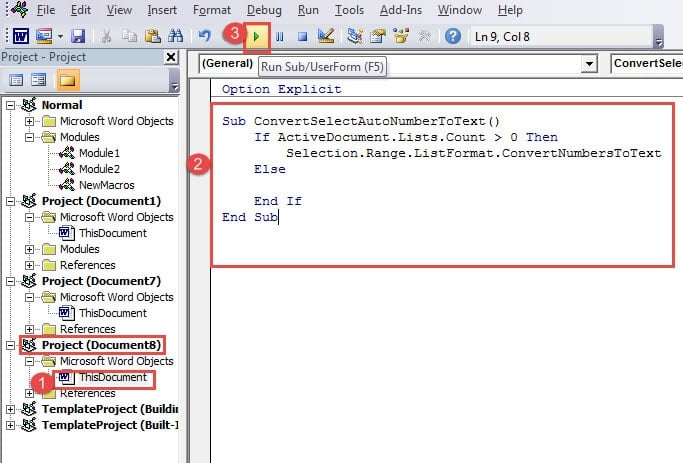
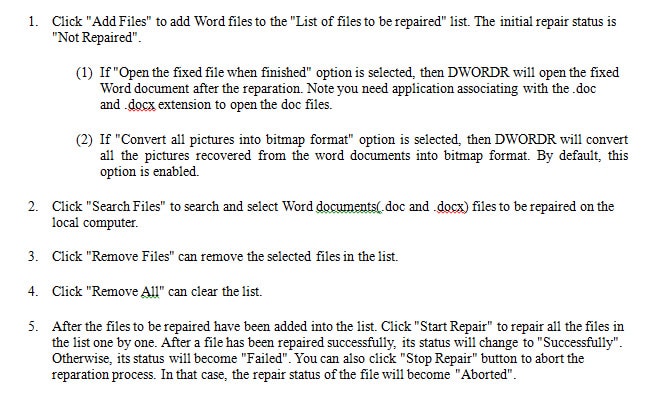
您可以看到,当您使用 VBA 代码去除“动态”数字时,您可以很好地保留文档格式。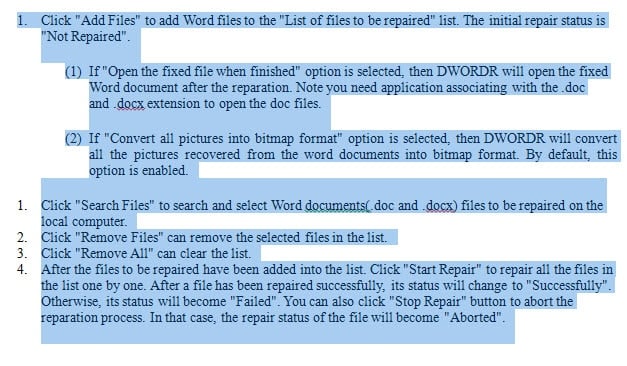
考虑备份
与往常一样,我们非常重视为您的文件进行备份。 由于它们在您的文件损坏时起着至关重要的作用,因此您花在上面的时间可以得到回报。 其中一个例子是,当使用 docx错误修复工具,您始终可以参考最新数据,这可以显着减少停机时间。
作者简介:
Vera Chen 是一位数据恢复专家 DataNumen, Inc.,它是数据恢复技术领域的世界领先者,包括 xlsx数据错误修复 和 pdf 修复软件产品。 欲了解更多信息,请访问 datanumen.com