
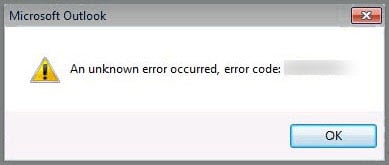
在 Outlook 中,当您尝试阅读、发送、接收或删除电子邮件时,您可能会收到错误消息——“发生未知错误”。 在这种情况下,您可以采取以下措施来修复它。
这是 Outlook 中最常见的错误。一旦 Outlook 应用程序出现此错误,您可能甚至无法访问 Outlook 文件。也就是说,在彻底修复此未知错误之前,您将无法读取、发送或对 Outlook 项目执行其他操作。
1.检查您的电子邮件帐户设置
首先,您需要检查您的电子邮件帐户设置以验证是否某些配置出现问题。 您可以转到“文件”菜单,然后单击“帐户设置”按钮。 在随后出现的窗口中,点击“更改”按钮可以看到具体的设置。
2. 创建一个新的 Outlook 配置文件
如果账户设置没有问题,则需要考虑 Outlook 配置文件是否损坏。关闭 Outlook 应用程序,然后转到“开始”菜单。打开“控制面板”,选择“邮件”图标。在新出现的对话框中,单击“显示配置文件”。单击“添加”以创建一个新配置文件。创建成功后,重新启动 Outlook 并删除旧配置文件。
3. 删除 Outlook 加载项
如果仍然没有结果,您需要删除 Outlook 加载项。 有时,无害的加载项会导致 Outlook 错误。 要删除加载项,您应该以管理员身份运行 Outlook。 然后转到 Outlook 选项并单击“加载项”选项卡下的“转到”按钮。 在下一个对话框中,您可以删除加载项。
4.使用防病毒软件扫描仪
由于以上三种方法均无效,您应考虑Outlook文件损坏的可能性。 也许您的防病毒软件已过时,因此无法有效防止病毒或恶意软件。 因此,请升级您的防病毒软件并应用它来扫描您的 Outlook 文件。
以上4种手段是处理未知错误的初步手段。 实际上,如果 Outlook 文件受到严重损害,您别无选择,只能求助于修复工具。
5. 应用 Outlook 收件箱修复工具 – ScanPST.exe
Outlook 内置了一个修复工具,名为 Scanpst.exe。它有时可以修复损坏的 Outlook 文件。您可以通过在 Windows 资源管理器中搜索来访问它。运行后,单击“浏览器”选择目标 Outlook 文件,然后单击“开始”。
6. 购买外部 Outlook 修复工具
但假设 Scanpst.exe 不足以修复文件,您还可以使用外部修复工具,例如 DataNumen Outlook Repair. 不得不承认,虽然这个工具是第三方开发的,但它的性能比收件箱修复工具要好得多。 除了修复 Outlook 文件,它还可以拆分超大文件、恢复已删除的项目等。 此外,由于其高恢复率,它已经超越了对手。
作者简介:
Shirley Zhang 是一位数据恢复专家 DataNumen, Inc.,它是数据恢复技术领域的世界领先者,包括 sql恢复 和 outlook 修复软件产品。 欲了解更多信息,请访问 datanumen.com