
在接下来的文章中,我们将着重讨论三种简单易操作的从Word文档中提取图片的方法。
有时您需要保存 Word 文档中的所有图片。 因此,我们在这里为您提供 3 种快速提取原始分辨率图像的方法。 继续阅读以了解更多详细信息。
方法一:另存为图片
- 首先,打开一个包含图片的Word文档。
- 其次,右键单击要保存的图片。
- 接下来在下拉菜单中选择“另存为图片”选项。
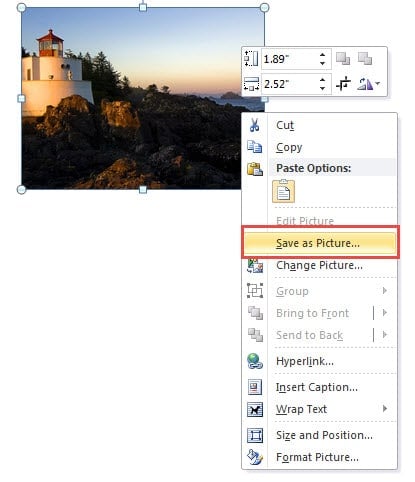
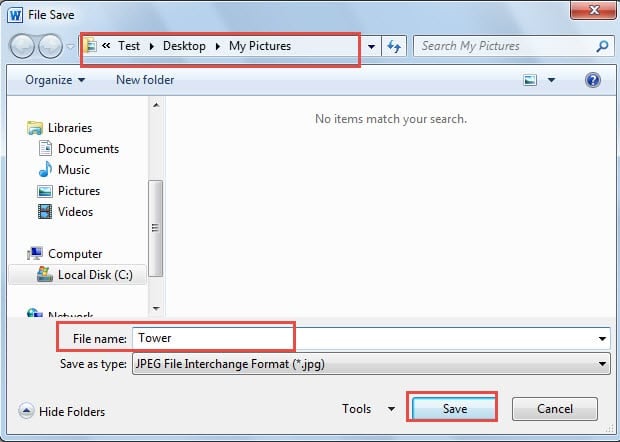
- 在“文件保存”窗口中,为图像选择一个位置。
- 记得给图片命名。
- 然后点击“保存”。

- 但是,要提取所有图像,您必须重复第 2 步到第 6 步,以便一张一张地保存它们。
方法二:另存为网页
- 同样,先打开一个Word文档。
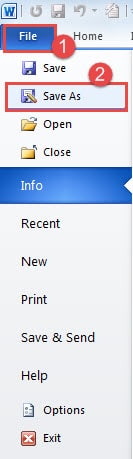
- 然后点击“文件”。
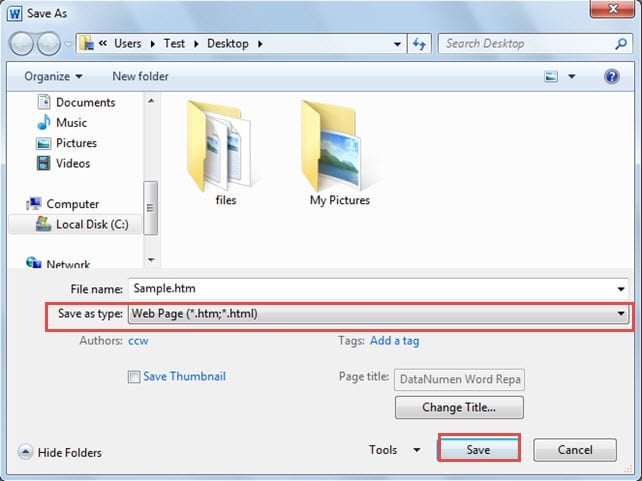
- 接下来转到单击“另存为”选项以打开“另存为”窗口。

- 首先为文档选择一个位置。
- 这次,在“保存类型”列表框中选择“网页”。
- 单击“保存”。 现在您会注意到该文档位于“Web 布局”视图中。

- 移动到您保存文档的位置。
- 查找具有文档名称的文件持有者。
- 接下来双击打开它。
- 然后您可以找到原始分辨率和 Word 固有分辨率的所有图像。
方法三:将文件扩展名从“.docx”更改为“.zip=
如果您决定使用这种方式提取图像,那么您必须确保首先显示文件的扩展名。
显示文件扩展名
以下是显示文件扩展名的步骤:
- 首先点击“开始”。
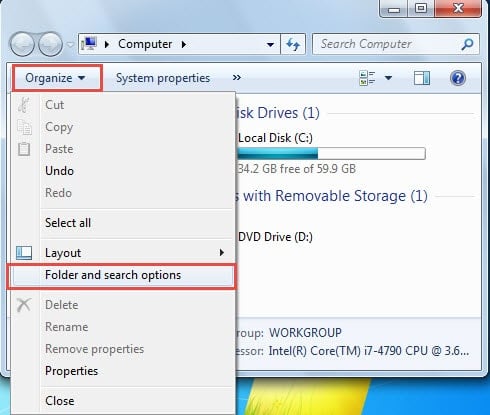
- 然后点击“计算机”。
- 在窗口中,首先单击“组织”。
- 接下来,单击“文件夹和搜索选项”。

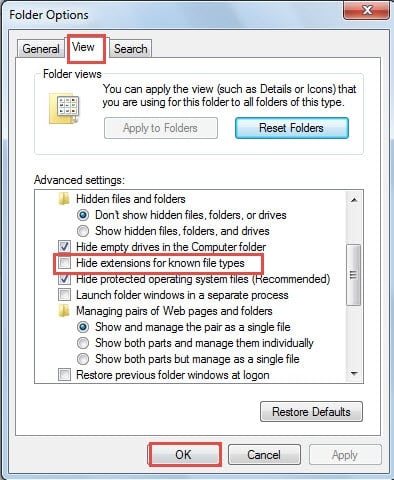
- 现在将弹出“文件夹选项”窗口。 首先,点击“查看”。
- 然后,在“高级设置”下方的组框中,取消勾选“隐藏已知文件类型的扩展名”复选框。
- 然后单击“确定”。

提取图像的步骤
- 一开始,我们建议您先备份文件,以防文件损坏。
- 接下来右键单击文档。
- 然后选择“重命名”。
- 只需将“.docx”更改为“.zip。
- 然后按“输入”。
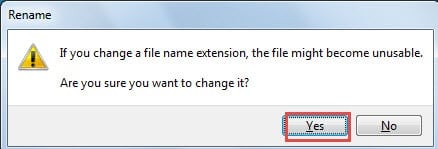
- 现在您的屏幕上将出现一条警告消息。 单击“是”。

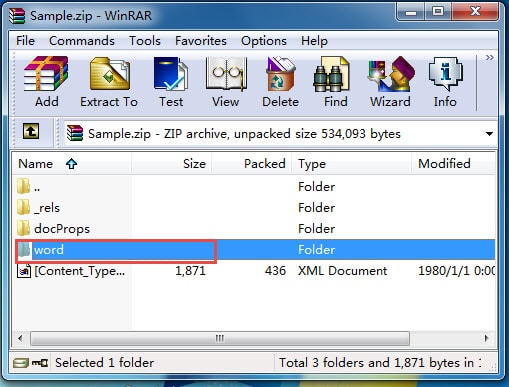
- 您可以看到文档变成了一个压缩文件夹。双击即可打开。
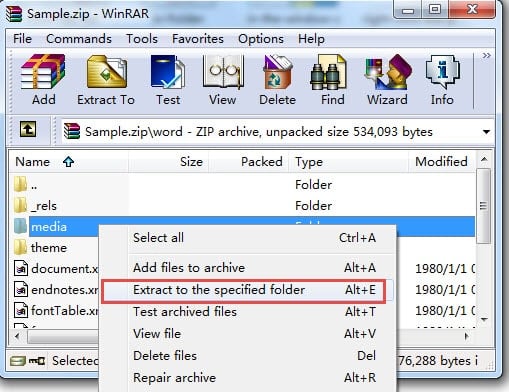
- 然后双击名为“word”的文件夹。

- 现在您可以看到一个名为“media”的文件夹。 双击它以原始分辨率查看所有图像。
- 接下来右键单击“媒体”文件夹。
- 选择“解压到指定文件夹”。

- 最后选择一个位置来保存所有图像。
对比
| 方法 | 相似 | 优势 | 缺点 |
| 另存为图片 | 所有 3 种方式都可以让您以原始分辨率提取图像。 | 简易 | 1.文档图片较多时比较费时
2. 仅适用于 Word 2010 及更高版本。 |
|
另存为网页 |
1.简单
2. 您也可以获得 Word 固有分辨率的图像。 3.您可以一次提取所有图像。 4. 适用于所有版本的 Word |
没有 |
|
|
将扩展名从“.docx”更改为“.zip= |
您可以一次提取所有图像。 |
1. 仅获取原始分辨率的图像。
2. 仅适用于Word 2007及以上版本生成的.docx文档
|
记得备份你的文件
综上所述,我们提到了更改文档类型及其扩展名。 不可否认,这些操作绝对威胁着您的文件安全。 因此,如果你不想花时间 单词恢复因此,在进行任何危险操作之前,都应该花时间备份文件。从长远来看,备份虽然只需花费几分钟,却能为你节省更多宝贵的时间。
作者简介:
Vera Chen 是一位数据恢复专家 DataNumen, Inc.,它是数据恢复技术领域的世界领先者,包括 excel恢复 和 pdf 修复软件产品。 欲了解更多信息,请访问 datanumen.com